چاپ گزارشات و لیست ها
می توانید گزارشات و لیست ها را چاپ کنید تا اطلاعاتی مانند تعداد کل برگه های کپی شده، نتایج ارتباطات و تنظیمات دستگاه را بررسی کنید.
چاپ کردن گزارش تعداد برگه های کپی و چاپ شده
گزارش شمارنده
می توانید گزارش را چاپ کنید تا تعداد کل برگه های کپی و چاپ شده، همچنین تعداد کل برگه های اسکن شده و فاکس شده را بررسی کنید.
[اطلاعات شمارنده/دستگاه] کلید  <Print List> <Yes>
<Print List> <Yes>لیست تعداد برگه
می توانید لیست را چاپ کنید تا تعداد کل صفحاتی* که برای هر شناسه بخش کپی، چاپ و اسکن شده اند را بررسی کنید. برای چاپ این لیست، باید با امتیاز سرپرست سیستم وارد شوید. ورود به دستگاه
 <Management Settings> <User Management> <Department ID Management> <On> <Page Totals> <Print List> موارد را برای چاپ انتخاب کنید <Start Printing>
 |
مدیریت شناسه بخش باید تنظیم شود تا لیست تعداد صفحه را برای هر شناسه بخش محاسبه کند. تنظیم مدیریت شناسه بخش با لیست تعداد صفحه Remote UI (واسطه کاربر از راه دور)، می توانید بررسی کنید که چه تعداد صفحه توسط نام های کاربری مجزای مرتبط با هر شناسه بخش کپی یا اسکن شده اند. برای نمایش لیست، آغاز کردن Remote UI (واسطه کاربر از راه دور) روی [Settings/Registration] [User Management] [Department ID Management] کلیک کنید. با این حال توجه داشته باشید که اگر شناسه بخش یکسانی به چند کاربر اختصاص داده شود، یا اگر از تأیید اعتبار بخش به عنوان سرویس ورود به سیستم استفاده کنید، نام کاربران نمایش داده نمی شود.لیست تعداد صفحه را نیز می توان با استفاده از Remote UI (واسطه کاربر از راه دور) به صورت فایل CSV ذخیره نمود. آغاز کردن Remote UI (واسطه کاربر از راه دور) روی [Settings/Registration] [User Management] [Department ID Management] [Store in CSV Format...] کلیک کنید. |
* در این گزارش، شماره ها بر اساس طرف های کپی شده یا چاپ شده صفحه هستند. برای مثال، اگر روی یک طرف برگه چاپ کنید، عدد 1 نشان داده می شود، و اگر روی هر دو طرف برگه چاپ کنید، عدد 2 نشان داده می شود.
چاپ لیست تاریخچه استفاده
هنگامی که <Status Monitor> را فشار می دهید، صفحه مانیتور وضعیت نشان داده می شود، که به شما کمک می کند تا سابقه استفاده از هر عملکرد، شامل کپی کردن، چاپ کردن، ارسال ایمیل، ارسال/دریافت فاکس، فاکس اینترنتی و غیره را بررسی کنید. در این صفحه، همچنین می توانید سابقه استفاده از هر عملکرد را چاپ کنید.
 |
اگر "NG" در ستون "RESULTS" (نتایج) در لیست چاپ شده نشان داده شد، عدد سه رقمی قبل از "#" را بررسی کنید تا دلیل و راه حل مشکل را بیابید. اگر <Management Settings> <Device Management> <Restrict Access to Other User Jobs> روی <On> تنظیم شده باشد، کارهایی به غیر از کارهای کاربران وارد شده به سیستم، به صورت "***" نشان داده می شود و انجام نمی شوند. اگر با امتیاز سرپرست سیستم وارد شوید، کارهای کلیه کاربران نمایش داده می شود. |
1
<Status Monitor> را فشار دهید.
2
تاریخچه استفاده از هر عملکرد را نمایش می دهد و لیستی از آن را چاپ می کند.
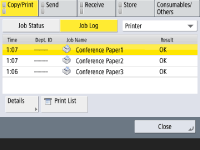
 گزارش کپی/چاپ
1 | <Copy/Print> <Job Log> را فشار دهید. |
2 | مواردی که می خواهید چاپ کنید را انتخاب کنید، و <Print List> را فشار دهید. 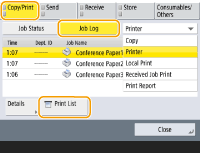 |
3 | <Yes> را فشار دهید. |
گزارش ارسال و دریافت
1 | <Send> یا <Receive> <Job Log> را فشار دهید. |
2 | <Send> یا <Receive> را از لیست انتخاب کنید و <Communic Mngt Rprt.> را فشار دهید. 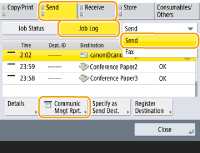 |
3 | <Start Printing> را فشار دهید. |
|
برای اسناد ارسال شده توسط ایمیل، این لیست شامل نتایج ارسال شده میان دستگاه و سرور ایمیل است، نه بین دستگاه و مقصد. اگر <Output Specif'd No. of Transm.> را در مرحله 3 انتخاب کنید، می توانید تعداد نتایج گزارشی که در لیست ظاهر می شود را مشخص کنید. می توانید مشخص کنید که آیا لیست به طور خودکار چاپ شود یا خیر. |
گزارش ارسال/دریافت فاکس
1 | <Send> یا <Receive> <Job Log> را فشار دهید. |
2 | <Fax> را از لیست انتخاب کنید و <Fax Activity Report> را فشار دهید. 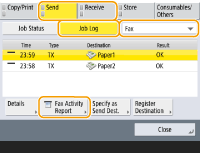 |
3 | <Start Printing> را فشار دهید. |
|
اگر <Output Specif'd No. of Transm.> را در مرحله 3 انتخاب کنید، می توانید تعداد نتایج گزارشی که در لیست ظاهر می شود را مشخص کنید. می توانید مشخص کنید که آیا لیست به طور خودکار چاپ شود یا خیر. |
گزارش مکان ذخیره سازی
1 | <Store> <Job Log> <Print List> را فشار دهید.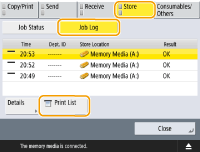 |
2 | <Yes> را فشار دهید. |
|
دو نوع مکان ذخیره سازی وجود دارد که به صورت پروتکل چاپ می شود. اگر یکی از شرایط زیر وجود داشته باشد، مکان ذخیره سازی مربوطه چاپ می شود. رسانه حافظه: اگر داده ها در رسانه جداشدنی مانند حافظه USB از <Scan and Store> ذخیره شود شبکه: اگر داده ها در فضای پیشرفته در دستگاه سری imageRUNNER ADVANCE از <Scan and Store> ذخیره شده باشد |
خروج گزارش نتیجه ارتباطات
می توانید لیستی از نتایج ارسال/دریافت فاکس، ایمیل یا فاکس اینترنتی، و نتایج موارد ذخیره شده در سرور فایل را چاپ کنید. تنظیمات به گونه ای صورت گرفته است که گزارش به طور خودکار یا صرفاً زمانی که خطایی رخ می دهد، چاپ شود. اما می توانید تنظیمات را به گونه ای انجام دهید که تنها در زمان های مشخص چاپ انجام شود یا اصلاً چاپی صورت نگیرد. علاوه براین، می توانید گزارش را برای مقصد خاصی به صورت فایل CSV ارسال کنید.
|
اگر "NG" در ستون "RESULTS" (نتایج) در لیست چاپ شده نشان داده شد، عدد سه رقمی قبل از "#" را بررسی کنید تا دلیل و راه حل مشکل را بیابید. اگر <Management Settings> <Device Management> <Restrict Access to Other User Jobs> روی <On> تنظیم شده باشد، کارهایی به غیر از کارهای کاربران وارد شده به سیستم، به صورت "***" نشان داده می شود و انجام نمی شوند. اگر با امتیاز سرپرست سیستم وارد شوید، کارهای کلیه کاربران نمایش داده می شود. |
گزارش مدیریت ارتباط
می توانید دستگاه را به گونه ای پیکربندی کنید که وقتی تعداد مشخص شده نتایج ارتباطات، از جمله ارسال یا دریافت فاکس، ایمیل، فاکس اینترنتی و موارد ذخیره شده در سرور فایل به حد مجاز خود رسیده باشد، به طور خودکار گزارش را چاپ کند، یا آن را به صورت فایل CSV برای مقصدی که در Address Book ثبت شده است ارسال کند. همچنین می توانید دستگاه را برای چاپ گزارش یا ارسال آن به صورت فایل CSV در زمان مشخص پیکربندی کنید.
1
را فشار دهید.2
<Function Settings> <Send> <Common Settings> <Communication Management Report> را فشار دهید.
<Send> <Common Settings> <Communication Management Report> را فشار دهید.3
تنظیمات ضروری را پیکربندی کنید و <OK> را فشار دهید.
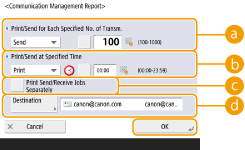
 <Print/Send for Each Specified No. of Transm.>
این گزینه را برای چاپ/ارسال گزارش هنگامی که تعداد مشخص شده نتایج ارتباطات به حد مشخصی می رسد، انتخاب کنید. با استفاده از کلیدهای عددی، تعداد نتایج ارتباطی را تنظیم کنید.
 <Print/Send at Specified Time>
این مورد را برای چاپ/ارسال گزارش در زمان مشخص انتخاب کنید. با استفاده از کلیدهای عددی، زمان را تنظیم کنید.
 <Print Send/Receive Jobs Separately>
برای خروج گزارش های مجزا برای کارهای دریافتی و ارسالی، این گزینه را انتخاب کنید.
 <Destination>
مقصد را تعیین کنید.
<Destination> <To Remote Address Book> را برای تعیین مقصد به مقصدهای ثبت شده در remote address book فشار دهید.
<To Remote Address Book> را برای تعیین مقصد به مقصدهای ثبت شده در remote address book فشار دهید. |
هنگامی که <Display Job Log> در <Management Settings> روی <Off> تنظیم شده است، نمی توانید تنظیمات را برای گزارش مدیریت ارتباطات پیکربندی کنید. همچنین، اگر <Display Job Log> در <Management Settings> را از <Off> به <On> تغییر دهید، <Print/Send for Each Specified No. of Transm.> و <Print/Send at Specified Time> گزارش مدیریت ارتباطات به طور خودکار به <Off> تغییر می کنند. |
|
برای اسناد ارسال شده توسط ایمیل، این گزارش شامل نتایج ارسال شده میان دستگاه و سرور ایمیل است، نه بین دستگاه و مقصد. می توانید به صورت دستی گزارش مدیریت ارتباطات را از لیستی در تاریخچه استفاده چاپ کنید. هنگام تنظیم برای چاپ گزارش در یک زمان مشخص اگر تنظیمات به گونه ای انجام شود که گزارش در زمان مشخصی چاپ شود، 100 مورد از آخرین نتایج چاپ می شوند، به گونه ای که آخرین نتایج اول می آیند. اگر تعداد نتایج بیشتر از 100 باشد، نتایج قدیمی تر چاپ نمی شوند. هنگام تنظیم دستگاه برای ارسال گزارش به صورت فایل CSV در یک زمان مشخص 2000 مورد از آخرین نتایج به صورت یک فایل CSV صادر می شود، که در زمان مشخص شده ارسال می گردد. اگر تا زمان مشخص شده برای ارسال فایل، تعداد نتایج بیش از 2000 باشد، نتایج قدیمی تر صادر نمی شوند. |
گزارش نتیجه TX
می توانید دستگاه را به گونه ای پیکربندی کنید که به طور خودکار گزارش نتایج ارسال شده از جمله فاکس های ارسال شده، ایمیل ها، وفاکس های اینترنتی و همچنین موارد ذخیره شده در سرور فایل را چاپ کند. همچنین می توانید تنظیمات را به گونه ای پیکربندی کنید که صرفاً زمانی گزارش را چاپ کند که خطایی رخ می دهد. برای چاپ این گزارش، باید با امتیاز سرپرست سیستم وارد سیستم شوید.
<Function Settings> <Send> <Common Settings> <TX Result Report> گزارش را تنظیم کنید <OK> |
حتی اگر <Report with TX Image> را روی <On> تنظیم کنید، در موقعیت های زیر، سند ارسال شده در گزارش نشان داده نمی شود. وقتی PDF رمزگذاری شده ارسال می شود وقتی سند اصلی به صورت رنگی اسکن می شود اگر بورد فاکس نصب شود یا کیت فاکس راه دور فعال شده باشد، نتایج ارسال فاکس چاپ می شود. علاوه براین، گزارش نتیجه فاکس TX، با گزارش نتیجه TX درصورتی چاپ می شود که <Fax TX Result Report> روی <For Error Only> یا <On> تنظیم شود. برای اسناد ارسال شده توسط ایمیل، این گزارش شامل نتایج ارسال شده میان دستگاه و سرور ایمیل است، نه بین دستگاه و مقصد. کارهای ارسالی که از یک درایور فکس شروع میشوند، از این گزارش حذف میشوند. اگر خط ها یا سایه های غیرضروری اطراف سند ارسال شده ظاهر شدند، از <Erase Original Frame> استفاده کنید. پاک کردن حاشیه های تیره هنگام اسکن کردن (پاک کردن قاب) |
گزارش فعالیت فاکس
می توانید دستگاه را به گونه ای پیکربندی کنید که وقتی تعداد فاکس های ارسال و دریافت شده به حد مشخصی می رسد، گزارش فاکس های ارسال و دریافت شده به طور خودکار چاپ شود، یا به صورت فایل CSV به مقصدهایی که در Address Book ثبت شده است، ارسال گردد. همچنین می توانید دستگاه را برای چاپ گزارش یا ارسال آن به صورت فایل CSV در زمان مشخص پیکربندی کنید.
1
را فشار دهید.2
<Function Settings> <Send> <Fax Settings> <Fax Activity Report> را فشار دهید.
<Send> <Fax Settings> <Fax Activity Report> را فشار دهید.3
تنظیمات ضروری را پیکربندی کنید و <OK> را فشار دهید.
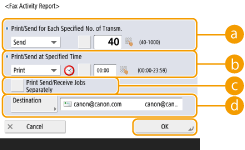 <Print/Send for Each Specified No. of Transm.>
این گزینه را برای چاپ/ارسال گزارش هنگامی که تعداد مشخص شده نتایج ارتباطات به حد مشخصی می رسد، انتخاب کنید. با استفاده از کلیدهای عددی، تعداد نتایج ارتباطی را تنظیم کنید.
<Print/Send at Specified Time>این مورد را برای چاپ/ارسال گزارش در زمان مشخص انتخاب کنید. با استفاده از کلیدهای عددی، زمان را تنظیم کنید.
<Print Send/Receive Jobs Separately>برای خروج گزارش های مجزا برای کارهای دریافتی و ارسالی، این گزینه را انتخاب کنید.
<Destination>مقصد را تعیین کنید.
<Destination> <To Remote Address Book> را برای تعیین مقصد به مقصدهای ثبت شده در remote address book فشار دهید.
<To Remote Address Book> را برای تعیین مقصد به مقصدهای ثبت شده در remote address book فشار دهید. |
هنگامی که <Display Job Log> در <Management Settings> روی <Off> تنظیم شده است، نمی توانید تنظیمات را برای گزارش فعالیت فاکس پیکربندی کنید. همچنین، اگر <Display Job Log> در <Management Settings> را از <Off> به <On> تغییر دهید، <Print/Send for Each Specified No. of Transm.> و <Print/Send at Specified Time> در گزارش فعالیت فاکس به طور خودکار به <Off> تغییر می کنند. |
|
می توانید به صورت دستی گزارش فعالیت فاکس را از لیستی در تاریخچه استفاده چاپ کنید. نام شخص از دور ثبت شده در Address Book، هنگام ارسال به مقصدی که از Address Book انتخاب شده است، چاپ می گردد. اگر ارسال از طریق وارد کردن اعداد با کلیدهای عددی صورت می گیرد، شناسه مشترک انتقال فاکس (TSI) درصورتی چاپ می شود که بتوان آن را از گیرنده دریافت نمود. هنگام تنظیم برای چاپ گزارش در یک زمان مشخص اگر تنظیمات به گونه ای انجام شود که گزارش در زمان مشخصی چاپ شود، 40 مورد از آخرین نتایج چاپ می شوند، به گونه ای که آخرین نتایج اول می آیند. اگر تعداد نتایج بیشتر از 40 باشد، نتایج قدیمی تر چاپ نمی شوند. هنگام تنظیم دستگاه برای ارسال گزارش به صورت فایل CSV در یک زمان مشخص 2000 مورد از آخرین نتایج به صورت یک فایل CSV صادر می شود، که در زمان مشخص شده ارسال می گردد. اگر تا زمان مشخص شده برای ارسال فایل، تعداد نتایج بیش از 2000 باشد، نتایج قدیمی تر صادر نمی شوند. |
گزارش نتیجه TX فاکس
می توانید دستگاه را به گونه ای پیکربندی کنید که هر بار که فاکس ارسال می شود، گزارش را چاپ کند. همچنین می توانید تنظیمات را به گونه ای پیکربندی کنید که صرفاً زمانی گزارش را چاپ کند که خطایی رخ می دهد.
<Function Settings> <Send> <Fax Settings> <Fax TX Result Report> گزارش را تنظیم کنید <OK> |
گزارش TX چند فاکس زمانی چاپ می شود که <Fax TX Result Report> روی <On> تنظیم شده باشد و ارسال پخش اینترنتی انجام می شود. حتی اگر <Report with TX Image> را در تنظیمات گزارش روی <On> تنظیم کنید، تصویر سند اصلی ارسال شده، در گزارش نمی آید، هنگامی که فاکس مستقیماً و با استفاده از ارسال مستقیم (بررسی اتصال با گیرنده قبل از ارسال (ارسال مستقیم)) یا با ارسال دستی (ارسال فاکس به صورت دستی (ارسال دستی)) برای مقصد ارسال می شود. اگر خط ها یا سایه های غیرضروری اطراف سند ارسال شده ظاهر شدند، از <Erase Original Frame> استفاده کنید. پاک کردن حاشیه های تیره هنگام اسکن کردن (پاک کردن قاب) اگر <TX Result Report> روی <For Error Only> یا <On>تنظیم شود، گزارش نتایج با گزارش نتایج TX فاکس چاپ می شود. |
گزارش نتیجه RX فاکس
می توانید گزارش نتایج RX فاکس را به گونه ای تنظیم کنید که هر بار که فاکسی دریافت می شود، این گزارش چاپ شود. همچنین می توانید گزارش را به گونه ای تنظیم کنید که فقط زمانی که مشکلی رخ می دهد چاپ شود.
<Function Settings> <Receive/Forward> <Fax Settings> <Fax RX Result Report> گزارش را تنظیم کنید <OK>گزارش RX صندوق ورودی فاکس محرمانه
می توانید دستگاه را به گونه ای پیکربندی کنید که به طور خودکار هنگامی که فاکس دریافت شده در صندوق ورودی فاکس محرمانه ذخیره می شود، گزارش را چاپ کند. همچنین می توانید تنظیمات را به گونه ای پیکربندی کنید که گزارش چاپ نشود.
<Function Settings> <Receive/Forward> <Fax Settings> <Confidential Fax Inbox RX Report> گزارش را تنظیم کنید <OK> |
گرچه <Off> در این تنظیمات تعیین می شود، اگر گزارش نتیجه RX فاکس فعال شود، هنگامی که فاکس در صندوق ورودی فاکس محرمانه ذخیره می شود، گزارش چاپ می شود. |
گزارش چاپگر
می توانید گزارش فعالیت های چاپگر، مانند لیست فونت و وضعیت را چاپ کنید.
<Function Settings> <Printer> <Output Report> عملکرد چاپگر را انتخاب کنید برای انتخاب موردی که می خواهید چاپ شود، دستورالعمل نمایش داده شده روی صفحه را دنبال کنیدچاپ لیست تنظیمات
اطلاعات و تنظیمات ثبت شده در این دستگاه مانند مقصدهای ثبت شده، تنظیمات ارسال/دریافت، تنظیمات فاکس، شرایط ارسال، و غیره می تواند به صورت یک لیست چاپ شوند.
لیست آدرس ها
می توانید لیستی از مقصدهای ثبت شده در Address Book یا در دکمه های لمسی را چاپ کنید.
<Set Destination> <Address Lists> Address Book یا دکمه های لمسی را برای چاپ انتخاب کنید <Print List> <Yes>لیست داده های کاربر TX/RX
می توانید لیستی از تنظیمات پیکربندی شده برای <Send> و <Receive/Forward> را در زیرمجموعه تنظیمات/ثبت چاپ کنید.
<Function Settings> <Send> یا <Receive/Forward> <Output Report> <TX/RX User Data List> <Yes> |
مواردی که از تنظیمات پیش فرض شان تغییر کرده اند، با علامت ستاره (*) کنارشان چاپ می شوند. |
لیست داده های کاربر دورنگار
می توانید لیستی از تنظیمات پیکربندی شده برای عملکرد فاکس را با استفاده از <Send> و <Receive/Forward> در زیرمجموعه تنظیمات/ثبت چاپ کنید.
<Function Settings> <Send> یا <Receive/Forward> <Output Report> <Fax User Data List> <Yes> |
مواردی که از تنظیمات پیش فرض شان تغییر کرده اند، با علامت ستاره (*) کنارشان چاپ می شوند. |
ارسال تنظیمات
می توانید لیستی از تنظیمات پیکربندی شده برای فاکس و ارسال فاکس اینترنتی را با استفاده از <Receive/Forward> در زیرمجموعه تنظیمات/ثبت چاپ کنید. برای چاپ این لیست، باید با امتیاز سرپرست وارد سیستم شوید.
<Function Settings> <Receive/Forward> <Common Settings> <Forwarding Settings> <Other Operations> <Print List> <Yes>لیست تنظیمات شبکه
می توانید لیستی از تنظیمات پیکربندی شده برای <Network> را در <Preferences> تحت زیرمجموعه تنظیمات/ثبت چاپ کنید.
<Preferences> <Network> <Output Report> <Yes> |
مواردی که از تنظیمات پیش فرض شان تغییر کرده اند، با علامت ستاره (*) کنارشان چاپ می شوند. موارد زیر به طور خودکار از اطلاعات منحصر به فرد دستگاه به صورت پیش فرض ایجاد می شوند و هنگامی که تنظیمات راه اندازی می شود، و دارای علامت ستاره (*) کنارشان می باشند. نام میزبان IPv4 نام میزبان IPv6 mDNS Name (mDNS Settings) سرعت ارسال کنونی (Ethernet Driver Settings) |
لیست اطلاعات سیستم
می توانید گزارشی چاپ کنید که شامل اطلاعاتی درباره برنامه ها و برخی برنامه های سیستم باشد که در دستگاه نصب شده اند. برای چاپ این لیست، باید با امتیاز سرپرست وارد سیستم شوید.
<Management Settings> <License/Other> <AddOn Settings> <Print System Information> <Yes>لیست ثبت سرور LDAP
می توانید لیستی از تنظیمات سرور LDAP ثبت شده در دستگاه را چاپ کنید. برای چاپ این لیست، باید با امتیاز سرپرست وارد سیستم شوید.
<Set Destination> <Register LDAP Server> <Print List> <Yes>لیست سیاست IPsec
می توانید لیستی از تنظیمات سیاست IPSec ثبت شده در دستگاه را چاپ کنید. برای چاپ این لیست، باید با امتیاز سرپرست وارد سیستم شوید.
<Preferences> <Network> <TCP/IP Settings> <IPSec Settings> <Print List> <Yes> |
لیست ها تنها در صورتی می توانند چاپ شوند که A3 ،B4 ،A4 ،11" x 17" ،LGL یا LTR (ساده، بازیافتی، نازک یا رنگی) در منبع کاغذ بارگیری شوند که تنظیمات شان <Other> در <Paper Source Auto Selection> در <Function Settings> (تنظیمات/ثبت) روی <On> تنظیم شده باشد. اما اگر <Consider Paper Type> برای <Copy> روی <On> تنظیم شود، در <Paper Source Auto Selection> نمی توانید از منبع کاغذ با کاغذ رنگی مشخص شده چاپ کنید. |