
Grundlæggende handlinger for faxafsendelse
I dette afsnit beskrives de grundlæggende betjeningsprocedurer til at sende en original via fax.
|
Der er nogle procedurer, du skal gennemføre, før du kan bruge faxfunktionerne. Konfiguration af startindstillingerne for faxfunktioner |
1
Placer originalen/originalerne. Placering af originaler
2
Vælg <Fax> på skærmen Hjem. Hjem-skærmen
Hvis loginskærmen vises, skal du angive dit brugernavn, password og godkendelsesserveren. Sådan logger du på Autoriseret afsendelse
3
Vælg <Nulstil> på skærmen "Grundlæggende faxfunktioner". Skærmen "Grundlæggende faxfunktioner"
Hvis de destinationer, der blev indstillet af den forrige bruger, stadig er valgt, kan dette forårsage afsendelsesfejl. Nulstil altid indstillingerne inden afsendelse.
4
Angiv destinationen.
Angivelse fra adressebogen
Angivelse fra numrene til kodet opkald
Direkte angivelse af destinationer
Angivelse af destinationer i en LDAP-server
Angivelse fra adressebogen
 | Med adressebogen kan du angive en destination ved at vælge fra en liste over registrerede destinationer eller ved at søge efter navn for destinationer med modtagernavne. |
|
Du skal registrere destinationer i adressebogen, før du kan bruge denne funktion. Registrering af destinationer |
1
Vælg <Adressebog>.
2
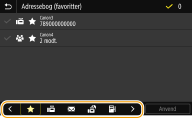
Vælg et indeks. Indeks
3
Marker afkrydsningsfeltet for maskinen, og vælg <Anvend>.
 |
Hvis der er valgt en destination fra <Adressebog> på Hjem-skærmen, kan skærmen "Grundlæggende faxfunktioner" blive vist, mens den valgte destination forbliver valgt. |
Tilbage til top
Angivelse fra numrene til kodet opkald
 | Der tildeles trecifrede numre (kodeopkaldsnumre) til adresser i adressebogen. Du kan angive en adresse blot ved at indtaste dens kodeopkaldsnummer. |
|
For at bruge kodeopkaldsnumre skal destinationen først være registreret i adressebogen. Registrering af destinationer |
1
Vælg <Kodet opkald> på fanen <Angiv Modtager>.
2
Indtast et trecifret nummer.
Hvis du har indtastet en forkert værdi, skal du bruge  for at slette den.
for at slette den.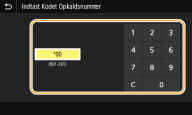

Hvis en bekræftelsesskærm vises
Når <Bekræft ved kodet opkald> er indstillet til <Til>, vises en skærm, der viser destinationen og navnet, der passer til nummeret. (Destinationsnavn og antal destinationer vises for gruppeopkald). Kontrollér indholdet, og hvis alt er korrekt, skal du vælge <OK>. Hvis du vil angive en anden destination, skal du vælge <Annuller> og indtaste det trecifrede kodeopkaldsnummer igen. Viser destinationer i adressebogen
Tilbage til top
Direkte angivelse af destinationer
For en destination, der ikke er registreret i adressebogen, skal du angive den ved at indtaste et faxnummer.
1
Indtast faxnummeret på fanen <Indtast Modt.>.
Hvis din maskinen er forbundet til en PBX (Private Branch Exchange), skal du vælge <R>, før du angiver destinationen. Hvis <R> ikke er tilgængelig, skal du registrere indstillingerne for R-tasten. <Indstilling af R-tast>
Hvis du har indtastet en forkert værdi, skal du bruge  for at slette den.
for at slette den. |
Tilføjelse af en destinationFor at indtaste en anden eller en efterfølgende destination skal du vælge <Næste Modt.>. Hvis en bekræftelsesskærm visesNår <Bekræft indtastet faxnummer> er indstillet til <Til>, vises en indtastningsskærm igen, hvor du kan bekræfte destinationen (Bekræftelse af indtastet faxnummer). Indtast destinationen igen. Afsendelse af fax til udlandetIndtast den internationale adgangskode, landekoden og faxnummeret for at angive destinationen. Hvis du ikke kan oprette forbindelse til en modtager, skal du vælge <Sæt på pause> og indsætte en pause mellem numrene. |
Tilbage til top
Angivelse af destinationer i en LDAP-server
 | Hvis dit kontor har en LDAP-server installeret, kan du angive en destination ved hjælp af brugeroplysninger i serveren. Gå til LDAP-serveren via maskinen, og søg efter de relevante brugeroplysninger, og angiv som destination. |
|
Du skal først angive indstillingerne for oprettelse af forbindelse til en LDAP-server. Registrering af LDAP-servere |
1
Vælg <LDAP-server> på fanen <Angiv Modtager>.
2
Vælg den LDAP-server, du bruger.
3
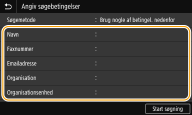
Vælg betingelser for de brugeroplysninger, der skal søges efter.
Navn, faxnumre, e-mailadresser, organisationsnavne og organisationsenhed er tilgængelige kriterier for søgninger efter destinationer.
4
Indtast tegnstreng for den ønskede søgning, og vælg <Anvend>.
Se, hvordan du indtaster tekst, under Indtastning af tekst.
Hvis du vil angive flere søgekriterier, skal du gentage trin 3 og 4.
5
Vælg <Søgemetode>.
6
Vælg betingelserne for visning af søgeresultat.
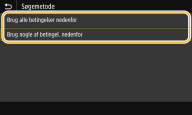
<Brug alle betingelser nedenfor>
Søger efter og viser brugerne, der stemmer overens med alle de søgekriterier, der blev angivet i trin 3 og 4.
Søger efter og viser brugerne, der stemmer overens med alle de søgekriterier, der blev angivet i trin 3 og 4.
<Brug nogle af betingel. nedenfor>
Hvis brugere, der stemmer overens med ét af de søgekriterier, der blev angivet i trin 3 og 4, bliver fundet, vises alle de brugere.
Hvis brugere, der stemmer overens med ét af de søgekriterier, der blev angivet i trin 3 og 4, bliver fundet, vises alle de brugere.
7
Vælg <Start søgning>.
De brugere, der stemmer overens med dine søgekriterier, vises.
Hvis godkendelsesskærmen vises, når du vælger <Start søgning>, skal du angive brugernavnet og adgangskoden for maskinen, som er registreret i LDAP-serveren, og vælge <Anvend>. Registrering af LDAP-servere
8
Markér afkrydsningsfeltet for den bruger, du vil angive som destination, og vælg <Anvend>.
Tilbage til top
Tilføjelse af en destination
For at sende en fax til flere destinationer på én gang (sekventiel rundsending) skal du gentage de relevante trin for at indtaste alle destinationer.
Du kan også gendanne tidligere anvendte destinationer. Gendannelse af tidligere anvendte indstillinger til afsendelsen (gendan indstillinger)
 Sletning af destinationer
Hvis du har angivet flere destinationer, kan du slette destinationer efter behov.
1 | Vælg <Bekræft Modtager>. |
2 | Marker afkrydsningsfeltet for den destination, der skal slettes, og vælg <Fjern fra modt.>. Hvis du vælger afkrydsningsfeltet Gruppeopkald, kan du få vist de destinationer, der er registreret i gruppen, ved at vælge <Detaljer>  <Modtager>. <Modtager>. |
3 | Vælg <Ja>. |
5
Angiv scanningsindstillingerne efter behov.
Justering af billedkvalitet
Scanning af 2-sidede originaler
Justering af billedkvalitet
 | Du kan vælge den opløsning, der passer til originaltypen. Jo højere opløsningen er, jo tydeligere bliver billedet, men det tager tilsvarende længere tid at sende beskeden. Valg af opløsning | |
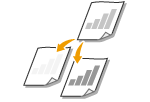 | Du kan justere tætheden af faxen, hvis teksten eller billederne i en original er for lyse eller for mørke. Justering af tæthed | |
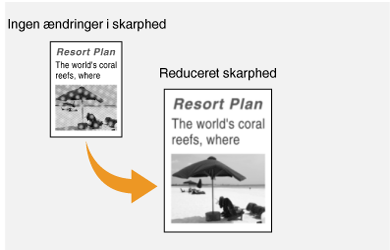
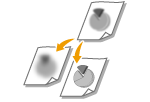 | Du kan justere et billedes skarphed. Øg skarpheden for at gøre sløret tekst og slørede linjer mere skarpe, eller mindsk skarpheden for at forbedre udseendet af fotos fra et tidsskrift. Justering af skarphed |
Vælg <Opløsning> på fanen <TX/RX Indstillinger> Vælg opløsningen
Vælg opløsningenVælg <Tæthed> på fanen <TX/RX Indstillinger> Juster tætheden <Anvend>
Juster tætheden <Anvend>Vælg <Skarphed> på fanen <TX/RX Indstillinger> Juster skarpheden <Anvend>
Juster skarpheden <Anvend>Eksempel: Hvis du vil gøre tekst, der er skrevet med blyant, mere skarp
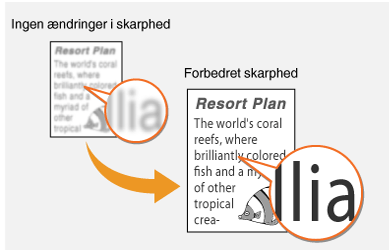
Eksempel: Hvis du vil forbedre udseendet af fotos fra et tidsskrift
Tilbage til top
Scanning af 2-sidede originaler
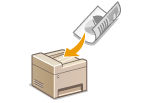 | Maskinen kan automatisk scanne for- og bagsiden af originaler i fremføreren. |
 |
Maskinen kan ikke scanne begge sider af originaler automatisk, hvis originalerne er placeret på glaspladen, eller hvis maskinen er indstillet til manuel afsendelse. |
Vælg <2-sidet original> på fanen <TX/RX Indstillinger> Vælg <Bogtype> eller <Kalendertype>
Vælg <Bogtype> eller <Kalendertype>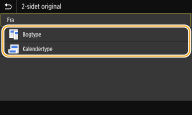
<Bogtype>
Vælg til originaler, hvis billeder på for- og bagsiden vender i samme retning.
Vælg til originaler, hvis billeder på for- og bagsiden vender i samme retning.
<Kalendertype>
Vælg til originaler, hvis billeder på for- og bagsiden vender i modsat retning.
Vælg til originaler, hvis billeder på for- og bagsiden vender i modsat retning.
Tilbage til top
6
Vælg <Start>.
Hvis skærmen <Bekræft Modtager> vises, skal du kontrollere, om destinationen er korrekt, og derefter vælge <Start scanning>.
Scanningen af originalen starter.
Hvis du vil annullere, skal du vælge <Annuller> <Ja>. Annullering af faxafsendelsen
<Ja>. Annullering af faxafsendelsenVed placering af originaler i fremføreren i trin 1
Når scanningen er udført, sendes faxene. Vælg <Luk> for at afslutte proceduren.
Ved placering af originaler på glaspladen i trin 1
Følg fremgangsmåden nedenfor, når scanningen er udført.
1 | Vælg originalstørrelsen. Gå til trin 3, hvis der kun skal scannes én side. |
2 | Anbring den næste original på glaspladen, og vælg <Scan næste>. Gentag dette trin, indtil du har scannet alle siderne. |
3 | Vælg <Start afsend.>. Faxerne sendes. |
Kontrol af kommunikationsstatussen
Hvis <Vis med., når job er godkendt> indstilles som <Til>, vises der en skærm, der beder om bekræftelse af kommunikationsstatus. Hvis du vælger <Statusmonitor>, kan du kontrollere afsendelsesstatus. <Vis med., når job er godkendt>
|
Hvis du altid vil sende faxer med de samme indstillinger: Skifte standardindstillinger for funktionerne Hvis du vil registrere en kombination af indstillinger, der skal bruges efter behov: Registrering af ofte anvendte indstillinger Hvis der skal lyde en alarm, når håndsættet ikke er lagt på: <Læg røret på-alarm> |