Indstilling af IPv4-adresse
1660-00W
 | Maskinens IPv4-adresse kan enten tildeles automatisk vha. en dynamisk protokol til IP-adresser, f.eks. DHCP, eller du kan angive den manuelt. Når du opretter forbindelse mellem maskinen og et kablet LAN, skal du sikre dig, at LAN-kablet sidder helt fast i netværksporten (Tilslutning til et kablet LAN). Du kan evt. teste netværksforbindelsen. |
Indstilling af IPv4-adresse
1
Vælg <Menu> på skærmen Hjem. Hjem-skærmen
2
Vælg <Præferencer>  <Netværk>.
<Netværk>.Hvis loginskærmen vises, skal du indtaste den korrekte id og pinkode. Login på maskinen
3
Vælg <TCP/IP-indstillinger> <IPv4-indstillinger> <Indstillinger for IP-adresse>.
<IPv4-indstillinger> <Indstillinger for IP-adresse>.4
Konfigurer IP-adresseindstillinger.
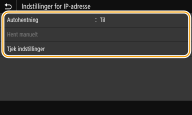
<Autohentning>
Vælg for automatisk at tildele en IP-adresse via DHCP-protokol. Når <Til> vises, aktiveres automatisk adressering.
Vælg for automatisk at tildele en IP-adresse via DHCP-protokol. Når <Til> vises, aktiveres automatisk adressering.
<Hent manuelt>
Vælg for at konfigurere IP-adresseindstillingerne ved manuelt at indtaste en IP-adresse. Manuel hentning skal være angivet til <Fra>, for at du kan vælge denne indstilling.
Vælg for at konfigurere IP-adresseindstillingerne ved manuelt at indtaste en IP-adresse. Manuel hentning skal være angivet til <Fra>, for at du kan vælge denne indstilling.
<Tjek indstillinger>
Vælg, når du vil se de aktuelle IP-adresseindstillinger.
Vælg, når du vil se de aktuelle IP-adresseindstillinger.
 Automatisk tildeling af en IP-adresse
1 | Vælg <Autohentning>. |
2 | Vælg <Til> i <Autohentning>, og vælg <Vælg protokol>. |
3 | Vælg <DHCP>.  Hvis du ikke vil bruge DHCP/BOOTP/RARP til tildeling af en IP-adresse Vælg <Fra>. Hvis du vælger <DHCP>, når disse tjenester er utilgængelige, spilder maskinen tid og kommunikationsressourcer på at søge i netværket efter disse tjenester. |
4 | Kontroller, at <Auto-IP> er indstillet til <Til>. Hvis <Fra> er valgt, skal du ændre indstillingen til <Til>. |
5 | Vælg <Anvend>. |
IP-adresser, der tildeles via DHCP, tilsidesætter den adresse, der blev hentet via Auto-IP.
Manuel angivelse af en IP-adresse
1 | Vælg <Autohentning>, og vælg <Fra> i <Autohentning> <Anvend> <OK>. |
2 | Vælg <Hent manuelt>. |
3 | Indtast <IP-adresse>, <Undernetmaske>, og <Gateway-adresse>, og vælg <Anvend>. |
5
Vælg <OK>.
6
Genstart maskinen. Genstart maskinen
 |
Kontrol af, om indstillingerne er korrekteSørg for, at skærmbilledet for Brugerinterface til fjernbetjening kan vises med din computer (Brug af Brugerinterface til fjernbetjening). Hvis en computer ikke er tilgængelig, kan du kontrollere forbindelsen ved hjælp af kontrolpanelet (Kontrol af netværksforbindelsen). Når du har ændret maskinens IP-adresse efter installeringen af printerdriverenHvis MFNP-porten bruges, og hvis maskinen og computeren er på det samme undernet, så vil forbindelsen blive bevaret. Du behøver ikke at tilføje en ny port. Hvis du bruger en standard TCP/IP-port, så har du brug for at tilføje en ny port. Konfiguration af printerport *Hvis du ikke ved, hvilken port der skal bruges, henvises til Kontroller printerporten. |
Kontrol af netværksforbindelsen
1
Vælg <Menu> på skærmen Hjem. Hjem-skærmen
2
Vælg <Præferencer> <Netværk>.
<Netværk>.Hvis loginskærmen vises, skal du indtaste den korrekte id og pinkode. Login på maskinen
3
Vælg <TCP/IP-indstillinger> <IPv4-indstillinger> <PING-kommando>.
<IPv4-indstillinger> <PING-kommando>.4
Indtast IPv4-adressen på en anden enhed på netværket, og vælg <Anvend>.
Hvis en god forbindelse er blevet oprettet, vises skærmen <Modtaget svar fra værten.>.