
ارسال داده از طریق ایمیل/ذخیره داده در پوشه مشترک یا سرور FTP
این بخش روش های اسکن اسناد اصلی و ارسال مستقیم داده اسکن شده از دستگاه را با پیوست آن به ایمیل یا ذخیره آن در پوشه مشترک یا سرور FTP توضیح می دهد.
|
|
|
قبل از ارسال مستقیم داده از طریق ایمیل، لازم است مراحل خاصی را کامل کنید مانند تعیین تنظیمات سرور ایمیل. روش تنظیم برای ارسال ایمیل/ارسال و دریافت فاکس اینترنتی
قبل از اینکه بتوانید داده ها را در پوشه مشترک یا سرور FTP ذخیره کنید، لازم است مراحل خاصی را کامل کنید مانند تعیین مکان ذخیره اسناد اصلی اسکن شده در آن.
روش تنظیم یک پوشه مشترک به عنوان یک مکان ذخیره روش تنظیم یک سرور FTP به عنوان یک مکان ذخیره |
1
سند اصلی را قرار دهید. قرار دادن اسناد اصلی
2
<Scan> در صفحه Home را انتخاب کنید. صفحه Home
اگر صفحه ورود به سیستم ظاهر می شود، نام کاربر، کلمه عبور و سرور تأیید اعتبار را مشخص کنید. ورود به ارسال مجاز
3
<E-Mail> یا <File> را در Basic Features screen اسکن انتخاب کنید. صفحه ویژگی های اصلی اسکن
4
مقصد را تعیین کنید.
تعیین از Address Book
تعیین از شماره های شماره گیری کد گذاری شده
وارد کردن مستقیم مقصدها (ارسال از طریق ایمیل)
تعیین مقصدها در یک سرور LDAP
مشخص کردن از Address Book روی دستگاه همراه (ارسال ایمیل)
تعیین از Address Book

|
با Address Book می توانید با انتخاب از لیست مقصدهای ثبت شده یا با جستجو بر اساس نام برای مقصدهایی با نام های گیرنده، مقصدی را مشخص کنید.
|
|
|
|
لازم است قبل از استفاده از این ویژگی مقصدها را در Address Book ثبت کنید. ثبت مقصد
آدرس پوشه مشترک یا سرور FTP را از رایانه ثبت کنید.
تنظیم یک پوشه مشترک به عنوان یک مکان ذخیره ثبت مقصد ها از Remote UI (واسطه کاربر از راه دور) |
1
<Address Book> را در زبانه <Specify Destination> انتخاب کنید.
2
<To> را انتخاب کنید.
3
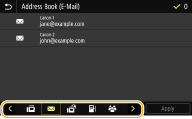
یک فهرست موضوعی انتخاب کنید. فهرست موضوعی
4
کادر انتخاب را برای مقصد مورد نظر علامت بزنید و <Apply> را انتخاب کنید.

|
|
اگر مقصد از <Address Book> در صفحه Home انتخاب شد، زمانی که مقصد انتخابی همچنان تعیین شده باقی بماند، Basic Features screen برای ارسال ایمیل یا ذخیره فایل قابل نمایش است.
|
برگشت به بالا
تعیین از شماره های شماره گیری کد گذاری شده

|
شماره سه رقمی (شماره های شماره گیری کد گذاری شده) به آدرس های موجود در Address Book اختصاص می یابند. می توانید خیلی راحت با وارد کردن شماره شماره گیری کد گذاری شده آدرس، آن را مشخص کنید.
|
|
|
|
برای استفاده از شماره های شماره گیری کد گذاری شده، مقصد باید از قبل در Address Book ثبت شده باشد. ثبت مقصد
آدرس پوشه مشترک یا سرور FTP را از رایانه ثبت کنید.
تنظیم یک پوشه مشترک به عنوان یک مکان ذخیره ثبت مقصد ها از Remote UI (واسطه کاربر از راه دور) |
1
<Coded Dial> را در زبانه <Specify Destination> انتخاب کنید.
2
<To> را انتخاب کنید.
3
شماره سه رقمی را وارد کنید.
اگر مقدار نادرستی را وارد کرده اید، از  برای پاک کردن آن استفاده کنید.
برای پاک کردن آن استفاده کنید.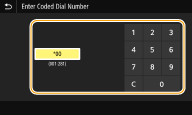

اگر یک صفحه تأیید ظاهر شد
زمانی که <Confirm When Coded Dial TX> بر روی <On> تنظیم باشد، صفحه ای نشان داده می شود که مقصد و نام مربوط به شماره را نشان می دهد. (برای شماره گیری گروهی، نام مقصد و شماره مقصدها نشان داده می شود.) محتویات را بررسی کرده و اگر همه چیز درست است، <OK> را انتخاب کنید. برای تعیین یک مقصد دیگر، <Cancel> را انتخاب کنید و سپس دوباره شماره شماره گیری کد گذاری شده سه رقمی را وارد کنید. نمایش مقصدها در Address Book
برگشت به بالا
وارد کردن مستقیم مقصدها (ارسال از طریق ایمیل)
برای مقصدی که در Address Book ثبت نیست، با وارد کردن یک آدرس ایمیل آن را مشخص کنید.
1
<Use Keyboard> را در زبانه <Specify Destination> انتخاب کنید.
2
آدرس ایمیل را وارد کنید و <Apply> را انتخاب نمایید.
در بخش نحوه وارد کردن متن، به وارد کردن متن مراجعه کنید.
برگشت به بالا
تعیین مقصدها در یک سرور LDAP
|
اگر دفتر کار شما یک سرور LDAP نصب شده دارد، می توانید با استفاده از اطلاعات کاربر در سرور یک مقصد تعیین کنید. با دسترسی به سرور LDAP از طریق دستگاه، اطلاعات کاربر مناسب را جستجو کرده و آن را به عنوان مقصد تعیین کنید.
|
|
|
|
می توانید از قبل تنظیمات را برای اتصال به سرور LDAP مشخص کنید. ثبت سرورهای LDAP
|
1
<LDAP Server> را در زبانه <Specify Destination> انتخاب کنید.
2
سرور LDAP را که می خواهید از آن استفاده کنید انتخاب نمایید.
3
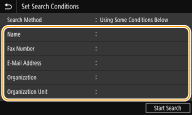
شرایط را برای اطلاعات کاربری که باید جستجو شوند انتخاب کنید.
نام، شماره های فاکس، آدرس های ایمیل، نام های سازمان و واحد سازمان، معیارهای موجود برای جستجوی مقصدها هستند.
4
رشته جستجوی نویسه هدف را وارد کنید و <Apply> را انتخاب نمایید.
در بخش نحوه وارد کردن متن، به وارد کردن متن مراجعه کنید.
برای تعیین معیار جستجوی چند تایی، مراحل 3 و 4 را تکرار کنید.
5
<Search Method> را انتخاب کنید.
6
شرایط را برای نمایش نتیجه جستجو انتخاب کنید.
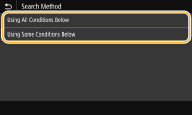
<Using All Conditions Below>
کاربرانی را که با همه معیارهای جستجوی تعیین شده در مراحل 3 و 4 مطابقت دارند جستجو کرده و نشان می دهد.
کاربرانی را که با همه معیارهای جستجوی تعیین شده در مراحل 3 و 4 مطابقت دارند جستجو کرده و نشان می دهد.
<Using Some Conditions Below>
اگر حتی با یکی از معیارهای تعیین شده در مراحل 3 و 4 هم کاربرانی یافت شود، همه این کاربران را نشان می دهد.
اگر حتی با یکی از معیارهای تعیین شده در مراحل 3 و 4 هم کاربرانی یافت شود، همه این کاربران را نشان می دهد.
7
<Start Search> را انتخاب کنید.
کاربرانی که با معیار جستجوی شما مطابقت دارند نشان داده می شوند.
اگر صفحه تأیید اعتبار زمان انتخاب <Start Search> ظاهر شود، نام کاربری دستگاه و کلمه عبور ثبت شده در سرور LDAP را وارد کنید و <Apply> را انتخاب نمایید. ثبت سرورهای LDAP
8
کادر انتخاب را برای کاربری که می خواهید آن را به عنوان مقصد تعیین کنید علامت بزنید و <Apply> را انتخاب کنید.
برگشت به بالا
مشخص کردن از Address Book روی دستگاه همراه (ارسال ایمیل)
میتوانید مقصدها را از address book روی دستگاه همراه خودتان تعیین کنید.
|
|
قبل از استفاده از این قابلیتباید "Canon PRINT Business" را روی دستگاه همراه خودتان نصب کنید. استفاده از دستگاه از طریق برنامه ها
در دستگاه <Link Mobile Device Address Book> را روی <On> تنظیم کنید. <Link Mobile Device Addr. Book>
|
1
<Mobile Portal> را در زبانه <Specify Destination> انتخاب کنید.
2
به دستگاه همراه وصل شوید. اتصال به دستگاه های همراه
3
از دستگاه همراه آدرسی را به دستگاه ارسال کنید.
در مورد چگونگی کار در دستگاه همراه، به راهنمای بخش "Canon PRINT Business" مراجعه کنید.
اطلاعات واردشده در دستگاه همراه مانند موضوع، پیام و نام فایل را میتوان به دستگاه هم ارسال کرد.
4
وقتی پیامی روی نمایشگر دستگاه ظاهر شد، <OK> را انتخاب کنید.
برگشت به بالا
اگر صفحه ای که مقصد از قبل روی آن تعیین شده ظاهر شود
فقط می توانید به مقصدهایی که محدودیت ندارند ارسال کنید. برای ارسال به مقصدهای دیگر، باید تنظیمات تأیید اعتبار عملکرد ارسال را به ترتیبی پیکربندی کنید تا انتقال ایمیل محدود نشود. برای جزئیات با مدیر خود تماس بگیرید. تأیید اعتبار سرور LDAP
تعیین مقصدها از گزارش های انتقال
همینطور می توانید مقصدهای استفاده شده قبلی را هم فراخوانی کنید. فراخوانی تنظیمات استفاده شده قبلی برای ارسال/ذخیره (تنظیمات فراخوانی)
5
درصورت لزوم، چند مقصد مشخص کنید.
برای مشخص کردن همه مقصدها، مرحله 4 را تکرار کنید.
هنگام مشخص کردن مقصد برای ارسال ایمیل
اگر <LDAP Server> یا <Specify Myself as Destination> را انتخاب کردید، مقصد در قسمت <To> مشخص می شود.
آدرس <Cc> و <Bcc> تنها با استفاده از <Address Book> یا <Coded Dial> قابل انتخاب است.
 حذف مقصدها
اگر چندین مقصد را تعیین کرده اید، می توانید در صورت نیاز مقصدها را حذف کنید.
|
1
|
<Confirm Destination> را انتخاب کنید.
|
|
2
|
کادر انتخاب را برای مقصدی که می خواهید حذف شود علامت بزنید و <Remove from Dest.> را انتخاب کنید.
اگر گروه را انتخاب می کنید، <Details>
 <Destination> را انتخاب کنید، می توانید مقصدهای ثبت شده در گروه را مشاهده کنید. <Destination> را انتخاب کنید، می توانید مقصدهای ثبت شده در گروه را مشاهده کنید. |
|
3
|
<Yes> را انتخاب کنید.
|
6
در صورت نیاز، تنظیمات اسکن را تعیین کنید.
تعیین اندازه اسکن سند اصلی
انتخاب فرمت فایل
تعیین جهت سند اصلی
اسکن اسناد اصلی دو طرفه
تعیین اندازه اسکن سند اصلی

|
می توانید اندازه اسکن سند اصلی را تعیین کنید.
|
انتخاب <Scan Size> در زبانه <Send Settings> اندازه سند اصلی را انتخاب کنید
اندازه سند اصلی را انتخاب کنیدبرگشت به بالا
انتخاب فرمت فایل
|
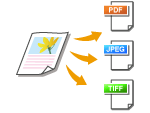
می توانید فرمت فایلی که اسناد اصلی طبق آن اسکن می شوند از PDF/JPEG/TIFF انتخاب کنید. برای PDF، می توانید PDF فشرده را انتخاب کنید که اندازه داده را کاهش می دهد یا فرمت PDF که جستجوی متن را از طریق داده متن اسکن شده با OCR (تشخیص نویسه نوری) فعال می کند. همینطور میتوانید یک فایل PDF ایجاد کنید که با رمزگذاری داده یا افزودن امضاء، امنیت آن افزایش یافته است. افزایش امنیت فایل های الکترونیکی
|
انتخاب <File Format> در زبانه <Send Settings> فرمت فایل را انتخاب کنید
فرمت فایل را انتخاب کنید|
|
|
اگر JPEG را در <File Format> انتخاب کنید و سعی کنید سند اصلی را از صفحه شیشه ای اسکن کنید فقط می توانید یک صفحه را اسکن کنید. برای اسکن کردن هم زمان یک سند اصلی چند صفحه ای، از تغذیه کننده استفاده کنید. هر صفحه از سند اصلی به عنوان یک فایل جداگانه ذخیره می شود. اگر TIFF یا PDF را انتخاب کنید، می توانید اسناد چند صفحه ای را یا از صفحه شیشه ای یا از تغذیه کننده اسکن کنید. در این حالت، چه سند اصلی به عنوان یک فایل تکی ذخیره شود یا هر صفحه به عنوان فایل مجزا، در تقسیم فایل PDF بر اساس صفحه یا تقسیم فایل TIFF بر اساس صفحه قابل تعیین است.
<PDF (Compact)> و <PDF (Compact/OCR)> عکس ها و شکل ها را بیشتر از <PDF> و <PDF (OCR)> در سند اصلی فشرده می کنند. فایل کوچک تر می شود ولی کیفیت تصویر برخی از اسناد اصلی یا تعداد اسناد اصلی که می توانند هم زمان اسکن شوند کمتر خواهد شد.
در <PDF (Compact/OCR)> و <PDF (OCR)> می توانید تنظیمات را پیکربندی کنید تا دستگاه بر اساس جهت متن خوانده شده از طریق عملکرد OCR به طور خودکار جهت سند اصلی را در مدت اسکن تشخیص دهد. <OCR (Text Searchable) Settings>
|
مشخص کنید آیا سند اصلی با چندین صفحه به یک فایل PDF تکی تبدیل شود یا یک فایل PDF جداگانه برای هر صفحه ایجاد شود. این تنظیم برای هر فرمت PDF قابل پیکربندی است.
انتخاب <File Format> در زبانه <Send Settings> <Set PDF Details> انتخاب فرمت PDF <Divide into Pages> انتخاب <Off> یا <On>
<Set PDF Details> انتخاب فرمت PDF <Divide into Pages> انتخاب <Off> یا <On>مشخص کنید آیا سند اصلی با چندین صفحه به یک فایل TIFF تکی تبدیل شود یا یک فایل TIFF جداگانه برای هر صفحه ایجاد شود.
انتخاب <File Format> در زبانه <Send Settings> <Set TIFF Details> <Divide into Pages> انتخاب <Off> یا <On>
<Set TIFF Details> <Divide into Pages> انتخاب <Off> یا <On>برگشت به بالا
تعیین جهت سند اصلی

|
می توانید جهت افقی یا عمودی را مشخص کنید.
|
انتخاب <Orig. Orientation> در زبانه <Send Settings> جهت سند اصلی را انتخاب کنید
جهت سند اصلی را انتخاب کنیدبرگشت به بالا
اسکن اسناد اصلی دو طرفه
|
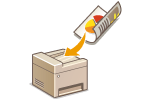
دستگاه می تواند به طور خودکار سمت جلو و عقب اسناد اصلی را در تغذیه کننده اسکن کند.
|

|
|
زمانی که اسناد اصلی روی صفحه شیشه ای قرار داشته باشند، نمی تواند هر دو طرف اسناد اصلی را به طور خودکار اسکن کند.
|
انتخاب <2-Sided Original> در زبانه <Send Settings> انتخاب <Book Type> یا <Calendar Type>
انتخاب <Book Type> یا <Calendar Type>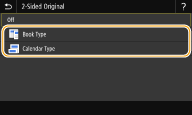
<Book Type>
برای اسناد اصلی که تصاویر طرف جلو و عقب آن رو به جهت مشابهی قرار دارند انتخاب کنید.
برای اسناد اصلی که تصاویر طرف جلو و عقب آن رو به جهت مشابهی قرار دارند انتخاب کنید.
<Calendar Type>
برای اسناد اصلی که تصاویر طرف جلو و عقب آن رو به جهت متفاوتی قرار دارند انتخاب کنید.
برای اسناد اصلی که تصاویر طرف جلو و عقب آن رو به جهت متفاوتی قرار دارند انتخاب کنید.
برگشت به بالا
برای اطلاعات مربوط به دیگر تنظیمات اسکن، به اسکن کردن به طور واضح یا تنظیم توازن بین اندازه فایل و کیفیت تصویر (حجم داده) مراجعه کنید.
برای ایمیل می توانید موضوع، پیام، آدرس پاسخ و اولویت را در صورت نیاز مشخص کنید. تعیین تنظیمات ایمیل
7
<Start> را انتخاب کنید.
اگر صفحه <Confirm Destination> نشان داده شد، بررسی کنید آیا مقصد صحیح است و سپس <Start Scanning> را انتخاب کنید.
اسکن سند اصلی شروع می شود.
اگر می خواهید لغو کنید، <Cancel> <Yes> را انتخاب کنید. لغو ارسال اسناد
<Yes> را انتخاب کنید. لغو ارسال اسنادزمان قرار دادن اسناد اصلی در تغذیه کننده در مرحله 1
زمان کامل شدن اسکن، روند ارسال/ذخیره سازی شروع می شوند. برای پایان دادن مراحل، <Close> را انتخاب کنید.
زمان قرار دادن اسناد اصلی روی صفحه شیشه ای در مرحله 1
زمانی که اسکن کامل شد، روش زیر را دنبال کنید (به جز زمانی که JPEG را به عنوان فرمت فایل انتخاب کرده باشید).
|
1
|
اگر صفحات دیگری از سند اصلی وجود دارند که باید اسکن شوند، سند اصلی بعدی را روی صفحه شیشه ای قرار دهید و <Scan Next Original> را انتخاب کنید.
این مرحله را تکرار کنید تا اسکن همه صفحات تمام شود.
زمانی که فقط یک صفحه برای اسکن وجود دارد، به مرحله بعدی بروید.
|
|
2
|
<Start Sending> را انتخاب کنید.
روند ارسال/ذخیره سازی شروع می شود.
|
اگر صفحه <File Authentication> یا <SMTP Authentication> ظاهر می شود
نام کاربر و کلمه عبور را وارد کنید و <Apply> را انتخاب نمایید.
نام فایل سند ارسال شده
نام فایل سند ارسال شده بهطور خودکار بر اساس فرمت زیر تعیین میشود: شماره مدیریت ارتباط (چهار رقم) ـ زمان و تاریخ ارسال ـ شماره سند (سه رقم).نام پسوند فایل. رشته نویسه قراردادی را میتوان به اول نام فایل اضافه کرد (پیکربندی نام فایل).
بررسی وضعیت ارتباط
با تنظیم <Display Notif. When Job Is Accepted> روی <On>، صفحهای نمایش داده میشود که درخواست میکند وضعیت ارتباط را تأیید کنید. وقتی <Status Monitor> را انتخاب میکنید، میتوانید وضعیت ارسال را بررسی کنید. <Display Notif. When Job Is Accepted>
اگر خطای ارسال ایمیل روی داد
برخی اوقات اعلان های خطا به آدرس ایمیل تنظیم شده در دستگاه ارسال می شوند. اگر آن را همانطور که هست رها کنید، ممکن است بسته سرور ایمیل خود، صندوق پستی پر شده و فضای کافی نداشته باشد. توصیه می شود مرتب صندوق پستی را پاک و خالی کنید.
پاک کردن صندوق پستی

زمانی که صندوق پستی پاک و خالی می شود، همه ایمیل های موجود در صندوق پستی سرور حذف می شوند. زمانی که حساب ایمیلی را که معمولاً استفاده می کنید مشخص می نمایید، ابتدا باید بررسی کنید آیا ایمیلی در صندوق پستی نیاز به نگه داشتن دارد یا خیر.
|
1
|
Remote UI (واسطه کاربر از راه دور) را راه اندازی کرده و وارد حالت مدیر سیستم شوید. راه اندازی Remote UI (واسط کاربر از راه دور)
|
|
2
|
در صفحه پورتال روی [Settings/Registration] کلیک کنید. صفحه Remote UI (واسطه کاربر از راه دور)
|
|
3
|
[TX Settings]
[E-Mail/I-Fax Settings] را انتخاب کنید. |
|
4
|
روی [Clear] در [Clear Mail Box] کلیک کنید.
|
|
5
|
پیام ظاهر شده را بخوانید، و روی [OK] کلیک کنید.
ایمیل از صندوق پستی حذف می شود.
|
|
|
|
اگر همیشه می خواهید با تنظیمات مشابه اسکن کنید: تغییر تنظیمات پیش فرض برای عملکردها
اگر می خواهید زمان نیاز ترکیبی از تنظیمات را برای استفاده ثبت کنید: ثبت تنظیماتی که اغلب استفاده می شوند
|