
Der vises en fejlkode
Hvis udskrivningen ikke kan udføres, eller en fax ikke kan sendes eller modtages, eller der opstår en anden fejl, vises der en fejlkode (et trecifret tal, der starter med "#") i rapporten eller jobloggen.
Rapport | Joblog | |
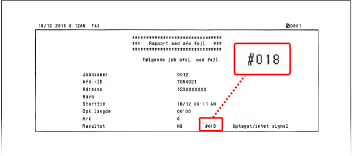 | 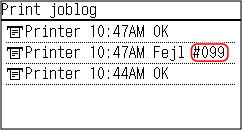 |
Vælg fejlkoden fra listen nedenfor, og kontroller, hvordan du udfører fejlfinding af problemet.
|
Hvis problemet fortsætter, selv efter at du har prøvet fejlfindingsmetoderne, skal du kontakte din forhandler eller en servicerepræsentant. Hvis problemet fortsætter |
#001
Originalen sidder fast i indføringsenheden.
Fjern originalen, der sider fast.
#003
Datamængden er for stor til at sende eller modtage en fax.
Opdel originalen eller gør opløsningen mindre.
Kan ikke sende fax Hvis du skal sende en original med mange sider, kan du dele originalen op i mindre dele og sende dem. Skift den indstillede opløsning til en lavere opløsning, når originalen scannes.
| ||
Kan ikke modtage fax Bed afsenderen om at opdele originalen eller gøre opløsningen mindre og sende faxen igen. |
#005
Der kom intet svar fra den anden parts enhed inden for tidsfristen.
Har du angivet en oversøisk destination?
Du har muligvis ikke været i stand til korrekt at oprette forbindelse til destinationen. Efter du har indtastet det internationale adgangsnummer eller landekoden, skal du indtaste ventetiden (pausen) eller sænke kommunikationens starthastighed, før du sender faxen. Kan ikke sende en fax til en international destination
Er den anden parts enhed parat til at modtage en fax?
Der er muligvis ikke tændt for strømmen til den anden parts enhed, eller RX-tilstanden er muligvis ikke konfigureret korrekt. Få den anden part til at kontrollere disse ting.
#012
Den modtagende enhed er løbet tør for papir (registreringspapir).
Få den anden part til at tilføje mere papir.
Få den anden part til at tilføje mere papir.
#018
Der kom intet svar fra den anden parts enhed, fordi den var optaget eller af en anden årsag.
Har du angivet en oversøisk destination?
Du har muligvis ikke været i stand til korrekt at oprette forbindelse til destinationen. Efter du har indtastet det internationale adgangsnummer eller landekoden, skal du indtaste ventetiden (pausen) eller sænke kommunikationens starthastighed, før du sender faxen. Kan ikke sende en fax til en international destination
Er den anden parts enhed parat til at modtage en fax?
Der er muligvis ikke tændt for strømmen til den anden parts enhed, eller RX-tilstanden er muligvis ikke konfigureret korrekt. Få den anden part til at kontrollere disse ting.
#022
Afsendelse af fax fra en computer er begrænset. Alternativt kan den destination, der er angivet som videresendelsesdestination, være blevet slettet fra adressekartoteket.
For at annullere begrænsning af afsendelse af fax fra en computer skal du ændre indstillingen [Faxafsenderindstillinger].
Log ind på Fjern-UI i systemadministratortilstand  [Indstillinger/registrering] [Indstillinger for afsendelse] [Faxafsenderindstillinger] [Rediger] vælg afkrydsningsfeltet [Tillad afsendelse fra faxdriver] [OK] [Indstillinger/registrering] [Indstillinger for afsendelse] [Faxafsenderindstillinger] [Rediger] vælg afkrydsningsfeltet [Tillad afsendelse fra faxdriver] [OK] |
På betjeningspanelet skal du vælge [Menu] på skærmen [Hjem] og derefter vælge [Funktionsindstillinger] for at ændre indstillingerne. [Tillad afsendelse fra faxdriver]
Registrer videresendelsesdestinationen adressekartoteket.
Kontroller, om den fax, der ikke kunne videresendes, er blevet gemt i hukommelsen.
Hvis faxen er blevet gemt i hukommelsen, kan du prøve at videresende den igen. Kontrol af faxer, der ikke kunne videresendes
#037
Afsendelse af en fax mislykkedes på grund af utilstrækkelig tilgængelig hukommelse, eller fordi det maksimale antal destinationer, som en fax kan sendes til, blev overskredet. Alternativt kunne udskrivning ikke udføres på grund af filstørrelsen.
Hvis der er data, der venter på at blive udskrevet eller sendt med fax, skal du vente, indtil behandlingen er afsluttet.
Hvis der er data, der venter på at blive udskrevet eller sendt med fax, skal du vente, indtil behandlingen er afsluttet.
Kontroller de modtagne data, der er gemt i hukommelsen.
Udskriv eller videresend dem efter behov, og slet alle unødvendige data.
Visning og udskrivning af faxer, der er gemt i hukommelsen
Kontrol af faxer, der ikke kunne videresendes
Visning og udskrivning af faxer, der er gemt i hukommelsen
Kontrol af faxer, der ikke kunne videresendes
Når du sender faxer, kan du dele originalen op i flere dele eller reducere opløsningen.
Hvis du skal sende en original med mange sider, kan du dele originalen op i mindre dele og sende dem.
Skift den indstillede opløsning til en lavere opløsning, når originalen scannes.
Skærmen [Hjem] på betjeningspanelet [Fax] [Opløsning] vælg opløsning. |
Når du sender en fax ved hjælp af Windows, forsøger du så at sende faxen til flere destinationer?
Afsendelse af fax kan være mislykket, fordi det maksimale antal destinationer, der kan angives ad gangen, blev overskredet.
Brug følgende procedure til at ændre faxdriverindstillingen og øge antallet af destinationer, der kan angives ad gangen.
Brug følgende procedure til at ændre faxdriverindstillingen og øge antallet af destinationer, der kan angives ad gangen.
1 | Log på computeren ved hjælp af en administratorkonto. |
2 | [  ] (Start) [ ] (Start) [ ] (Settings) [Enheder] klik på [Printere og scannere] ] (Settings) [Enheder] klik på [Printere og scannere]Skærmen [Printere og scannere] vises. |
3 | Vælg maskinens faxdriver [Manage] klik på [Printeregenskaber]Skærmen over faxdriverens egenskaber vises. |
4 | På fanen [Device Settings] skal du vælge afkrydsningsfeltet [Set the number of destinations that can be specified at once to 2000]. |
5 | Klik på [OK]. |
Reducer filstørrelsen, eller opdel filen.
Optimer filen for at gøre den mindre, eller opdel filen og udskriv den så.
#099
Jobbet blev annulleret.
Dette indikerer ikke en funktionsfejl. Udfør handlingen igen efter behov.
Dette indikerer ikke en funktionsfejl. Udfør handlingen igen efter behov.
#703
Maskinen har ikke nok ledig hukommelse.
Bliver der sendt andre data?
Vent, indtil afsendelsen er færdig, før du sender igen.
Sender du en original med mange sider?
Opdel originalen og send den.
Kontroller de modtagne faxer, der er blevet gemt i hukommelsen.
Udskriv eller videresend dem efter behov, og slet alle unødvendige faxbeskeder. Visning og udskrivning af faxer, der er gemt i hukommelsen
Genstart maskinen, og send eller gem derefter dataene igen.
#751
Maskinen kunne ikke oprette forbindelse til netværket på grund af afbrudt forbindelse.
Kontroller netværkets status og indstillinger.
Hvis maskinen ikke er tilsluttet et netværk, skal du omkonfigurere netværksindstillingerne.
Kontrol af netværksindstillinger og indstillinger
Opsætning af netværk
Kontrol af netværksindstillinger og indstillinger
Opsætning af netværk
#753
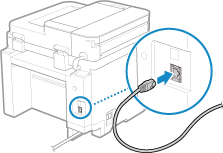
Maskinen kunne ikke oprette forbindelse til netværket på grund af et afbrudt Ethernet-kabel.
Kontroller, at Ethernet-kablet er korrekt tilsluttet.
#755
TCP/IP er ikke konfigureret korrekt, eller også kunne maskinen ikke oprette forbindelse til netværket på grund af den indstillede ventetid før forbindelsen.
Kontroller netværkets status og indstillinger.
Hvis maskinen ikke er tilsluttet et netværk, skal du omkonfigurere netværksindstillingerne.
Kontrol af netværksindstillinger og indstillinger
Opsætning af netværk
Kontrol af netværksindstillinger og indstillinger
Opsætning af netværk
Er der en indstillet ventetid, før der oprettes forbindelse?
Kontroller, om der er indstillet ventetid.
Log ind på Fjern-UI i systemadministratortilstand [Indstillinger/registrering] [Netværksindstillinger] [Ventetid for tilslutning ved start] |
På betjeningspanelet skal du vælge [Menu] på skærmen [Hjem] og derefter vælge [Præferencer] for at få vist disse informationer. [Ventetid for tilslutning ved start]
Hvis der er indstillet ventetid, kan der ikke oprettes forbindelse lige efter, at maskinen er blevet tændt. Afsendelsen starter efter ventetiden er udløbet.
For at ændre ventetiden skal du klikke på [Rediger] på ovenstående skærm [Ventetid for tilslutning ved start],indtast ventetiden, og klik derefter på [OK].
#766
Certifikatet er udløbet.
Forny certifikatet, eller brug et certifikat, der ikke er udløbet.
Er aktuel dato og klokkeslæt på maskinen korrekt?
Kontroller indstillingerne for dato og klokkeslæt. Hvis indstillingerne ikke er korrekte, skal du indstille tidszonen, og derefter indstille den aktuelle dato og klokkeslættet. Indstilling af dato og tidspunkt
#818
De modtagne data er i et format, der ikke kan udskrives.
Få afsenderen til at ændre filformatet og sende filen igen.
Få afsenderen til at ændre filformatet og sende filen igen.
#819
De modtagne data har ugyldige MIME-oplysninger og kan ikke behandles.
Få afsenderen til at kontrollere indstillingerne og sende dataene igen.
Få afsenderen til at kontrollere indstillingerne og sende dataene igen.
#820
De modtagne data har ugyldige BASE64- eller uuencode-data og kan ikke behandles.
Få afsenderen til at kontrollere indstillingerne og sende dataene igen.
Få afsenderen til at kontrollere indstillingerne og sende dataene igen.
#821
De modtagne data har en TIFF-analysefejl og kan ikke behandles.
Få afsenderen til at kontrollere indstillingerne og sende dataene igen.
Få afsenderen til at kontrollere indstillingerne og sende dataene igen.
#827
De modtagne data inkluderer ikke-understøttede MIME-oplysninger og kan ikke behandles.
Få afsenderen til at kontrollere indstillingerne og sende dataene igen.
Få afsenderen til at kontrollere indstillingerne og sende dataene igen.
#829
De modtagne data overstiger den maksimale størrelse, der kan modtages af maskinen.
Få afsenderen til at kontrollere dem og sende dataene igen.
Ved modtagelse af fax
Maskinen udskriver eller gemmer side 1 til 999 i hukommelsen og sletter side 1.000 og derover. Få afsenderen til at sende side 1.000 og derover igen.
#852
Der blev af en eller anden grund slukket for strømmen til maskinen.
Sørg for, at stikket er sat korrekt i en stikkontakt.
Sørg for, at stikket er sat korrekt i en stikkontakt.
#853
Udskrivning mislykkedes af en eller anden grund.
Hvis handlingen blev annulleret, da der blev sendt udskriftsdata fra en computer til maskinen, skal du prøve at udskrive igen.
Kontroller ellers følgende:
Hvis handlingen blev annulleret, da der blev sendt udskriftsdata fra en computer til maskinen, skal du prøve at udskrive igen.
Kontroller ellers følgende:
Udskriver du et stort job?
Datamængden kan have overskredet maskinens behandlingskapacitet. Reducer antallet af sider, der skal udskrives, eller udskriv på et tidspunkt, hvor der ikke er nogen udskriftsdata, der udskrives eller venter på at blive udskrevet.
Er udskriftsdataene beskadigede?
Hvis dataene er korrumperede eller på anden måde beskadiget, skal du rette dem.
#861
Du bruger en ikke-understøttet printerdriver, eller de data, du forsøger at udskrive, er beskadiget.
Brug maskinens printerdriver, og prøv at udskrive igen.
Er udskriftsdataene beskadigede?
Hvis dataene er korrumperede eller på anden måde beskadiget, skal du rette dem.
#863
Der opstod en fejl, som forhindrede udskrivning.
Genstart maskinen, og udskriv derefter dine data igen.
#934
Jobbet blev slettet af Slet automatisk standsede job-funktionen.
Løs den fejl, der fik jobbet til at blive standset.
Løs fejlen, og prøv at udskrive eller kopiere igen.
* Deaktiver Slet automatisk standsede job-funktionen, eller omkonfigurer tiden for, hvornår dataene automatisk slettes. [Slet automatisk afbrudte jobs]
#995
Afsendelse eller modtagelse af et ventende job blev annulleret.
Prøv at sende eller modtage igen efter behov.
Prøv at sende eller modtage igen efter behov.