
Comprovació de l'estat i els paràmetres de la xarxa
Podeu realitzar una prova de connexió amb dispositiu de la xarxa per comprovar si l'equip està connectat correctament a la xarxa.
L'adreça IP de l'equip i la informació de l'adreça MAC són necessàries per utilitzar la IU remota i configurar els paràmetres del tallafoc. Comproveu aquestes opcions actuals.
L'adreça IP de l'equip i la informació de l'adreça MAC són necessàries per utilitzar la IU remota i configurar els paràmetres del tallafoc. Comproveu aquestes opcions actuals.
|
|
|
Si l'adreça IP apareix com a "0.0.0.0", no està ben configurada. Torneu a establir l'adreça IP.
Configuració d'adreces IPv4 Configuració d'adreces IPv6 La connexió de l'equip a un concentrador de commutació pot provocar, per exemple, un error de connexió fins i tot si l'adreça IP està ben configurada. En aquest cas, definiu un temps d'espera fins que l'equip comenci la comunicació i torneu a provar d'establir la connexió. [Temps d'espera per connexió en iniciar]
Podeu imprimir la Llista de dades d'administrador del sistema per veure els paràmetres de xarxa. Impressió i visualització d'informes i llistes
|
Comprovació de la capacitat de l'equip de connectar-se a dispositius de la xarxa
Al navegador web de l'ordinador connectat a la xarxa, introduïu l'adreça IPv4 o IPv6 de l'equip. Si apareix la pantalla d'inici de sessió de la IU remota, l'equip està ben connectat a la xarxa. Inici de Remote UI (IU remota)
Si utilitzeu una adreça IPv4, podeu seguir aquest procediment per enviar una ordre PING des del tauler d'operacions per comprovar si l'equip es pot connectar a un dispositiu de la xarxa.
|
Preparatius necessaris
|
|
Prepareu l'adreça IPv4 d'un dispositiu de la xarxa al qual us vulgueu connectar i tingueu-la a mà.
|
1
Al tauler d'operacions, seleccioneu [Menú] de la pantalla [Inici] i premeu  . Pantalla [Inici]
. Pantalla [Inici]2
Premeu [Preferències]  [Xarxa] [Opcions de TCP/IP] [Opcions d'IPv4] [Ordre PING] .
[Xarxa] [Opcions de TCP/IP] [Opcions d'IPv4] [Ordre PING] .Si apareix la pantalla d'inici de sessió, introduïu l'ID i el PIN d'administrador del sistema i premeu [<Iniciar sessió>] . ID i PIN d'administrador del sistema
. ID i PIN d'administrador del sistema3
Introduïu l'adreça IPv4 d'un dispositiu de la xarxa i premeu .
.Si l'equip està connectat correctament a la xarxa, apareixerà [S'ha rebut la resposta de l'amfitrió.].
Visualització de l'adreça IP establerta a l'equip
Podeu veure la configuració de l'adreça IP establerta a l'equip, com ara l'adreça IPv4 i l'adreça IPv6.
Aquesta secció descriu com es pot veure l'adreça IP mitjançant el tauler d'operacions.
També podeu consultar aquesta informació mitjançant la IU remota des d'un ordinador. Gestió de l’equip des d’un ordinador (IU remota)
També podeu consultar aquesta informació mitjançant la IU remota des d'un ordinador. Gestió de l’equip des d’un ordinador (IU remota)
1
Al tauler d'operacions, seleccioneu [Monitor estat] de la pantalla [Inici] i premeu . Pantalla [Inici]
. Pantalla [Inici]La pantalla [Monitor estat] es mostra a la pantalla.
2
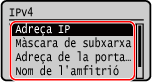
Premeu [Informació de xarxa] [IPv4] o [IPv6] .
[IPv4] o [IPv6] .3
Comproveu les opcions i premeu .
.
Visualització de l'adreça MAC de la LAN amb cable
Podeu veure l'adreça MAC establerta a l'equip si està connectat a la LAN amb cable.
Aquesta secció descriu com es visualitza aquesta mitjançant el tauler d'operacions.
També podeu utilitzar la IU remota des d'un ordinador per veure l'adreça MAC. Gestió de l’equip des d’un ordinador (IU remota)
Fan falta privilegis d'administrador.
També podeu utilitzar la IU remota des d'un ordinador per veure l'adreça MAC. Gestió de l’equip des d’un ordinador (IU remota)
Fan falta privilegis d'administrador.
1
Al tauler d'operacions, seleccioneu [Menú] de la pantalla [Inici] i premeu . Pantalla [Inici]
. Pantalla [Inici]2
Premeu [Preferències] [Xarxa] [Opcions del controlador Ethernet] .
[Xarxa] [Opcions del controlador Ethernet] .Si apareix la pantalla d'inici de sessió, introduïu l'ID i el PIN d'administrador del sistema i premeu [<Iniciar sessió>] . ID i PIN d'administrador del sistema
. ID i PIN d'administrador del sistema3
Visualitzeu l'adreça MAC.
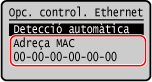
Visualització de l'adreça MAC i informació de connexió de la LAN sense fil
A més de l'adreça MAC i la informació de connexió de la LAN sense fil, si l'equip està connectat una LAN sense fil, també podeu veure els paràmetres de seguretat.
Aquesta secció descriu com es visualitza aquesta mitjançant el tauler d'operacions.
També podeu consultar aquesta informació mitjançant la IU remota des d'un ordinador. Gestió de l’equip des d’un ordinador (IU remota)
Fan falta privilegis d'administrador.
També podeu consultar aquesta informació mitjançant la IU remota des d'un ordinador. Gestió de l’equip des d’un ordinador (IU remota)
Fan falta privilegis d'administrador.
1
Al tauler d'operacions, seleccioneu [Menú] de la pantalla [Inici] i premeu . Pantalla [Inici]
. Pantalla [Inici]2
Premeu [Preferències] [Xarxa] [Opcions de LAN sense fil] .
[Xarxa] [Opcions de LAN sense fil] .La pantalla [Seleccionar xarxa] es mostra a la pantalla.
Si apareix la pantalla d'inici de sessió, introduïu l'ID i el PIN d'administrador del sistema i premeu [<Iniciar sessió>] . ID i PIN d'administrador del sistema
. ID i PIN d'administrador del sistema3
Premeu [Opcions de connexió] [Informació de connexió] .
[Informació de connexió] .4
Consulteu l'adreça MAC i els paràmetres.
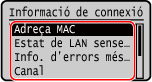
Seleccioneu [Info. d'errors més recents] i premeu per a mostrar la informació d'error relacionada amb la connexió de la LAN sense fil.
per a mostrar la informació d'error relacionada amb la connexió de la LAN sense fil.Seleccioneu [Opcions de seguretat] i premeu per a mostrar els detalls de WEP o WPA/WPA2-PSK.
per a mostrar els detalls de WEP o WPA/WPA2-PSK.|
|
|
Visualització d'informació amb la pantalla [Monitor estat]També podeu veure l'estat de la LAN sense fil i la informació dels errors amb el següent procediment:
|