Ispis izvješća i popisa
Možete ispisivati izvješća i popise s podacima, npr. ukupan broj kopiranih stranica, rezultate komunikacije i postavke uređaja.
Ispis izvješća o broju kopiranih i ispisanih stranica
Izvješće brojača
Možete ispisati izvješće i provjeriti ukupan broj kopiranih i ispisanih stranica, kao i ukupan broj skeniranih te faksiranih stranica.
Tipka [Podaci o brojaču/uređaju]  <Ispis popisa> <Da>
<Ispis popisa> <Da>Popis s brojem stranica
Možete ispisati popis kako biste po ID-brojevima odjela provjerili ukupan broj* kopiranih, ispisanih i skeniranih stranica. Za ispisivanje tog popisa morate se prijaviti s administratorskim ovlastima. Prijava na uređaj
 (Postavke/Registr.) <Postavke upravljanja> <Upravljanje korisnicima> <Upravljanje ID-brojem odjela> <Uključeno> <Totali stranica> <Ispis popisa> Odaberite stavke za ispis <Započni ispis.>

|
|
Morate postaviti Upravljanje ID-brojem kako biste mogli izračunati popis s brojem stranica za svaki ID odjela. Podešavanje upravljanja ID-brojem odjela
U Remote UI Izvješću brojača stranica možete provjeriti koliko su stranica ispisala ili skenirala pojedinačna korisnička imena povezana s ID-om odjela. Za prikaz popisa Pokretanje sučelja Remote UI
kliknite [Postavke/Registriranje] [Upravljanje korisnicima] [Department ID Management]. Međutim, napominjemo kako se korisnička imena neće prikazivati u slučaju dodjele više korisnika istom ID-broju odjela ili ako za prijavu upotrebljavate autentikaciju ID-broja odjela.Izvješće brojača stranica možete spremiti i u obliku CSV datoteke, putem značajke Remote UI. Pokretanje sučelja Remote UI
kliknite [Postavke/Registriranje] [Upravljanje korisnicima] [Department ID Management] [Store in CSV Format]. |
* U tom izvješću, brojevi se temelje na kopiranim ili ispisanim stranama stranice. Primjerice, ako ispisujete na jednu stranu stranice, broj će biti 1, a ako ispisujete na obje strane stranice, broj će biti 2.
Ispisivanje popisa prethodnih upotreba
Kad pritisnete  (Nadzor statusa), prikazat će se zaslon za nadzor statusa, omogućavajući vam provjeru prethodnih upotreba za svaku funkciju, što uključuje kopiranje, ispisivanje, slanje e-pošte, slanje/primanje faksova/I-faksova itd. S tog zaslona možete ispisati i prethodne upotrebe svih funkcija.
(Nadzor statusa), prikazat će se zaslon za nadzor statusa, omogućavajući vam provjeru prethodnih upotreba za svaku funkciju, što uključuje kopiranje, ispisivanje, slanje e-pošte, slanje/primanje faksova/I-faksova itd. S tog zaslona možete ispisati i prethodne upotrebe svih funkcija.|
|
|
Ako se u stupcu „RESULT" ispisanog popisa prikaže „NG", provjerite troznamenkasti broj kojemu prethodi "#" te pronađite razlog i rješenja.
Ako
(Postavke/Registr.) <Postavke upravljanja> <Upravljanje uređajem> <Ograniči pristup drugim korisničkim zadacima> postavite na <Uključeno>, zadaci koji ne pripadaju prijavljenim korisnicima prikazat će se kao „***“ i njima nećete moći upravljati. Ako se prijavite s administratorskim ovlastima, prikazat će se zadaci svih korisnika. |
1
Pritisnite (Nadzor statusa).
(Nadzor statusa).2
Prikažite prethodne upotrebe za svaku funkciju i ispišite popis.
 Kopiranje/ispis zapisnika
|
1
|
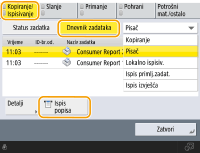
Pritisnite <Kopiranje/Ispisivanje>
<Dnevnik zadataka>. |
|
2
|
Odaberite stavke koje želite ispisati, a zatim pritisnite <Ispis popisa>.
|
|
3
|
Pritisnite <Da>.
|
Zapisnik slanja/primanja
|
1
|
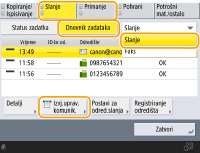
Pritisnite <Slanje> ili <Primanje>
<Dnevnik zadataka>. |
|
2
|
Odaberite <Slanje> ili <Primanje> s popisa i pritisnite <Izvj.uprav. komunik.>.
|
|
3
|
Pritisnite <Započni ispis.>.
|
|
|
|
Za dokumente poslane e-mailom, popis sadržava rezultate prijenosa između uređaja i e-mail poslužitelja, ne između uređaja i odredišta.
Ako u 3. koraku odaberete <Specifikac. izlaz. obrad. br.prijen.>, moći ćete odrediti broj rezultata zapisnika koji će se prikazivati na popisu.
Moguće je odrediti želite li odabrati automatsko ispisivanje popisa ili ne.
|
Zapisnik slanja/primanja faksova
|
1
|
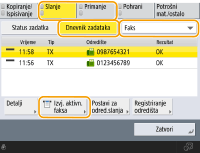
Pritisnite <Slanje> ili <Primanje>
<Dnevnik zadataka>. |
|
2
|
S popisa odaberite <Faks> i pritisnite <Izvj. aktivn. faksa>.
|
|
3
|
Pritisnite <Započni ispis.>.
|
|
|
|
Ako u 3. koraku odaberete <Specifikac. izlaz. obrad. br.prijen.>, moći ćete odrediti broj rezultata zapisnika koji će se prikazivati na popisu.
Moguće je odrediti želite li odabrati automatsko ispisivanje popisa ili ne.
|
Zapisnik pohrane
|
1
|
Pritisnite <Pohrani>
<Dnevnik zadataka> <Ispis popisa>. |
|
2
|
Pritisnite <Da>.
|
|
|
|
Postoje dva tipa lokacija pohrane koje se ispisuju u sklopu protokola. U slučaju ispunjavanja jednog od sljedećih uvjeta, ispisat će se pripadajuća lokacija pohrane.
Memorijski medij: U slučaju pohrane podataka s uklonjivog medija poput USB memorije, iz izbornika <Skeniranje i pohrana>
Mreža: Ako se podaci pohranjuju na Windows poslužitelj iz <Skeniranje i pohrana>
|
Ispis izvješća o rezultatu komunikacije
Možete ispisati popis s rezultatima slanja/primanja faksa, e-pošte ili I-faksa te rezultate pohrane stavki na datotečnom poslužitelju. Možete odabrati automatski ispis izvješća ili pak njegov ispis samo u slučaju pogreške. Postavku možete promijeniti i tako da se izvješće ispisuje samo u podešeno vrijeme ili pak da se uopće ne ispisuje. Osim toga, izvješće možete poslati na određeno odredište u vidu CSV datoteke.
|
|
|
Ako se u stupcu „RESULT" ispisanog popisa prikaže „NG", provjerite troznamenkasti broj kojemu prethodi "#" te pronađite razlog i rješenja.
Ako
(Postavke/Registr.) <Postavke upravljanja> <Upravljanje uređajem> <Ograniči pristup drugim korisničkim zadacima> postavite na <Uključeno>, zadaci koji ne pripadaju prijavljenim korisnicima prikazat će se kao „***“ i njima nećete moći upravljati. Ako se prijavite s administratorskim ovlastima, prikazat će se zadaci svih korisnika. |
Izvješće o upravljanju komunikacijama
Na uređaju možete konfigurirati automatsko ispisivanje izvješća ili njegovo slanje u vidu CSV datoteke na odredišta registrirana u adresaru nakon što dosegnete određeni broj rezultata komunikacije, uključujući poslane ili primljene faksove, e-poruke i I-faksove, kao i stavke pohranjene na datotečnom poslužitelju. Osim toga, na uređaju možete konfigurirati ispisivanje izvješća ili njegovo slanje u vidu CSV datoteke u podešeno vrijeme.
1
Pritisnite (Postavke/Registr.).
(Postavke/Registr.).2
Pritisnite <Postavke funkcija> <Slanje> <Zajedničke postavke> <Izvješće o upravljanju komunikacijama>.
<Slanje> <Zajedničke postavke> <Izvješće o upravljanju komunikacijama>.3
Konfigurirajte neophodne postavke i pritisnite <OK>.
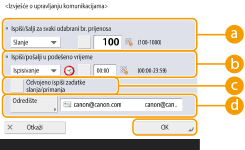
 <Ispiši/šalji za svaki odabrani br. prijenosa>
Odaberite za ispisivanje/slanje izvješća nakon što dosegnete određeni broj rezultata komunikacije. Broj rezultata komunikacije postavite brojčanim tipkama.
 <Ispiši/pošalji u podešeno vrijeme>
Odaberite za ispis/slanje izvješća u podešeno vrijeme. Vrijeme postavite brojčanim tipkama.
 <Odvojeno ispiši zadatke slanja/primanja>
Odaberite za ispis zasebnih izvješća za zadatke slanja i primanja.
 <Odredište>
Navedite odredište.

Pritisnite <Odredište> <Na udaljeni adresar> da biste dodali odredište u odredišta registrirana u udaljenom adresaru.
<Na udaljeni adresar> da biste dodali odredište u odredišta registrirana u udaljenom adresaru.

|
|
Ne možete konfigurirati postavke za Izvješće o upravljanju komunikacijama ako je opcija <Prikaz dnevnika zadataka> u izborniku <Postavke upravljanja> postavljena na <Isključeno>. Osim toga, ako promijenite vrijednost opcije <Prikaz dnevnika zadataka> u izborniku <Postavke upravljanja> iz <Isključeno> u <Uključeno>, <Ispiši/šalji za svaki odabrani br. prijenosa> i <Ispiši/pošalji u podešeno vrijeme> iz Izvješća o upravljanju komunikacijama automatski će se promijeniti u <Isključeno>. <Prikaz dnevnika zadataka>
|
|
|
|
Za dokumente poslane e-mailom, izvješće sadržava rezultat prijenosa između uređaja i e-mail poslužitelja, ne između uređaja i odredišne adrese.
Možete odabrati ručni ispis Izvješća o upravljanju komunikacijama iz popisa prethodnih upotreba.
Prilikom odabira ispisa izvješća u podešeno vrijeme
U slučaju slanja izvješća na ispis u podešeno vrijeme, ispisat će se 100 najnovijih rezultata, s tim da će oni najnoviji biti na vrhu. Ako broj rezultata prekoračuje 100, stariji rezultati neće se ispisati.
Prilikom postavljanja uređaja na slanje izvješća u vidu CSV datoteke u podešeno vrijeme
2000 najnovijih rezultata izvozi se u CSV datoteku, koja se šalje u podešeno vrijeme. Ako broj rezultata prekoračuje 2000 prema navedenom vremenu za slanje datoteka, stariji rezultati neće se izvesti.
|
Izvješće o TX rezultatu
Uređaj možete konfigurirati za automatski ispis izvješća za slanje rezultata, uključujući slanje faksova, e-poruka i I-faksova, kao i stavke spremljene na datotečni poslužitelj. Osim toga, možete konfigurirati ispis izvješća samo u slučaju pogreške. Za ispis izvješća morate se prijaviti s administratorskim ovlastima.
(Postavke/Registr.) <Postavke funkcija> <Slanje> <Zajedničke postavke> <Izvješće o TX rezultatu> Postavite izvješće <OK>|
|
|
Čak i ako opciju <Izvješće sa slikom TX-a> postavite na <Uključeno>, poslani dokument u sljedećim situacijama neće se prikazati u izvješću.
U slučaju slanja šifriranog PDF-a
Ako je stavka Izvješće o rezultatu TX faksapostavljena na <Samo za pogrešku> ili <Uključeno>, izvješće o TX rezultatu slanja faksa ispisat će se uz izvješće o slanju.
Za dokumente poslane e-mailom, izvješće sadržava rezultat prijenosa između uređaja i e-mail poslužitelja, ne između uređaja i odredišne adrese.
Zadaci slanja koji potječu iz upravljačkog programa faksa izostavljeni su iz tog izvješća.
Ako se na poslanom dokumentu prikazuju neželjene crte ili sjene, odaberite <Brisanje okvira originala>. Brisanje tamnih obruba prilikom skeniranja (brisanje okvira)
Izvješćem o slanju obuhvaćeni su rezultati prosljeđivanja uz rezultate o slanju.
|
Izvješće o aktivnostima faksa
Na uređaju možete konfigurirati automatsko ispisivanje izvješća o slanju i primanju faksova ili njegovo slanje u vidu CSV datoteke na odredišta registrirana u adresaru nakon što dosegnete određeni broj poslanih ili primljenih faksova. Osim toga, na uređaju možete konfigurirati ispisivanje izvješća ili njegovo slanje u vidu CSV datoteke u podešeno vrijeme.
1
Pritisnite (Postavke/Registr.).
(Postavke/Registr.).2
Pritisnite <Postavke funkcija> <Slanje> <Postavke faksa> <Izvješće o aktivnostima faksa>.
<Slanje> <Postavke faksa> <Izvješće o aktivnostima faksa>.3
Konfigurirajte neophodne postavke i pritisnite <OK>.
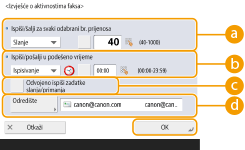 <Ispiši/šalji za svaki odabrani br. prijenosa>
Odaberite za ispisivanje/slanje izvješća nakon što dosegnete određeni broj rezultata komunikacije. Broj rezultata komunikacije postavite brojčanim tipkama.
<Ispiši/pošalji u podešeno vrijeme>
Odaberite za ispis/slanje izvješća u podešeno vrijeme. Vrijeme postavite brojčanim tipkama.
<Odvojeno ispiši zadatke slanja/primanja>
Odaberite za ispis zasebnih izvješća za zadatke slanja i primanja.
<Odredište>
Navedite odredište.
Pritisnite <Odredište> <Na udaljeni adresar> da biste dodali odredište u odredišta registrirana u udaljenom adresaru.
<Na udaljeni adresar> da biste dodali odredište u odredišta registrirana u udaljenom adresaru.|
|
|
Ne možete konfigurirati postavke za Izvješće o aktivnostima faksa ako je opcija <Prikaz dnevnika zadataka> u izborniku <Postavke upravljanja> postavljena na <Isključeno>. Osim toga, ako promijenite promijeniti vrijednost opcije <Prikaz dnevnika zadataka> u izborniku <Postavke upravljanja> iz <Isključeno> u <Uključeno>, <Ispiši/šalji za svaki odabrani br. prijenosa> i <Ispiši/pošalji u podešeno vrijeme> iz Izvješća o aktivnostima faksa automatski će se promijeniti u <Isključeno>. <Prikaz dnevnika zadataka>
|
|
|
|
Možete odabrati ručni ispis Izvješća o aktivnostima faksa iz popisa prethodnih upotreba. Zapisnik slanja/primanja faksova
Naziv udaljene strane registrirane u adresaru ispisat će se prilikom slanja na odredište koje ste odabrali u adresaru. Ako za slanje odaberete unos broja brojčanim tipkama, ispisat će se identifikacija pretplatnika za slanje (TSI) ako se bude mogla dohvatiti od primatelja.
Prilikom odabira ispisa izvješća u podešeno vrijeme
U slučaju slanja izvješća na ispis u podešeno vrijeme, ispisat će se 40 najnovijih rezultata, s tim da će oni najnoviji biti na vrhu. Ako broj rezultata prekoračuje 40, stariji rezultati neće se ispisati.
Prilikom postavljanja uređaja na slanje izvješća u vidu CSV datoteke u podešeno vrijeme
2000 najnovijih rezultata izvozi se u CSV datoteku, koja se šalje u podešeno vrijeme. Ako broj rezultata prekoračuje 2000 prema navedenom vremenu za slanje datoteka, stariji rezultati neće se izvesti.
|
Izvješće rezultata TX-a faksa
Možete konfigurirati uređaj za automatski ispis izvješća prilikom svakog slanja faksa. Osim toga, možete konfigurirati ispis izvješća samo u slučaju pogreške.
(Postavke/Registr.) <Postavke funkcija> <Slanje> <Postavke faksa> <Izvješće o rezultatu TX faksa> Postavite izvješće <OK>|
|
|
Fax Multi TX izvješće ispisat će se ako <Izvješće o rezultatu TX faksa> postavite na <Uključeno> i pokrenete prijenos odašiljanja.
Čak i ako opciju <Izvješće sa slikom TX-a> postavite na <Uključeno> u postavkama izvješća, slika poslanog izvornika neće se prikazati u izvješću u slučaju izravnog slanja faksa na odredište (Provjera veze do primatelja prije slanja (Izravno slanje)) ili njegovog ručnog slanja (Ručno slanje faksova (Ručno slanje)).
Ako se na poslanom dokumentu prikazuju neželjene crte ili sjene, odaberite <Brisanje okvira originala>. Brisanje tamnih obruba prilikom skeniranja (brisanje okvira)
Ako opciju <Izvješće o TX rezultatu> postavite na <Samo za pogrešku> ili <Uključeno>, ispisat će se Izvješće o TX rezultatu zajedno s Izvješćem o rezultatu TX faksa.
|
Izvješće rezultata RX-a faksa
Možete odabrati automatski ispis Izvješća o rezultatu RX faksa prilikom svakog primanja faksa. Osim toga, možete odabrati i ispis izvješća samo u slučaju pogreške.
(Postavke/Registr.) <Postavke funkcija> <Primanje/Prosljeđivanje> <Postavke faksa> <Izvješće o rezultatu RX faksa> Postavite izvješće <OK>Izvješće povjerljivog faks RX pretinca
Na uređaju možete konfigurirati automatski ispis izvješća u slučaju spremanja primljenog faksa u Povjerljivi pretin. faksa. Osim toga, postavku možete konfigurirati i tako da se izvješće ne ispisuje.
(Postavke/Registr.) <Postavke funkcija> <Primanje/Prosljeđivanje> <Postavke faksa> <RX izvješće za povjerljivi pretinac faksa> Postavite izvješće <OK>|
|
|
Iako je za ovu postavku odabrana vrijednost <Isključeno>, ako omogućite Izvješće rezultata RX-a faksa, nakon spremanja faksa u Povjerljivi pretin. faksa, izvješće će se ispisati.
|
Izvješće o pisaču
Možete ispisati izvješće o funkcijama pisača, npr. statusu i popisu fontova.
(Postavke/Registr.) <Postavke funkcija> <Pisač> <Ispisivanje izvješća> Odaberite funkciju pisača Slijedite upute na zaslonu i odaberite stavku za ispisIspis popisa s postavkama
Informacije i postavke koje su u uređaju registrirane kao registrirana odredišta, postavke slanja/primanja, postavke faksa, uvjeti prosljeđivanja itd. moći ćete ispisati u obliku popisa.
Popisi adresa
Možete ispisati popis registriranih odredišta iz adresara ili putem brzinskih tipki.
(Postavke/Registr.) <Definiraj odredište> <Popisi adresa> Odaberite adresar ili brzinske tipke za ispis <Ispis popisa> <Da>Popis korisničkih podataka za TX/RX
U izborniku Postavke/Registriranje možete ispisati popis postavki konfiguriranih za <Slanje> i <Primanje/Prosljeđivanje>.
(Postavke/Registr.) <Postavke funkcija> <Slanje> ili <Primanje/Prosljeđivanje> <Ispisivanje izvješća> <Popis korisničkih podataka za TX/RX> <Da>|
|
|
Stavke koje su promijenjene sa zadanih postavki ispisuju se sa zvjezdicom (*) pored sebe.
|
Popis korisničkih podataka za faks
Možete ispisati popis postavki konfiguriranih za funkcija faksa pomoću opcija <Slanje> i <Primanje/Prosljeđivanje> u izborniku Postavke/Registriranje.
(Postavke/Registr.) <Postavke funkcija> <Slanje> ili <Primanje/Prosljeđivanje> <Ispisivanje izvješća> <Popis korisničkih podataka za faks> <Da>|
|
|
Stavke koje su promijenjene sa zadanih postavki ispisuju se sa zvjezdicom (*) pored sebe.
|
Postavke prosljeđivanja
Možete ispisati popis postavki konfiguriranih za prosljeđivanje faksova i I-faksova pomoću opcije <Primanje/Prosljeđivanje> u izborniku Postavke/Registriranje. Za ispis popisa morate se prijaviti s administratorskim ovlastima.
(Postavke/Registr.) <Postavke funkcija> <Primanje/Prosljeđivanje> <Zajedničke postavke> <Postavke prosljeđivanja> <Ostale operacije> <Ispis popisa> <Da>Popis mrežnih postavki
U izborniku Postavke/Registriranje možete ispisati popis postavki konfiguriranih za <Mreža> pod <Vaše postavke>.
(Postavke/Registr.) <Vaše postavke> <Mreža> <Ispisivanje izvješća> <Da>|
|
|
Stavke koje su promijenjene sa zadanih postavki ispisuju se sa zvjezdicom (*) pored sebe.
Sljedeće stavke automatski se generiraju iz jedinstvenih informacija uređaja po zadanim postavkama, a prilikom pokretanja postavki pored njih se prikazuje zvjezdica (*).
Naziv IPv4 hosta
Naziv IPv6 hosta
mDNS naziv (mDNS postavke)
Trenutna brzina prijenosa (Postavke pogonskog programa Etherneta)
|
Popis informacija o sustavu
Možete ispisati izvješće koje sadrži informacije o aplikacijama i neke aplikacije sustava koje su instalirane na uređaju. Za ispis popisa morate se prijaviti s administratorskim ovlastima.
(Postavke/Registr.) <Postavke upravljanja> <Licenca/ostalo> <MEAP postavke> <Ispis podataka o sustavu> <Da>Popis za registraciju LDAP poslužitelja
Možete ispisati popis postavki LDAP poslužitelja koji je registriran na uređaju. Za ispis popisa morate se prijaviti s administratorskim ovlastima.
(Postavke/Registr.) <Definiraj odredište> <Registriranje LDAP poslužitelja> <Ispis popisa> <Da>Popis pravila za IPSec
Možete ispisati popis postavki IPSec pravila koja su registrirana na uređaju. Za ispis popisa morate se prijaviti s administratorskim ovlastima.
(Postavke/Registr.) <Vaše postavke> <Mreža> <TCP/IP postavke> <IPSec postavke> <Ispis popisa> <Da>|
|
|
Popise ćete moći ispisivati samo ako je za izvor papira odabran format A4 ili LTR (obični, reciklirani, tanki ili u boji) s postavkama <Ostalo> u <Automatski odabir izvora papira> u <Postavke funkcija> (Postavke/Registr.) postavljenima na <Uključeno>. Međutim, ako je opcija <Uvažiti tip papira> za <Kopiranje> postavljena na <Uključeno> u izborniku <Automatski odabir izvora papira>, nećete moći ispisivati iz izvora s papirom u boji.
|
Ispis izvješća o stanju korištenja potrošnog materijala
Možete ispisati izvješća o statusu potrošnog materijala i statusu upotrebe spremnika tonera.
Izvješće statusa o potrošnom materijalu
Možete provjeriti izvještaje o stanu potrošnog materijala u uređaju.
(Postavke/Registr.) <Podešavanje/održavanje> <Ispisivanje izvješća o potrošnom materijalu> <Izvješće statusa o potrošnom materijalu> <Da>Izvješće o evid. patrona tonera
Možete provjeravati izvještaje o korištenju spremnika tonera.
(Postavke/Registr.) <Podešavanje/održavanje> <Ispisivanje izvješća o potrošnom materijalu> <Izvješće o evid. patrona tonera> <Da>