この設定は、パソコンからリモートUIを使用して行います。操作パネルを使用して設定することはできません。
Administrator権限が必要です。
サーバー機のデータを複製/バックアップする
リモートUIのポータル画面で[カスタム設定の同期 (サーバー)]をクリックし、同一ネットワーク上のキヤノン複合機に定期的に複製データを送信したり、サーバー機の最新データをバックアップしたりします。
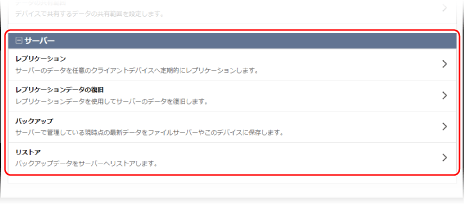
サーバー機のデータを万一に備えて保存する方法には、「レプリケーション」と「バックアップ」があります。
レプリケーション
サーバー機のデータを複製し、レプリケーション先として設定した同一ネットワーク上のキヤノン複合機に定期的に送信して、データを自動更新します。
バックアップ
サーバー機のデータベースで管理している最新のデータを保存します。保存先は、サーバー機内のストレージのほか、ネットワーク上のSMBサーバーも指定できます。
※レプリケーション実行中は、データをバックアップ/復元することはできません。レプリケーションを停止してからバックアップ/復元します。
データを複製する - レプリケーション
レプリケーション先とレプリケーションの実行間隔を設定します。
万一のときは、複製データを使用して、サーバー機のデータベースを復旧します。
万一のときは、複製データを使用して、サーバー機のデータベースを復旧します。
レプリケーションを開始する
1
リモートUIに管理者ユーザーでログインする リモートUIを起動する
2
リモートUIのポータル画面で、[カスタム設定の同期 (サーバー)]をクリックする リモートUIのポータル画面
[カスタム設定の同期 (サーバー)]画面が表示されます。
3
[サーバー]の[レプリケーション]をクリックする
[レプリケーション]画面が表示されます。
4
レプリケーション先の設定をする
レプリケーション先のIPアドレス/ログインユーザー名/パスワードを入力します。
[間隔]で、レプリケーションを実行する間隔を選択する
6
[レプリケーション開始] [はい]をクリックする
[はい]をクリックするレプリケーションが開始され、最初のレプリケーションが実行されます。
※レプリケーションが正しく開始されなかった場合は、エラーメッセージが表示されます。レプリケーション開始時のエラーメッセージ
7
リモートUIからログアウトする
8
レプリケーションが正しく実行されているか定期的に確認する
[レプリケーション]画面に表示されるメッセージで確認します。
正しく実行されている場合
以下のメッセージが表示されます。
[レプリケーションの待機中です。[レプリケーション先のデバイス]を変更する場合は、[レプリケーション停止]を実行してから変更してください。最終レプリケーション日時 : <yyyy/mm/dd hh:mm>]
[レプリケーションの待機中です。[レプリケーション先のデバイス]を変更する場合は、[レプリケーション停止]を実行してから変更してください。最終レプリケーション日時 : <yyyy/mm/dd hh:mm>]
正しく実行されていない場合
以下のメッセージが表示されます。表示されているメッセージに従って対処します。
[エラーが発生したため、<yyyy/mm/dd hh:mm>以降、レプリケーションを実行できませんでした。[レプリケーション先のデバイス]の設定内容、またはレプリケーション先のデバイスの状態を確認してください。]
[エラーが発生したため、<yyyy/mm/dd hh:mm>以降、レプリケーションを実行できませんでした。[レプリケーション先のデバイス]の設定内容、またはレプリケーション先のデバイスの状態を確認してください。]
メモ
レプリケーションの実行中は、バックアップおよびバックアップデータの復元はできません。
更新データが一定数を超えた場合や、クライアント機が再起動した場合は、手順5で設定した間隔にかかわらずレプリケーションが実行されます。
複製データでサーバー機のデータベースを復旧する
レプリケーション先に複製したデータ(レプリケーションデータ)を使用して、サーバー機のデータベースを復旧します。
※サーバー機のデータベースを復旧するときは、レプリケーションを停止してから復旧することをおすすめします。
サーバー機のデータベースの復旧は、パソコンからリモートUIを使用して行います。操作パネルを使用して復旧することはできません。
Administrator権限が必要です。
Administrator権限が必要です。
1
リモートUIに管理者ユーザーでログインする リモートUIを起動する
2
リモートUIのポータル画面で、[カスタム設定の同期 (サーバー)]をクリックする リモートUIのポータル画面
[カスタム設定の同期 (サーバー)]画面が表示されます。
3
[サーバー]の[レプリケーションデータの復旧]をクリックする
[レプリケーションデータの復旧]画面が表示されます。
4
レプリケーション先の情報を入力する
レプリケーション先のIPアドレス/ログインユーザー名/パスワードを入力します。
5
[復旧]をクリックする
レプリケーションデータの複製日時が表示されます。
6
復旧するデータであることを確認し、[はい]をクリックする
サーバー機のデータベースが復旧されます。
7
リモートUIからログアウトする
データをバックアップ/復元する
バックアップデータの保存先を設定し、バックアップを実行します。
万一のときは、バックアップデータを使用して、サーバー機のデータベースを復元します。
万一のときは、バックアップデータを使用して、サーバー機のデータベースを復元します。
重要
サーバー機内のストレージにバックアップデータを保存した場合
バックアップしたあとに、以下のいずれかの操作を行うと、保存したバックアップデータが削除されます。
次のバックアップの実行
バックアップデータの復元
レプリケーションの開始
レプリケーションデータの復旧
サーバー機内のストレージが故障した場合は、バックアップデータを復元できません。
データをバックアップする
データのバックアップは、パソコンからリモートUIを使用して行います。操作パネルを使用してバックアップすることはできません。
Administrator権限が必要です。
Administrator権限が必要です。
1
リモートUIに管理者ユーザーでログインする リモートUIを起動する
2
リモートUIのポータル画面で、[カスタム設定の同期 (サーバー)]をクリックする リモートUIのポータル画面
[カスタム設定の同期 (サーバー)]画面が表示されます。
3
[サーバー]の[バックアップ]をクリックする
[バックアップ]画面が表示されます。
4
[格納先]で、バックアップデータの保存先を選択する
サーバー機内のストレージに保存する場合は、[デバイス]を選択します。
ネットワーク上のSMBサーバーに保存する場合は、[ネットワーク]を選択し、バックアップデータを保存するフォルダーのパス/SMBサーバーのログインユーザー名/ドメイン名/パスワードを入力します。
5
[実行][はい]をクリックする
[はい]をクリックするデータのバックアップが実行されます。
6
バックアップの実行結果を確認し、[OK]をクリックする
バックアップ実行時に問題が発生した場合は、エラーメッセージとエラーコードが表示されます。表示されたエラーコードから、原因を確認できます。バックアップ/復元時のエラーコード
7
リモートUIからログアウトする
バックアップデータでサーバー機のデータベースを復元する
バックアップしたデータを使用して、サーバー機のデータベースを復元します。
サーバー機のデータベースの復元は、パソコンからリモートUIを使用して行います。操作パネルを使用して復元することはできません。
Administrator権限が必要です。
Administrator権限が必要です。
1
リモートUIに管理者ユーザーでログインする リモートUIを起動する
2
リモートUIのポータル画面で、[カスタム設定の同期 (サーバー)]をクリックする リモートUIのポータル画面
[カスタム設定の同期 (サーバー)]画面が表示されます。
3
[サーバー]の[リストア]をクリックする
[リストア]画面が表示されます。
4
[格納先]で、復元するバックアップデータの保存場所を選択する
[ネットワーク]を選択した場合は、バックアップデータの保存場所のパス/SMBサーバーのログインユーザー名/ドメイン名/パスワードを入力します。
5
[実行][はい]をクリックする
[はい]をクリックするサーバー機のデータベースが復元されます。
6
復元の実行結果を確認し、[OK]をクリックする
復元の実行時に問題が発生した場合は、エラーメッセージとエラーコードが表示されます。表示されたエラーコードから、原因を確認できます。バックアップ/復元時のエラーコード
7
リモートUIからログアウトする