パソコンからスキャンする(Windowsのみ)
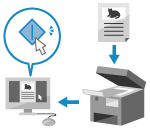
原稿をスキャンして、本機に接続されたパソコンにスキャンデータを保存します。
パソコンでスキャン操作をするときに、形式や保存先を設定できます。スキャンデータをパソコンの画面ですぐに確認できるため、画質などを調整しながらスキャンできます。
パソコンでスキャン操作をするときに、形式や保存先を設定できます。スキャンデータをパソコンの画面ですぐに確認できるため、画質などを調整しながらスキャンできます。
付属のスキャナードライバー「Color Network ScanGear 2」を使用してスキャンする方法と、Windowsに標準搭載されているWSDを使用してスキャンする方法があります。
スキャナードライバーを使用する
画像処理ソフトや文書作成ソフトなど、TWAIN*1またはWIA*2に対応しているアプリケーションからスキャンします。スキャンデータが直接アプリケーションに取り込まれるため、すぐに編集/加工できます。
使用するアプリケーションがTWAIN/WIAに対応しているかについては、各アプリケーションのマニュアルを参照してください。
使用するアプリケーションがTWAIN/WIAに対応しているかについては、各アプリケーションのマニュアルを参照してください。
*1TWAINはスキャナーなどの画像入力機器とパソコンを接続するための規格です。
*2WIAはWindowsに標準搭載されている機能です。
WSDを使用する
WSDとは、Windowsからネットワーク上のプリンターやスキャナーを自動検出することができるプロトコルです。WSDを使用すると、スキャナードライバーをインストールすることなくスキャンできます。
使用するアプリケーションがWSDに対応しているかについては、各アプリケーションのマニュアルを参照してください。
使用するアプリケーションがWSDに対応しているかについては、各アプリケーションのマニュアルを参照してください。
スキャナードライバーを使用してスキャンする
本機に原稿をセットしたあと、TWAIN/WIA対応のアプリケーションからColor Network ScanGear 2を起動してスキャンします。
ここでは、一般的な手順を説明します。使用するアプリケーションでの具体的な操作方法については、各アプリケーションのマニュアルを参照してください。
ここでは、一般的な手順を説明します。使用するアプリケーションでの具体的な操作方法については、各アプリケーションのマニュアルを参照してください。
必要な準備
パソコンにスキャナードライバー(Color Network ScanGear 2)をインストールし、本機を登録します。パソコンからスキャンするための準備(Windowsのみ)
1
本機に原稿をセットする 原稿のセット方法
2
操作パネルの[ホーム]画面で、[リモートスキャナー]を押す [ホーム]画面
[リモートスキャナー]画面が表示されます。
3
[オンライン]を押す
本機がオンライン(スキャン待機状態)になります。
[リモートスキャナー]を押すだけでオンラインになるように設定されている場合は、この手順は不要です。手順4に進みます。[自動オンライン移行]
オンラインにすると、コピーなど他の機能は利用できなくなります。
パソコンで、スキャンデータを取り込むアプリケーションを起動する
5
アプリケーションのメニューから、スキャンを開始するメニューを選択する
6
本機のスキャナードライバー(Color Network ScanGear 2)を選択する
Color Network ScanGear 2が起動します。
7
Color Network ScanGear 2の画面で、スキャンの設定をする
詳しくは、Color Network ScanGear 2の画面の[ヘルプ] [Color Network ScanGear 2 ヘルプ]をクリックして、ヘルプを参照してください。
[Color Network ScanGear 2 ヘルプ]をクリックして、ヘルプを参照してください。8
[スキャン]をクリックする
原稿のスキャンが開始されます。
スキャンが完了すると、スキャンデータがアプリケーションに取り込まれます。
スキャンが完了すると、スキャンデータがアプリケーションに取り込まれます。
9
すべての原稿のスキャンが終わったら、操作パネルの[リモートスキャナー]画面で、[オフライン]を押す
メモ
オンラインのまま一定時間が経過すると、自動的にオフラインになるように設定できます。[自動オフライン移行]
WSDを使用してスキャンする
本機に原稿をセットしたあと、WSD対応のアプリケーションを使用してスキャンします。
ここでは、「Windows FAX とスキャン」を例に手順を説明します。使用するアプリケーションでの具体的な操作方法については、各アプリケーションのマニュアルを参照してください。
ここでは、「Windows FAX とスキャン」を例に手順を説明します。使用するアプリケーションでの具体的な操作方法については、各アプリケーションのマニュアルを参照してください。
重要
以下の場合は、WSDを使用してスキャンできません。
ACCESS MANAGEMENT SYSTEMが有効な場合 ACCESS MANAGEMENT SYSTEMを使用する
ユーザー認証のログインサービスにDepartmentID Authenticationを使用している場合 ユーザー認証のログインサービスを変更する
WSDを使用してスキャンできる原稿はA4サイズまでです。A4より大きいサイズの原稿をセットしても、A4サイズ分の範囲しかスキャンされません。
1
本機に原稿をセットする 原稿のセット方法
2
操作パネルの[ホーム]画面で、[WSD Scan]を押す [ホーム]画面
[WSD Scan]画面が表示されます。
3
[リモートスキャナーを使用]を押す
パソコンからWSDを使用してスキャンできるようになります。
4
パソコンで、[ ](スタート)[
 ](設定)[システム][オプション機能][オプション機能を追加する]の[機能を表示]をクリックする
](スタート)[](設定)[システム][オプション機能][オプション機能を追加する]の[機能を表示]をクリックする5
[Windows FAX とスキャン]にチェックマークを付け、[次へ]をクリックする
6
[インストール]をクリックする
7
パソコンで、[](スタート)[すべてのアプリ][Windows ツール][Windows FAX とスキャン]をダブルクリックする
](スタート)[すべてのアプリ][Windows ツール][Windows FAX とスキャン]をダブルクリックする[Windows FAX とスキャン]画面が表示されます。
8
[新しいスキャン]をクリックする
[新しいスキャン]画面が表示されます。
[デバイスの選択]画面が表示された場合は、本機を選択し、[OK]をクリックします。
9
[スキャナーの種類]で、原稿をセットした場所を選択する
原稿台ガラスに原稿をセットした場合は、[フラットベット]を選択します。
フィーダーに原稿をセットした場合は、[フィーダー(片面スキャン)]を選択します。
10
必要に応じて、その他のスキャンの設定をする
画質を調整する場合は、[プロファイル]から原稿の種類を選択します。
文字が多い原稿をスキャンする場合は、[ドキュメント]を選択します。
写真をスキャンする場合は、[写真(既定)]を選択します。
スキャンデータのファイル形式は[ファイルの種類]で選択します。
スキャンデータのプレビュー画像を確認する場合は、[プレビュー]をクリックします。
11
[スキャン]をクリックする
原稿のスキャンが開始されます。
スキャンが完了すると、スキャンデータが[ドキュメント]の[Scanned Documents]フォルダーに保存され、[Windows FAX とスキャン]画面のファイルの一覧に表示されます。
スキャンが完了すると、スキャンデータが[ドキュメント]の[Scanned Documents]フォルダーに保存され、[Windows FAX とスキャン]画面のファイルの一覧に表示されます。
メモ
よく使用する設定内容を登録する
よく使用するスキャンの設定内容を、以下の手順で「プロファイル」として登録すると、必要なときに呼び出してスキャンできます。
[新しいスキャン]画面の[プロファイル]で[プロファイルの追加]を選択 登録する内容を設定 [プロファイル名]に名前を入力 [プロファイルの保存]をクリック
登録する内容を設定 [プロファイル名]に名前を入力 [プロファイルの保存]をクリック本機側の操作だけでスキャンする
以下の手順だけで、本機に接続されたWSD対応パソコンにスキャンデータを保存することもできます。
操作パネルの[ホーム]画面で[WSD Scan]を押す 一覧から保存先のパソコンを選択*1 [スタート]を押す
一覧から保存先のパソコンを選択*1 [スタート]を押すスキャンが完了すると、保存先のパソコンで[Windows FAX とスキャン]画面やフォルダーが開き、スキャンデータが表示されます。
*1一覧に表示されるパソコンは最大 40 台です。