[ユーザーの追加]/[ユーザー情報の編集]画面
リモートUIにAdministrator権限を持つ管理者ユーザーでログインし、[設定/登録] [ユーザー管理][認証管理]をクリックして、[ユーザーの追加]またはユーザー名の[編集]をクリックすると、[ユーザーの追加]/[ユーザー情報の編集]画面が表示されます。
この画面では、ローカルデバイスにユーザー情報を新規登録したり、登録済みのユーザー情報を編集したりします。
[ユーザー管理][認証管理]をクリックして、[ユーザーの追加]またはユーザー名の[編集]をクリックすると、[ユーザーの追加]/[ユーザー情報の編集]画面が表示されます。この画面では、ローカルデバイスにユーザー情報を新規登録したり、登録済みのユーザー情報を編集したりします。
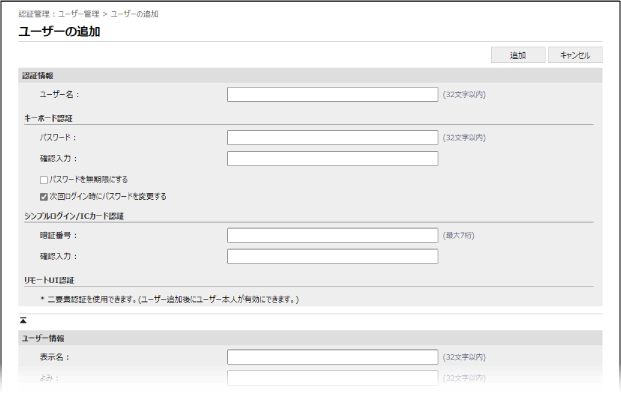
[認証情報]
ユーザー名と、ログイン方法に応じた認証情報を設定します。
[ユーザー名]
ユーザー名を入力します。半角/全角を使用できます。
[キーボード認証]
[パスワード]/[確認入力]
キーボード認証でログインするときのパスワードを、[パスワード]と[確認入力]の両方に入力します。
※登録済みのユーザー情報を編集する場合は、[パスワードを変更する]にチェックマークを付けてから入力します。
※設定/変更するパスワードの強度を確認するために、パスワードの強度メーターを表示させることができます。[パスワード強度メーターを使用]
[パスワードを無期限にする]
パスワードに有効期限を設定しない場合は、チェックマークを付けます。
[次回ログイン時にパスワードを変更する]
ユーザーが初めてログインするときに、強制的にパスワードを変更させる場合は、チェックマークを付けます。ユーザーがパスワードを変更すると、自動的にチェックマークが外れます。
[シンプルログイン/ICカード認証]
[暗証番号]/[確認入力]
シンプルログインや、ICカード認証を二要素認証にした場合に、ユーザーに暗証番号の入力を求めるときは、暗証番号を半角数字で入力します。[暗証番号]と[確認入力]の両方に入力します。
※登録済みのユーザー情報を編集する場合は、[暗証番号を変更する]にチェックマークを付けてから入力します。
※登録済みのパターンを削除する場合は、[パターンを削除する]にチェックマークを付けます。
[リモートUI認証]
[二要素認証を使用する]
リモートUIにログインするときに、ワンタイムパスワードの入力(二要素認証)を使用する場合は、チェックマークを付けます。
※ログインユーザー本人のユーザー情報を編集する場合にのみ設定できます。
[ユーザー情報]
[表示名]/[よみ]
登録するユーザーの名前と読みがなを入力します。
表示名は、シンプルログインや強制留め置きで表示されるユーザー名、メール送信時の送信者名に使用されます。
表示名は、シンプルログインや強制留め置きで表示されるユーザー名、メール送信時の送信者名に使用されます。
[Eメールアドレス]
ユーザーのメールアドレスを入力します。
スキャンデータを送信したときは、ここで入力したアドレスが送信者名とともに表示されます。また、[自分へ送信]を押して文書を送るときにも、このアドレスが使用されます。Iファクスを送信した場合は、このアドレスが送信者の情報として、受信側の機器でSender行に表示されます。
スキャンデータを送信したときは、ここで入力したアドレスが送信者名とともに表示されます。また、[自分へ送信]を押して文書を送るときにも、このアドレスが使用されます。Iファクスを送信した場合は、このアドレスが送信者の情報として、受信側の機器でSender行に表示されます。
[カードID]
オプションのコピーカードリーダー装着時に、ユーザーのカードIDを入力します。
[アイコン画像]
シンプルログインで表示されるアイコンを設定します。
[アイコン画像の設定]をクリックし、一覧から画像を選択して、[更新]をクリックします。
[アイコン画像の設定]をクリックし、一覧から画像を選択して、[更新]をクリックします。
※画像を選択する画面で、[アイコン画像のインポート]をクリックすると、画像ファイル(*.jpg/*.jpeg/*.png)をインポートできます。
画像のサイズが 54 ピクセル × 54 ピクセル以上の場合は、タテヨコの比率を保ったまま縮小されます。
画像が正方形ではない場合に生じる余白には背景色が適用されます。
[IPP印刷情報]
IPPプリントと関連付けるために、IPPプリントで使用しているユーザー名またはメールアドレスを設定します。
※[設定/登録][ネットワーク][IPP印刷の設定]が有効な場合に設定できます。
[ネットワーク][IPP印刷の設定]が有効な場合に設定できます。※ローカルデバイスに登録されている各ユーザーが自分で設定したり、管理者がCSVファイルを使用して一括設定したりすることもできます。IPPプリントの情報を各ユーザーに関連付ける
[Universal Print情報]
Universal Printと関連付けるために、Microsoft 365アカウントで使用しているメールアドレスまたは電話番号などを設定します。
※[設定/登録][ネットワーク][Universal Printの設定]が有効な場合に設定できます。
[ネットワーク][Universal Printの設定]が有効な場合に設定できます。※ローカルデバイスに登録されている各ユーザーが自分で設定したり、管理者がCSVファイルを使用して一括設定したりすることもできます。Universal Printの情報を各ユーザーに関連付ける
[部門IDの設定]
部門別ID管理を行う場合は、ユーザーが所属する部門IDを設定します。
[部門IDの設定]をクリックし、一覧から部門IDを選択して、[OK]をクリックします。
[部門IDの設定]をクリックし、一覧から部門IDを選択して、[OK]をクリックします。
※部門IDを選択する画面で、[新規部門の登録]をクリックすると、部門IDを新しく登録できます。部門ID/暗証番号を登録する
※ユーザーに設定した部門IDを削除したときは、設定の変更が必要です。ユーザーに部門IDを設定する
[ロール設定]
ユーザーの権限(ロール)を選択します。ロール
[ICカード登録情報]
[ICカード1に登録するID]/[ICカード2に登録するID]/[正当性値]
ICカード認証を使用する場合は、カードのIDや正当性値(再発行回数)を設定します。
[ユーザーアカウント設定]
[ユーザーアカウントの有効期限を設定する]
ユーザーの有効期限を設定する場合は、チェックマークを付け、有効期限を入力します。
[ユーザーアカウントを無効にする]
ユーザーを一時的に無効にする場合は、チェックマークを付けます。
[ユーザーグループの関連付け]
ユーザーをユーザーグループに所属させる場合は、一覧からユーザーグループを選択し、[追加]をクリックします。
※部門IDをユーザーグループとして利用する場合、この設定は表示されません。
メモ
一般ユーザーでログインした場合
GeneralUser権限を持つユーザーでリモートUIにログインした場合は、[設定/登録][ユーザー管理][認証管理]をクリックすると、自分の以下の情報を変更できます。
[ユーザー管理][認証管理]をクリックすると、自分の以下の情報を変更できます。[パスワード]/[暗証番号]
[二要素認証を使用する]
[表示名]
[Eメールアドレス]
※認証機能の[その他の設定]の[管理者権限をもたないユーザーによる設定変更]で、メールアドレスの設定が許可されている必要があります。[基本設定の編集]画面
[アイコン画像]