ローカルデバイスにユーザー情報を登録する
ローカルデバイス認証を利用するには、本機のデータベースにユーザー情報を登録する必要があります。
ユーザー情報を 1 件ずつ登録するほか、ユーザー情報が保存されたファイルを読み込み、まとめて登録することもできます(インポート)。また、登録済みのユーザー情報を、CSVファイルとしてパソコンに保存することもできます(エクスポート)。
ユーザー情報を 1 件ずつ登録するほか、ユーザー情報が保存されたファイルを読み込み、まとめて登録することもできます(インポート)。また、登録済みのユーザー情報を、CSVファイルとしてパソコンに保存することもできます(エクスポート)。
メモ
シンプルログインを使用するユーザーを自動登録する
パソコンから留め置きプリントするときのユーザー情報を利用して、ユーザーを自動登録できます。この機能を利用するには、ユーザーの登録方法の設定で[ジョブ投入時に自動で登録]を有効にします。[ユーザーの登録方法]
管理者ユーザー「Administrator」を使用しない場合
初期設定では、ユーザー名「Administrator」の管理者ユーザーが登録されています。このユーザーは削除できません。このユーザーを使用しない場合は、Administrator権限を持つユーザーを追加したあとで、「Administrator」のユーザーを無効にします。
ユーザー情報を登録する
ローカルデバイスにユーザー情報を 1 件ずつ登録します。
ここでは、パソコンからリモートUIを使用して登録する方法を説明します。
操作パネルでは、[ホーム]画面などの[ 設定/登録]
 [管理設定]から登録します。[認証ユーザーの登録/編集]
Administrator権限が必要です。
操作パネルでは、[ホーム]画面などの[
設定/登録][管理設定]から登録します。[認証ユーザーの登録/編集]Administrator権限が必要です。
1
リモートUIに管理者ユーザーでログインする リモートUIを起動する
2
リモートUIのポータル画面で、[設定/登録]をクリックする リモートUIのポータル画面
3
[ユーザー管理][認証管理]をクリックする
[認証管理]をクリックする[ユーザー管理]画面が表示されます。
4
[ユーザーの追加]をクリックする
[ユーザーの追加]画面が表示されます。
5
[ユーザー名]にユーザー名を入力する
6
使用するログイン方法に応じて、認証情報を設定する
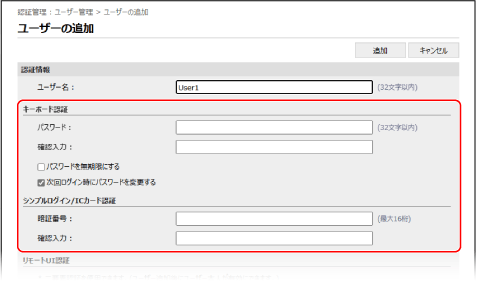
キーボード認証でログインする場合
[キーボード認証]で、ログイン時に入力するパスワードを設定します。[パスワード]と[確認入力]の両方に同じパスワードを入力します。
パスワードの有効期限を設定しない場合は、[パスワードを無期限にする]にチェックマークを付けます。
ユーザーが初めてログインするときに、強制的にパスワードを変更させる場合は、[次回ログイン時にパスワードを変更する]にチェックマークを付けます。ユーザーがパスワードを変更すると、自動的にチェックマークが外れます。
設定するパスワードの強度を確認するために、パスワードの強度メーターを表示させることができます。[パスワード強度メーターを使用]
シンプルログイン/ICカード認証でログインする場合
暗証番号の入力を求める場合は、[シンプルログイン/ICカード認証]で、暗証番号を半角数字で設定します。[暗証番号]と[確認入力]の両方に同じ暗証番号を入力します。
7
部門IDを設定する
部門別ID管理を利用しない場合は、手順8に進みます。
1
[部門IDの設定]をクリックする
[部門IDの設定]画面が表示されます。
2
一覧から部門IDを選択する
部門IDを新しく登録する場合は、[新規部門の登録]をクリックし、部門ID/暗証番号を入力して、[追加]をクリックします。部門ID/暗証番号を登録する
3
[OK]をクリックする
※ユーザーに設定した部門IDを削除したときは、設定の変更が必要です。ユーザーに部門IDを設定する
必要に応じて、ユーザー情報の入力やその他の設定をする [ユーザーの追加]/[ユーザー情報の編集]画面
ユーザーの権限(ロール)を設定する場合は、[ロール設定]で権限を選択します。選択しない場合は、デフォルトロールが設定されます。
※デフォルトロールは、初期設定では「GeneralUser」です。デフォルトロールは変更できます。[ユーザー登録時のデフォルトロール]
ユーザーの有効/無効を設定する場合は、[ユーザーアカウント設定]で各項目を設定します。
9
[追加]をクリックする
ユーザー情報が登録されます。
10
リモートUIからログアウトする
メモ
一般ユーザーでログインしてユーザー情報を変更する
GeneralUser権限を持つユーザーでリモートUIにログインした場合は、[設定/登録][ユーザー管理][認証管理]をクリックすると、自分の以下の情報を変更できます。
[ユーザー管理][認証管理]をクリックすると、自分の以下の情報を変更できます。[パスワード]/[暗証番号]/[アイコン画像]
[メールアドレス]
※認証機能の[その他の設定]の[管理者権限をもたないユーザーによる設定変更]で、メールアドレスの設定が許可されている必要があります。[基本設定の編集]画面
ユーザー情報をエクスポートする
ローカルデバイスに登録されているユーザー情報を、User AuthenticationフォーマットのCSVファイルにエクスポートします。エクスポートしたCSVファイルは、編集して、ユーザー情報をインポートするときに使用できます。
エクスポートは、パソコンからリモートUIを使用して行います。操作パネルを使用してエクスポートすることはできません。
Administrator権限が必要です。
Administrator権限が必要です。
1
リモートUIに管理者ユーザーでログインする リモートUIを起動する
2
リモートUIのポータル画面で、[設定/登録]をクリックする リモートUIのポータル画面
3
[ユーザー管理][認証管理]をクリックする
[認証管理]をクリックする[ユーザー管理]画面が表示されます。
4
[エクスポート]をクリックする
5
ファイル形式を選択する
6
[エクスポート開始]をクリックし、CSVファイルをパソコンに保存する
7
リモートUIからログアウトする
メモ
エクスポートしたCSVファイルを編集するときは、CSVファイルの記述ルールに従います。CSVファイルを使用したユーザー情報の編集
ユーザー情報のインポートに使用するファイルの準備
ユーザー情報をファイルからインポートするときは、インポート方法に応じて、適切なフォーマットのファイルを準備する必要があります。
ファイルのフォーマット
ユーザー情報を自動で定期インポートするときは、User Authenticationフォーマットのファイルを使用できます。
手動でインポートするときは、以下の 3 つのフォーマットのファイルを使用できます。
手動でインポートするときは、以下の 3 つのフォーマットのファイルを使用できます。
User Authenticationフォーマット(*.csv)
User Authenticationで使用できるファイル形式で作成されたユーザー情報です。
本機に登録されているユーザー情報をエクスポートすると、このフォーマットのCSVファイルに保存されます。ユーザー情報をエクスポートする
このCSVファイルを直接編集し、インポートできます。CSVファイルを使用したユーザー情報の編集
Simple Device Loginフォーマット(*.ldif)
SSO-Hのローカルデバイス認証を使用しているキヤノンの複合機からエクスポートされたユーザー情報です。
User Access Control for Advanced Boxフォーマット(*.csv)
アドバンスドボックスのユーザー管理を備えるキヤノンの複合機からエクスポートされたユーザー情報です。
インポート方法による記述内容の違い
インポートの設定時には、以下のいずれかのインポート方法を指定します。指定するインポート方法により、準備するファイルの内容に留意する必要があります。
差分インポート
ローカルデバイスに登録済みのユーザー情報と比較して、差分のみをインポートします。
完全インポート
インポートするファイルに記述されているユーザー情報をすべてインポートします。
ファイルに記述されているユーザー名と同じユーザーがローカルデバイスに登録されている場合は、インポートしたユーザー情報に上書きされます。
ファイルに記述されていないユーザーは、ローカルデバイスから削除されます。
※初期設定で登録されているユーザー「-----」と「Administrator」は、インポートファイルに記述されていなくても残ります。
メモ
インポートするCSVファイル内に重複した情報が存在する場合は、先に読み込まれた情報が優先して登録されます。
ユーザー情報を自動で定期インポートする
ユーザー情報が保存されたファイルを定期的にインポートして、ローカルデバイスにユーザーを追加したり、登録ユーザーの情報を変更/削除したりします。一度、定期インポートの設定をしておけば、ファイルが更新されたときに、自動で更新内容を反映できます。
定期インポートの設定は、パソコンからリモートUIを使用して行います。操作パネルを使用して設定することはできません。
Administrator権限が必要です。
Administrator権限が必要です。
必要な準備
インポートするファイルを準備します。ユーザー情報のインポートに使用するファイルの準備
準備したファイルの保存場所を決め、その場所に保存します。
※定期インポートの設定をしたあとは、そのファイルを更新します。
1
リモートUIに管理者ユーザーでログインする リモートUIを起動する
2
リモートUIのポータル画面で、[設定/登録]をクリックする リモートUIのポータル画面
3
[ユーザー管理][認証管理][インポート][自動インポート設定]をクリックする
[認証管理][インポート][自動インポート設定]をクリックする[自動インポート設定]画面が表示されます。
4
[自動インポートを使用する]にチェックマークを付ける
5
インポートするファイルを設定する
1
インポートするファイルの保存先を入力する
[ホスト名]に、ファイルの保存先のホスト名またはIPアドレスを入力します。
[ファイルへのパス]に、ファイルの保存先へのパスを入力します。
認証が必要なパスは[ホスト名]に含めて設定します。
入力例:
\\192.168.1.21\share
入力例:
\\192.168.1.21\share
2
ユーザー名とパスワードを入力する
[ユーザー名]と[パスワード]に、ファイルの保存先にログインするためのユーザー名とパスワードを入力します。
3
[接続テスト]をクリックし、設定したファイルに接続できることを確認する
6
[ファイル更新確認間隔]で、インポートするファイルを確認する間隔を分単位で設定する
7
インポート方法を選択する
設定後すぐにインポートを実行する場合は、[設定の更新と同時に自動インポートする]にチェックマークを付ける
9
[更新]をクリックする
設定に従って、インポートが自動で実行されます。
※手順8で[設定の更新と同時に自動インポートする]にチェックマークを付けた場合は、[更新]をクリックした直後にもインポートが実行されます。
※本機に電源が入っていない場合や、スリープ状態になっているなどの理由で指定したタイミングでインポートを実行できない場合は、復帰後に実行されます。
10
リモートUIからログアウトする
重要
SMB v3.0暗号化通信に非対応のサーバーを利用している場合、ユーザー情報取得時に通信経路上は平文で流れます。ご注意ください。
ユーザー情報を手動でインポートする
ユーザー情報が保存されたファイルを手動でインポートして、ローカルデバイスにユーザーを追加したり、登録ユーザーの情報を変更/削除したりします。
インポートは、パソコンからリモートUIを使用して行います。操作パネルを使用してインポートすることはできません。
Administrator権限が必要です。
Administrator権限が必要です。
必要な準備
インポートするファイルを準備します。ユーザー情報のインポートに使用するファイルの準備
1
リモートUIに管理者ユーザーでログインする リモートUIを起動する
2
リモートUIのポータル画面で、[設定/登録]をクリックする リモートUIのポータル画面
3
[ユーザー管理][認証管理][インポート][手動インポート設定]をクリックする
[認証管理][インポート][手動インポート設定]をクリックする[手動インポート設定]画面が表示されます。
4
[ファイルのパス]で、[ファイルの選択]をクリックし、インポートするファイルを指定する
5
[ファイル形式]で、インポートするファイルのフォーマットを選択する
6
インポート方法を選択する
7
[適用タイミング]で、インポートするタイミングを選択する
[日時を指定して適用する]を選択した場合は、[日付/時刻を指定]または[時刻のみ指定]を選択し、インポートを実行する日付や時刻を入力します。時刻は 24 時間形式で入力します。
8
[インポート開始]をクリックする
設定に従って、インポートが実行されます。
※本機に電源が入っていない場合や、スリープ状態になっているなどの理由で指定したタイミングでインポートを実行できない場合は、復帰後に実行されます。
9
インポートが完了したら、リモートUIからログアウトする
メモ
インポートしたCSVファイルに本機に登録されていない部門ID(dept_id)の記述があった場合は、インポート完了後に[未登録部門IDの確認]ボタンが表示されます。そのボタンをクリックし、部門IDを登録します。