マイフォルダーを設定する
マイフォルダーとは、共有フォルダーやファイルサーバー上のフォルダーを、各ログインユーザー専用のフォルダーとして指定して使用する機能です。
マイフォルダーを用意しておくと、スキャンの画面などに表示される[マイフォルダー]から、かんたんにアクセスして利用できます。
マイフォルダーを用意しておくと、スキャンの画面などに表示される[マイフォルダー]から、かんたんにアクセスして利用できます。
マイフォルダーの指定方法
マイフォルダーの指定方法は、管理者ユーザーが以下の 3 つの中からあらかじめ選択します。各ユーザーは、この指定方法に従ってマイフォルダーを利用します。
ユーザーが自由にフォルダーを指定する
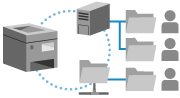
ユーザーが、自分の好きな場所をマイフォルダーとして指定します。それぞれのユーザーが使い慣れたフォルダーに文書を送信することができます。
管理者ユーザーがホームフォルダーを指定する
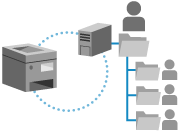
管理者ユーザーが親フォルダー(ホームフォルダー)を指定します。その中にユーザーごとのフォルダーが作成されるので、マイフォルダーを 1 箇所に集中させることができます。
Windows(SMB)の共有フォルダーまたはWebDAVサーバーのフォルダーを、ホームフォルダーとして指定できます。
WebDAVサーバーを指定する場合は、あらかじめすべてのユーザーのフォルダーを作成しておく必要があります。
Windows(SMB)の共有フォルダーまたはWebDAVサーバーのフォルダーを、ホームフォルダーとして指定できます。
WebDAVサーバーを指定する場合は、あらかじめすべてのユーザーのフォルダーを作成しておく必要があります。
フォルダーにアクセスするためのユーザー名とパスワードは、本機にログインするときと同じ、またはマイフォルダー専用のどちらを使用するかを選択できます。
サーバーを介してフォルダーを指定する
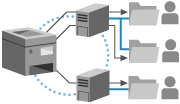
Active Directoryなど、認証サーバーに登録されているフォルダー情報を使用して、Windows(SMB)の共有フォルダーをマイフォルダーに指定します。
※使用しているログインサービスが本機能に対応している必要があります。詳しくは、販売店または担当サービスにお問い合わせください。
※ログインサービスがUser Authenticationの場合は、Active Directoryのユーザー属性「homeDirectory」に、「\\ホスト名\フォルダーパス」のフォーマットで指定したフォルダーが使用されます。
※ログインサービスがUser Authenticationの場合は、Active Directoryのユーザー属性「homeDirectory」に、「\\ホスト名\フォルダーパス」のフォーマットで指定したフォルダーが使用されます。
フォルダーにアクセスするためのユーザー名とパスワードは、本機にログイン(キーボード認証)するときと同じ、またはマイフォルダー専用のどちらを使用するかを選択できます。
※フォルダーへのアクセスに使用する認証情報を、Active Directoryから取得することはできません。
重要
管理者ユーザーがホームフォルダーを指定する場合に、パスの階層が深すぎると、ホームフォルダーとして指定できないことがあります。
メモ
ユーザーがフォルダーを指定するときや、マイフォルダー専用のユーザー名/パスワードを設定するときは、以下の画面で[ メニュー]
メニュー] [ユーザーごとの情報の登録/編集][マイフォルダー]を選択して操作します。
メニュー][ユーザーごとの情報の登録/編集][マイフォルダー]を選択して操作します。[スキャンして送信]
[スキャンして保存]の[ネットワーク]
[保存ファイルの利用]の[ネットワーク]
※どの画面で操作しても、設定内容は共通です。
マイフォルダーの指定方法を設定する
ここでは、パソコンからリモートUIを使用して設定する方法を説明します。
操作パネルでは、[ホーム]画面などの[ 設定/登録][ファンクション設定]から設定します。[マイフォルダー指定方法]
Administrator権限またはDeviceAdmin権限が必要です。
操作パネルでは、[ホーム]画面などの[
設定/登録][ファンクション設定]から設定します。[マイフォルダー指定方法]Administrator権限またはDeviceAdmin権限が必要です。
1
リモートUIに管理者ユーザーでログインする リモートUIを起動する
2
リモートUIのポータル画面で、[設定/登録]をクリックする リモートUIのポータル画面
3
[送信][送信先の制限]をクリックする
[送信先の制限]をクリックする[送信先の制限]画面が表示されます。
4
マイフォルダーの指定方法を設定する
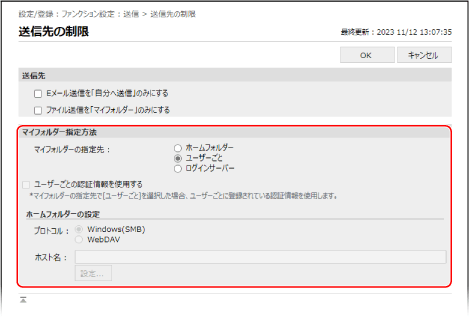
ユーザーが自由にフォルダーを指定する場合
[マイフォルダーの指定先]で、[ユーザーごと]を選択します。
管理者ユーザーがホームフォルダーを指定する場合
使用するホームフォルダーと認証情報を指定します。
1
[マイフォルダーの指定先]で、[ホームフォルダー]を選択する
2
[ホームフォルダーの設定]で、ホームフォルダーを指定する
[プロトコル]で、データをマイフォルダーに送信する際に使用するプロトコルを選択します。
[ホスト名]に、ホームフォルダーのあるパソコンやサーバーの、ホスト名またはIPアドレスを入力します。
[設定]をクリックし、[フォルダーのパス]にホームフォルダーへのパスを入力して、[OK]をクリックします。
入力例:パスが「C:\users\public\share」の場合
users\public\share
入力例:パスが「C:\users\public\share」の場合
users\public\share
3
[ユーザーごとの認証情報を使用する]で、使用する認証情報を設定する
ログイン時のユーザー名とパスワードを使用する場合は、チェックマークを外したままにします。
マイフォルダー専用のユーザー名とパスワードを使用する場合は、チェックマークを付けます。この場合、各ユーザーがユーザー名とパスワードを登録する必要があります。
※認証に使用するユーザー名がフォルダー名になります。
サーバーを介してフォルダーを指定する場合
使用する認証情報を指定します。
1
[マイフォルダーの指定先]で、[ログインサーバー]を選択する
2
[ユーザーごとの認証情報を使用する]で、使用する認証情報を設定する
ログイン時のユーザー名とパスワードを使用する場合は、チェックマークを外したままにします。
マイフォルダー専用のユーザー名とパスワードを使用する場合は、チェックマークを付けます。この場合、各ユーザーが、キーボード認証でログインするときのユーザー名とパスワードを登録する必要があります。
※マイフォルダーへアクセスする際に必要な認証情報(ユーザー名とパスワード)は、Active Directoryから取得することができません。
※認証に使用するユーザー名がフォルダー名になります。
5
[OK]をクリックする
設定が反映されます。
6
リモートUIからログアウトする