기본 설정 구성(설정 가이드)
기기를 처음 켜면 기기를 사용하는 데 필요한 항목을 설정하는 화면(설정 가이드)이 제어판에 표시됩니다. 화면의 지침에 따라 아래 절차를 사용하여 설정을 구성합니다.
참고
설정 가이드 종료 및 재시작
화면 왼쪽 하단의 [설정 가이드 종료]를 눌러 설정 가이드를 종료합니다.
다음 절차를 사용하여 설정 가이드를 재시작할 수 있습니다.
관리자 권한이 필요합니다.
관리자로 기기에 로그인

[

설정/등록]
[관리설정]
[라이선스/기타]
[설정 가이드 개시]
[시작]을 누릅니다.
* 설정 가이드를 재시작하면 3단계가 생략됩니다.
* 다음의 경우에는 설정 가이드를 재시작할 수 없습니다.
부문별 ID 관리가 활성화된 경우
부문 ID 인증이 활성화된 경우
구성된 설정을 개별적으로 변경하는 경우
[홈] 화면이나 다른 화면에서 [
설정/등록]을 눌러 설정 가이드로 구성한 설정을 개별적으로 변경할 수 있습니다.
[설정/등록] 메뉴 리스트1단계: 표시언어와 키보드 배열 설정
화면에 표시될 언어를 선택합니다. 사용되는 언어에 따라 문자 입력 시 표시되는 키보드 배열을 변경할 수 있습니다.
1
[표시언어/키보드 전환] 화면에 있는 리스트에서 언어를 선택합니다.
선택한 언어에 사용할 수 있는 키보드 배열이 여러 개인 경우에는 [설정]을 눌러 배열 종류를 변경할 수 있습니다.
2
[확인]을 누릅니다.
[용지 설정] 화면이 표시됩니다.
참고
표시언어 전환 버튼 표시
표시언어를 자주 변경하는 경우에는 표시언어 전환 버튼을 화면에 표시하는 것이 편리합니다. 이 설정은 기본 설정 구성을 마친 후에 구성하십시오.
표시언어 전환 버튼 추가2단계: 용지 설정 확인
용지 카세트에 용지를 적재하고, 적재된 용지에 맞게 설정이 구성되었는지 확인합니다.
1
용지 카세트에 용지를 적재합니다.
용지 카세트에 용지 적재2
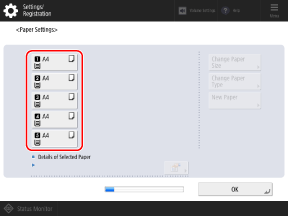
적재된 용지 크기가 [용지 설정] 화면에 표시되는지 확인합니다.
용지 카세트는 아래와 같은 아이콘으로 표시됩니다. 표시되는 급지위치는 설치한 옵션에 따라 다릅니다.

: 용지 카세트 1

: 용지 카세트 2

: 용지 카세트 3

: 용지 카세트 4

: 용지 카세트 5
표준 크기 용지가 급지되면 기기가 용지 크기를 자동으로 인식합니다. 급지된 용지와 다른 용지 크기가 표시되거나 비표준 크기 용지를 급지한 경우에는 다음을 확인하십시오.
3
[확인]을 누릅니다.
[인증 로그인] 화면이 표시됩니다.
3단계: 관리자로 로그인
4단계 이후에 관리자 권한이 필요한 설정을 구성하려면 관리자 권한이 있는 관리자로 로그인합니다.
1
[인증 로그인] 화면에서 [로그인]을 누릅니다.
사용자 목록 화면이 표시됩니다.
관리자 권한이 필요한 설정을 구성하지 않으려면 [스킵]을 누르고 10단계로 진행합니다.
10단계: 자동 계조 보정2
관리자를 선택하고 PIN 번호를 입력합니다.
제어판의 숫자키를 사용하여 PIN 번호를 입력합니다.
관리자 권한이 있는 다음 관리자가 출고 시 기본 설정으로 기기에 등록됩니다.
3
[로그인]을 다시 누르고 [확인]을 누릅니다.
[사용자 인증 사용] 화면이 표시됩니다.
4단계: 사용자 인증 설정 구성
기기의 보안을 강화하려면 사용자 인증을 사용하도록 설정을 구성합니다.
"관리자" 이외의 관리자가 등록되지 않은 경우에는 관리자 권한이 있는 새 관리자를 등록합니다.
* 이 기기는 "사용자 인증"이라고 하는 인증 애플리케이션을 로그인 서비스에 사용하도록 설정되어 있습니다. 사용자 인증에 관한 자세한 내용은 다음을 참조하십시오.
1
[사용자 인증 사용] 화면에서 [설정]을 누릅니다.
사용자 인증을 사용하지 않으려면 [해제]
[확인]을 눌러 5단계로 진행합니다.
5단계: 날짜와 시간 설정[설정]에 사용할 로그인 방법을 설정하고 [다음화면]을 누릅니다.
관리자 권한이 있는 새 관리자를 등록할지 여부를 묻는 메시시가 표시됩니다.
이 메시지가 표시되지 않는 경우에는
5단계로 진행합니다.
* "관리자" 이외의 관리자가 이미 등록되어 있는 경우, 이 메시지가 표시되지 않습니다.
각 로그인 방법에 관한 자세한 내용은 다음을 참조하십시오.
3
메시지를 확인하고 [예]를 누릅니다.
[관리자 등록] 화면이 표시됩니다.
관리자 권한이 있는 새 관리자를 여기서 등록하면, 다음에 로그인할 때 "관리자" 사용자명이 있는 관리자가 비활성화됩니다.
"관리자" 사용자명이 있는 관리자를 계속 사용하려면 [아니오]를 누르고
5단계로 진행합니다.
4
[관리자 등록] 화면에서 등록할 새 관리자의 정보를 입력하고 [확인]을 누릅니다.
[로크 아웃 화면의 표시 설정] 화면이 표시됩니다.
[사용자명]을 눌러 등록할 새 관리자의 사용자명을 입력하고 [비밀번호]를 눌러 비밀번호를 입력합니다.
필요에 따라 [이메일 주소], [부문 ID] 및 [표시명] 설정을 구성합니다.
각 항목에 관한 자세한 내용은 다음을 참조하십시오.
[로크 아웃 화면의 표시 설정] 화면에서 로그인 화면 표시 시점에 관한 설정을 구성합니다.
사용자가 조작 시작시 로그인 화면 표시
[조작 시작시에 표시]를 선택합니다.
기기를 사용할 때 사용자가 로그인해야 합니다.
사용자가 기능을 선택한 후에 로그인 화면 표시
[기능 선택시에 표시]를 누르고 [인증이 필요한 기능 설정] 및 [인증이 필요한 설정/등록 항목]에서 로그인 화면을 표시할 기능과 항목을 설정합니다.
여기서 지정하는 기능을 사용할 경우에만 사용자가 로그인해야 합니다.
여기서 지정하지 않는 기능과 항목은 로그인 없이 누구나 사용할 수 있습니다.
6
[다음화면] 또는 [확인]을 누릅니다.
표시되는 화면과 절차의 다음 단계는
2단계에서 지정하는 로그인 방법에 따라 다릅니다.
[인증에 대하여 숫자키 사용] 화면이 표시되면
7단계로 진행합니다.
[심플 로그인시에 PIN 번호/패턴을 반드시 사용] 화면이 표시되면
9단계로 진행합니다.
[인증에 대하여 숫자키 사용] 화면에서 사용자가 숫자키만 사용하여 로그인할 수 있는지 여부를 설정합니다.
사용자명과 비밀번호가 숫자로만 구성된 경우에는 [설정]을 선택하여 사용자가 키보드 인증에 숫자키만 사용하여 로그인하도록 설정합니다.
8
[다음화면] 또는 [확인]을 누릅니다.
표시되는 화면과 절차의 다음 단계는
2단계에서 지정하는 로그인 방법에 따라 다릅니다.
[심플 로그인시에 PIN 번호/패턴을 반드시 사용] 화면이 표시되면
9단계로 진행합니다.
[심플 로그인시에 PIN 번호/패턴을 반드시 사용] 화면에서 사용자가 PIN과 패턴을 입력해야 할지 여부를 설정하고 [다음화면]을 누릅니다.
[심플 로그인 화면을 인쇄용으로 설정] 화면이 표시됩니다.
10
심플 로그인을 인쇄 기능에 적합한 구성으로 사용할지 여부를 설정하고 [다음화면]을 누릅니다.
[심플 로그인 화면의 프리셋 버튼 수] 화면이 표시됩니다.
[설정]이 선택된 경우
아래의 설명대로 기기 설정이 변경됩니다.
[사용자 등록 방법]의 [작업 투입시에 자동으로 등록]이 [설정]으로 설정됩니다.
홀드된 인쇄 데이터에 있는 사용자 정보에 따라 기기가 자동으로 사용자를 심플 로그인에 등록합니다.
[사용자 등록 방법][심플 로그인 화면의 기본 표시 변경]이 [인쇄]로 설정됩니다.
심플 로그인 화면이 표시되면 처리 대기 중인 인쇄 데이터와 같은 순서로 사용자가 배열됩니다.
[심플 로그인 화면의 기본 표시 변경]11
심플 로그인 화면에서 미리 생성할 버튼 개수를 선택하고 [확인]을 누릅니다.
[날짜/시각 설정] 화면이 표시됩니다.
5단계: 날짜와 시간 설정
기기의 날짜와 시간을 설정합니다.
날짜와 시간은 날짜와 시간 정보를 사용하는 기능에서 참조로 사용되므로 정확하게 설정해야 합니다.
1
[날짜/시각 설정] 화면에 날짜와 시간을 입력하고 [확인]을 누릅니다.
[IP 주소 사용] 화면이 표시됩니다.
필요에 따라 타임존과 서머타임 설정을 구성합니다. 자세한 내용은 다음을 참조하십시오.
6단계: IP 주소 설정
네트워크에 연결할 IP 주소를 설정합니다.
필요한 준비
기기에서 사용하는 네트워크 환경에 대한 정보와 필요한 네트워크 설정을 확인합니다. 자세한 내용은 네트워크 관리자에게 문의하십시오.
네트워크 설정1
[IP 주소 사용] 화면에서, 사용할 프로토콜의 [설정]을 선택하고 [다음화면] 또는 [확인]을 누릅니다.
IPv4와 IPv6을 함께 사용하려면 [IPv4 사용]과 [IPv6 사용]을 모두 [설정]으로 설정합니다.
표시되는 화면과 절차의 다음 단계는 사용되는 프로토콜에 따라 다릅니다.
[IP주소 설정] 화면이 표시되면
2단계로 진행합니다.
[스테이트리스 주소 설정] 화면이 표시되면
3단계로 진행합니다.
네트워크 설정을 구성하지 않으려면 [IPv4 사용]과 [IPv6 사용]을 모두 [해제]로 설정하고 9단계로 진행합니다.
9단계: 팩스 설정 구성[IP주소 설정] 화면에서 IPv4 주소를 설정하고 [다음화면] 또는 [확인]을 누릅니다.
IPv4 주소를 자동으로 할당하려면 [DHCP] 또는 [자동 IP]를 눌러 선택합니다.
IPv4 주소를 수동으로 설정하려면 [DHCP]와 [자동 IP] 모두 선택을 해제하고 IP 주소, 서브넷 마스크 및 게이트웨이 주소를 입력합니다.
IPv4 주소 설정에 관한 자세한 내용은 다음을 참조하십시오.
표시되는 화면과 절차의 다음 단계는 IPv4를 IPv6과 함께 사용할지 여부에 따라 다릅니다.
[스테이트리스 주소 설정] 화면이 표시되면
3단계로 진행합니다.
[스테이트리스 주소 설정] 화면에서 스테이트리스 주소를 사용할지 여부를 선택하고 [다음화면]을 누릅니다.
[수동 주소 설정] 화면이 표시됩니다.
IPv6 주소 설정에 관한 자세한 내용은 다음을 참조하십시오.
4
수동 주소를 사용할지 여부를 선택하고 [다음화면]을 누릅니다.
[DHCPv6 사용] 화면이 표시됩니다.
[수동 주소 사용]을 [설정]으로 설정하고, 수동 주소, 프리픽스 길이 및 기본 라우터 주소를 입력합니다.
5
DHCPv6 사용 여부를 설정하고 [확인]을 누릅니다.
[DNS 서버 주소 설정] 화면이 표시됩니다.
7단계: DNS 설정 구성
DNS(Domain Name System)가 구현된 환경에서 기기를 사용하는 경우, DNS 서버 정보를 구성합니다.
DNS 설정에 관한 자세한 내용은 다음을 참조하십시오.
1
[DNS 서버 주소 설정] 화면에서 DNS 서버의 IP 주소를 입력하고 [다음화면]을 누릅니다.
[DNS 호스트명/도메인명 설정] 화면이 표시됩니다.
DNS 설정을 구성하지 않으려면 설정을 구성하지 않고 [다음화면]을 누릅니다.
2
기기의 호스트명과 도메인명을 입력하고 [다음화면]을 누릅니다.
[DNS 동적 업데이트 설정] 화면이 표시됩니다.
IPv4와 IPv6을 함께 사용할 때 IPv4에 구성한 것과 동일한 호스트명과 도메인명을 IPv6에 사용하려면 [IPv4와 같은 호스트명/도메인명을 사용]을 [설정]으로 설정합니다.
DNS 설정을 구성하지 않으려면 설정을 구성하지 않고 [다음화면]을 누릅니다.
3
DNS 동적 업데이트 사용 여부를 설정하고 [확인]을 누릅니다.
[프록시 설정] 화면이 표시됩니다.
DHCP 환경에서처럼 호스트명과 IP 주소의 맵핑이 변경될 때 DNS 기록을 자동으로 업데이트하려면 [DNS 동적 업데이트]를 [설정]으로 설정합니다.
IPv6의 경우는 DNS 서버에 등록하려는 주소 유형에 따라 [스테이트리스 주소 등록], [수동 주소 등록] 또는 [스테이트풀 주소 등록]을 [설정]으로 설정합니다.
DNS 설정을 구성하지 않으려면 설정을 구성하지 않고 [확인]을 누릅니다.
8단계: 프록시 설정 구성
프록시 서버를 사용하여 기기를 네트워크에 연결 시 필요한 설정을 구성합니다.
프록시 설정에 관한 자세한 내용은 다음을 참조하십시오.
필요한 준비
프록시 서버의 주소, 포트 번호, 인증 정보를 준비합니다.
1
[프록시 설정] 화면에서 [프록시 사용]을 [설정]으로 설정합니다.
프록시를 사용하지 않는 경우에는 [해제]
[확인]을 누르고 9단계로 진행합니다.
9단계: 팩스 설정 구성2
프록시 서버의 주소와 포트 번호를 입력합니다.
[서버주소]에 IP 주소와 호스트명을 입력합니다.
[포트번호]에 포트 번호를 입력합니다.
3
사용 환경에 따라 적용 가능한 범위, 인증 정보 및 기타 설정을 구성합니다.
동일한 도메인에 있는 디바이스와의 통신에도 지정된 프록시 서버를 사용하는 경우
[같은 도메인에도 프록시 사용]을 [설정]으로 설정합니다.
프록시 서버 연결에 인증이 필요한 경우
1
[인증 설정]을 누릅니다.
[인증 설정] 화면이 표시됩니다.
2
[프록시 인증 사용]을 [설정]으로 설정하고 인증에 사용할 사용자명과 비밀번호를 입력합니다.
3
[확인]을 누릅니다.
[프록시 설정] 화면이 다시 표시됩니다.
4
[확인]을 누릅니다.
표시되는 화면과 절차의 다음 단계는 모델과 옵션에 따라 다릅니다.
9단계: 팩스 설정 구성
팩스 기능을 사용할 때 필요한 설정을 구성합니다.
팩스 설정에 관한 자세한 내용은 다음을 참조하십시오.
1
[국가/지역명] 화면에서 국가나 지역을 선택하고 [다음화면]을 누릅니다.
[사용자 전화번호 등록] 화면이 표시됩니다.
[사용자 전화번호 등록] 화면이 이미 표시되어 있으면
2단계로 진행합니다.
[사용자 전화번호 등록] 화면에서 기기의 팩스 번호를 입력한 다음 [다음화면]을 누릅니다.
[사용자명 등록] 화면이 표시됩니다.
3
[설정]을 누르고, 사용자명 또는 회사 이름을 입력하고, [다음화면]을 누릅니다.
[회선종류 선택] 화면이 표시됩니다.
4
사용할 회선종류를 선택하고 [확인]을 누릅니다.
[자동 계조 보정] 화면이 표시됩니다.
10단계: 자동 계조 보정
계조는 색 농도와 밝기가 점진적으로 변하는 것입니다. 자동 계조 보정을 수행하면 인쇄 시 계조 재현성을 개선할 수 있습니다.
인쇄 결과를 개선하려면 자동 계조 보정을 수행하는 것이 좋습니다.
작동 절차는 모델에 따라 다릅니다. 자동 계조 보정에 관한 자세한 내용은 다음을 참조하십시오.
11단계: 리스트 인쇄
다음 리스트를 인쇄하여 설정 가이드를 사용하여 구성한 설정을 확인할 수 있습니다.
네트워크 사용자 데이터 리스트
네트워크 설정을 확인합니다.
팩스 사용자 데이터 리스트
팩스 설정을 확인합니다.
조정값 리스트
다양한 조정값을 확인합니다.
1
[리포트 출력] 화면에서 인쇄하려는 리스트의 [인쇄 시작]을 누릅니다.
리스트를 인쇄하지 않으려면 인쇄하지 말고 [확인]을 누른 다음,
3단계로 진행합니다.
2
리스트 인쇄를 마치면 [확인]을 누릅니다.
[설정 가이드 종료] 화면에서 [확인]을 누릅니다.
기기가 재기동되어 설정 가이드를 사용하여 구성한 설정이 적용됩니다.