Een afdelings-ID en pincode registreren
Registreer de afdelings-ID's waarvoor u afdelings-ID-beheer wilt uitvoeren. Nadat u alle te beheren afdelings-ID's hebt geregistreerd, wijst u de afdelings-ID's toe aan de gebruikers die zijn geregistreerd in de machine. U kunt de afdelings-ID's ook per batch registreren en toewijzen.
Batchregistratie en configuratie-instellingen voor gebruikers met dezelfde naam als een Afdelings-ID
N.B.
Automatisch ongebruikte afdelings-ID's verwijderen
Door de instelling [Automatically Delete Department ID at User Deletion] te configureren in [Other Settings] voor de authenticatiefunctie, kunt u automatisch de afdelings-ID van de gebruiker die niet langer wordt gebruikt verwijderen wanneer de gebruiker wordt verwijderd. Scherm [Edit Basic Settings]
Een afdelings-ID registreren
Registreer één afdelings-ID per keer.
In dit onderdeel wordt beschreven hoe u met Remote UI (UI op afstand) vanaf een computer een Afdelings-ID en pincode registreert.
Selecteer op het bedieningspaneel [ Instellingen/Registratie] in het scherm [Home] of in een ander scherm, en selecteer [Beheerinstellingen] om deze informatie te registreren. [Afdeling-ID beheer]
Beheerdersrechten zijn vereist.
Selecteer op het bedieningspaneel [
Instellingen/Registratie] in het scherm [Home] of in een ander scherm, en selecteer [Beheerinstellingen] om deze informatie te registreren. [Afdeling-ID beheer]Beheerdersrechten zijn vereist.
1
Meld u aan Remote UI (UI op afstand) als beheerder. De Remote UI (UI op afstand) starten
2
Klik op de Portal-pagina van Remote UI (UI op afstand) op [Settings/Registration]. Remote UI (UI op afstand)-portaalpagina
Klik op [User Management]  [Department ID Management] [Register New Department].
[Department ID Management] [Register New Department].Het scherm [Register New Department] wordt weergegeven.
4
Stel Afdelings-id en pincode in.
Voer voor het instellen van de pincode in [PIN] en [Confirm] dezelfde pincode in. Laat dit item leeg als u geen pincode wilt instellen.
5
Configureer de afdrukinstellingen [Page Limit], indien nodig.
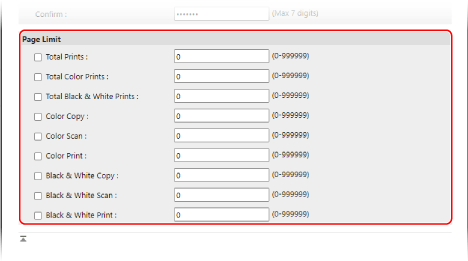
Om het aantal pagina's dat kan worden afgedrukt, gescand of gekopieerd te beperken, selecteert u het gewenste item en voert u het maximale aantal pagina's in.
* Als de paginalimiet voor het afdrukken of kopiëren van kleuren- of zwart-witpagina's is bereikt voor documenten met zowel kleuren- als zwart-witpagina's, stopt het afdrukken of kopiëren.
6
Klik op [OK].
De Afdelings-ID is geregistreerd.
7
Uitloggen van Remote UI (UI op afstand).
Een Afdelings-ID aan een gebruiker toewijzen
U kunt de gebruikersinformatie bewerken en een Afdelings-ID toewijzen. U kunt ook een Afdelings-ID registreren tijdens de installatie.
In dit gedeelte wordt beschreven hoe u een Afdelings-ID kunt toewijzen met behulp van Remote UI (UI op afstand) vanaf een computer.
Selecteer op het bedieningspaneel [ Instellingen/Registratie] in het scherm [Home] of in een ander scherm en selecteer vervolgens [Beheerinstellingen] om een Afdelings-ID toe te wijzen. [Auth.gebr. registreren/bewerken]
Beheerdersrechten zijn vereist.
Selecteer op het bedieningspaneel [
Instellingen/Registratie] in het scherm [Home] of in een ander scherm en selecteer vervolgens [Beheerinstellingen] om een Afdelings-ID toe te wijzen. [Auth.gebr. registreren/bewerken]Beheerdersrechten zijn vereist.
1
Meld u aan Remote UI (UI op afstand) als beheerder. De Remote UI (UI op afstand) starten
2
Klik op de Portal-pagina van Remote UI (UI op afstand) op [Settings/Registration]. Remote UI (UI op afstand)-portaalpagina
3
Klik op [User Management] [Authentication Management].
[Authentication Management].Het scherm [User Management] wordt weergegeven.
4
Klik op [Edit] voor de gebruiker van wie u de gegevens wilt instellen.
Het scherm [Edit User Information] wordt weergegeven.
5
Klik op [Department ID Settings].
Het scherm [Department ID Settings] wordt weergegeven.
6
Wijs een Afdelings-ID toe.
Bij het toewijzen van een geregistreerde Afdelings-ID
Selecteer in de lijst met Afdelings-ID's de Afdelings-ID die u aan de gebruiker wilt toewijzen.
Bij het registreren en toewijzen van een nieuwe Afdelings-ID
1
Klik op [Register New Department].
Het scherm [Register New Department] wordt weergegeven.
2
Stel Afdelings-id en pincode in.
Voer voor het instellen van de pincode in [PIN] en [Confirm] dezelfde pincode in. Laat dit item leeg als u geen pincode wilt instellen.
3
Klik op [Add].
De afdelings-ID wordt toegevoegd aan de lijst met Afdelings-ID's op het scherm [Department ID Settings].
4
Selecteer de toegevoegde Afdelings-ID in de lijst met Afdelings-ID's.
7
Klik op [OK] [Update].
[Update].De instellingen worden toegepast.
8
Uitloggen van Remote UI (UI op afstand).
Batchtoewijzing van Afdelings-ID's
U kunt Afdelings-ID's aan gebruikers toewijzen door de Afdelings-ID's in een CSV-bestand met opgeslagen gebruikersinformatie in te voeren en dat bestand vervolgens naar de machine te importeren. U kunt ook eerst ongeregistreerde Afdelings-ID's aan gebruikers toewijzen en de Afdelings-ID's later registreren.
Beheerdersprivileges zijn vereist om Afdelings-ID's toe te wijzen.
1
Exporteer het CSV-bestand met opgeslagen gebruikersinformatie. Exporteren van gebruikersinformatie
2
Voer de Afdelings-ID's in het CSV-bestand in. Gebruikersinformatie bewerken met behulp van een CSV-bestand
Voer de afdelings-ID's in de kolom "dept_id" in en de PIN's in de kolom "dept_pin".
3
Importeer het CSV-bestand met ingevoerde Afdelings-ID's. Gebruikersinformatie handmatig importeren
4
Controleer en registreer de Afdelings-ID's die niet in de machine geregistreerd zijn.
Klik op de portaalpagina van Remote UI (UI op afstand) op [Settings/Registration] en vervolgens op [User Management] [Authentication Management] [Check Unregistered Department ID]. De Afdelings-ID's die als gebruikersinformatie geregistreerd zijn, worden vergeleken met de Afdelings-ID's die in de machine geregistreerd zijn, en alle Afdelings-ID's die niet in de machine geregistreerd zijn, worden opnieuw geregistreerd.
[Authentication Management] [Check Unregistered Department ID]. De Afdelings-ID's die als gebruikersinformatie geregistreerd zijn, worden vergeleken met de Afdelings-ID's die in de machine geregistreerd zijn, en alle Afdelings-ID's die niet in de machine geregistreerd zijn, worden opnieuw geregistreerd.Batchregistratie en toewijzing van opeenvolgende Afdelings-ID's
U kunt Afdelings-ID's batchgewijs registreren en toewijzen aan de gebruikers die op de machine geregistreerd zijn.
Als de gebruikersnaam een getal van zeven cijfers of minder is, wordt dat getal geregistreerd en toegewezen als de Afdelings-ID. Als het wachtwoord dat aan de gebruiker is toegewezen een getal van zeven cijfers of minder is, wordt dat getal toegewezen als de Afdelings-ID PIN.
Als de gebruikersnaam en het wachtwoord niet aan de bovenstaande voorwaarden voldoen, wordt een Afdelings-ID met een volgnummer vanaf "0000001" geregistreerd en toegewezen. Er wordt geen pincode toegewezen.
Registreer en wijs opeenvolgende Afdelings-ID's toe via Remote UI (UI op afstand) vanaf een computer. U kunt het bedieningspaneel niet gebruiken om opeenvolgende Afdelings-ID's te registreren en toe te wijzen.
Beheersrechten zijn vereist.
Beheersrechten zijn vereist.
1
Meld u aan Remote UI (UI op afstand) als beheerder. De Remote UI (UI op afstand) starten
2
Klik op de Portal-pagina van Remote UI (UI op afstand) op [Settings/Registration]. Remote UI (UI op afstand)-portaalpagina
3
Klik op [User Management] [Authentication Management].
[Authentication Management].Het scherm [User Management] wordt weergegeven.
4
Klik op [Batch Settings for Department ID].
Het scherm [Batch Settings for Department ID] wordt weergegeven.
5
Selecteer in [Apply Settings To] de gebruikers waarop u de batchinstellingen wilt toepassen.
Als u de instellingen alleen wilt toepassen op gebruikers zonder toegewezen Afdelings-ID, selecteert u [Users for which no department ID is set].
Als u de instellingen wilt toepassen op alle gebruikers, inclusief degenen aan wie al een Afdelings-ID is toegewezen, selecteert u [All users].
6
Klik op [Set].
Er worden opeenvolgende Afdelings-ID's geregistreerd en toegewezen aan gebruikers.
7
Klik op [Back].
Het scherm [User Management] wordt opnieuw weergegeven.
8
Uitloggen van Remote UI (UI op afstand).
N.B.
Automatisch een Afdelings-ID registreren en toewijzen wanneer de Remote UI (UI op afstand) wordt gebruikt om een gebruiker te registreren
Door de instelling [Automatically set the department ID at user registration] in [Other Settings] voor de authenticatiefunctie, kunt u automatisch Afdelings-ID's registreren en toewijzen aan gebruikers wanneer u Remote UI (UI op afstand) gebruikt om gebruikers te registreren of bewerken. Scherm [Edit Basic Settings]
Batchregistratie en configuratie-instellingen voor gebruikers met dezelfde naam als een Afdelings-ID
U kunt gebruikers in batch registreren met dezelfde naam als een geregistreerde Afdelings-ID. Als er een PIN is ingesteld voor een Afdelings-ID, wordt die PIN toegewezen als het wachtwoord en de PIN van de gebruiker.
Registreer en wijs Afdelings-ID's en gebruikersnamen in batches toe met behulp van Remote UI (UI op afstand) vanaf een computer. U kunt het bedieningspaneel niet gebruiken om Afdelings-ID's en gebruikersnamen te registreren en toe te wijzen.
Beheerdersrechten zijn vereist.
Beheerdersrechten zijn vereist.
1
Meld u aan Remote UI (UI op afstand) als beheerder. De Remote UI (UI op afstand) starten
2
Klik op de Portal-pagina van Remote UI (UI op afstand) op [Settings/Registration]. Remote UI (UI op afstand)-portaalpagina
3
Klik op [User Management] [Authentication Management].
[Authentication Management].Het scherm [User Management] wordt weergegeven.
4
Klik op [Add User Using Department ID].
Het scherm [Add User Using Department ID] wordt weergegeven.
5
Klik op [Add].
Gebruikers met dezelfde naam als de Afdelings-ID worden als batch geregistreerd.
6
Klik op [Back].
Het scherm [User Management] wordt opnieuw weergegeven.
7
Uitloggen van Remote UI (UI op afstand).