Carregando papel separador na gaveta de papel
Esta seção descreve como carregar o papel separador na gaveta de papel.
NOTA
Você também pode carregar papel separador nas seguintes fontes de papel:
Carregando papel separador na bandeja multiuso Colocando papel na bandeja multiuso
Carregando papel separador no POD Deck Lite-C Colocando papel na POD Deck Lite-C (opcional)
Carregando papel separador no Multi-drawer Paper Deck-E Colocando papel na Multi-drawer Paper Deck-E (opcional)
Carregando papel separador no Document Insertion Unit-R Colocando papel na Document Insertion Unit-R (opcional)
Preparativos para usar o papel separador
Há dois tipos de papel separador: papel separador de ordem correta e papel separador de ordem inversa.
Papel separador de ordem correta
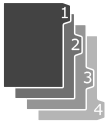
Papel separador de ordem inversa

Ao carregar papel separador na gaveta de papel, carregue o papel separador na ordem inversa e virado para baixo, com as abas no lado esquerdo.

Carregando papel separador na gaveta de papel
1
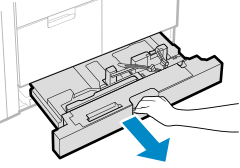
Puxe a gaveta de papel em sua direção até parar.
2
Mova as guias de papel para fora.
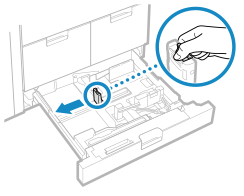
Ao segurar a parte superior da guia esquerda, mova a guia de papel.
3
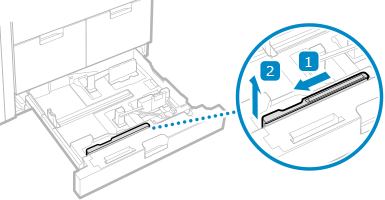
Remova o acessório de alimentação de separador que está armazenado na gaveta de papel.
4
Acople o acessório de alimentação de separador alinhando o indicador de tamanho A4.
1
Instale o acessório de alimentação de separador de modo que esteja alinhado com o indicador de tamanho A4.
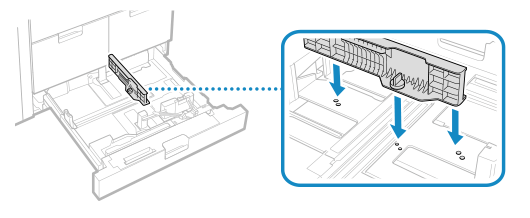
2
Gire o botão para prender o acessório de alimentação de separador.
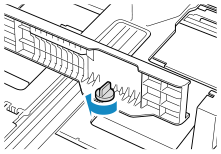
5
Carregue o papel separador.
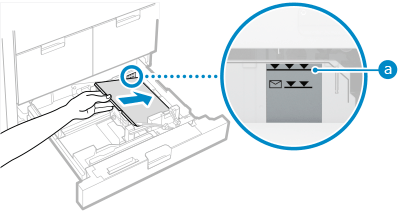
Carregue o papel separador com as abas à esquerda.
Certifique-se de que o papel carregado não exceda a linha limite de carga ( ). Se exceder a linha limite de carga, pode haver problemas de alimentação ou obstruções de papel.
). Se exceder a linha limite de carga, pode haver problemas de alimentação ou obstruções de papel.6
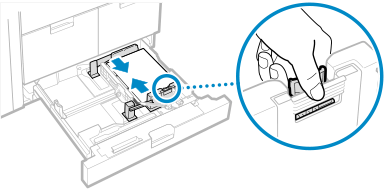
Alinhe a guia frontal de papel com o comprimento do papel.
1
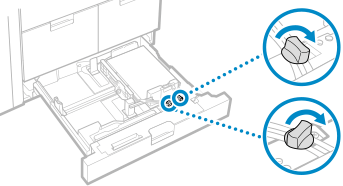
Afrouxe os parafusos de fixação.
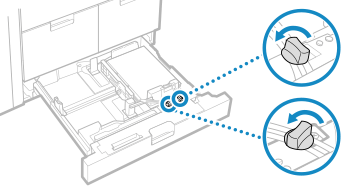
2
Enquanto segura a parte superior da guia frontal de papel, alinhe as guias de papel com o comprimento do papel.
3
Aperte os parafusos de fixação.
7
Coloque a gaveta de papel gentilmente na máquina.
8
Defina o tamanho e o tipo do papel. Configurando o tamanho e o tipo de papel para a bandeja de papel e gaveta de papel
Se você não alterar as configurações, a máquina não poderá imprimir corretamente.