Você pode pressionar [Progr. anteriores] para acessar as configurações usadas para enviar dados digitalizados no passado. O destino de envio também é aplicado, juntamente com as configurações que são acessadas.
Ao acessar o histórico de configurações, os destinos especificados e as configurações de digitalização são substituídos.
Usando o Internet Fax (I-Fax)
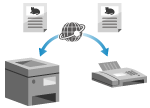
Internet Fax (I-Fax) é uma função de envio e recebimento de faxes via Internet.
Como os faxes são enviados sem usar uma linha telefônica, você pode reduzir seus custos de comunicação. Ao receber um I-Fax, os dados recebidos são impressos automaticamente.
As máquinas para enviar e receber I-Faxes devem ser compatíveis com a tecnologia I-Fax.
Como os faxes são enviados sem usar uma linha telefônica, você pode reduzir seus custos de comunicação. Ao receber um I-Fax, os dados recebidos são impressos automaticamente.
As máquinas para enviar e receber I-Faxes devem ser compatíveis com a tecnologia I-Fax.
NOTA
Padrões de I-Fax são definidos pela ITU-T (International Telecommunication Union - Telecommunication Standardization Sector). É possível enviar e receber I-Faxes entre máquinas de outros fabricantes, desde que a máquina seja compatível com ITU-T.
A imageFORCE segue a Recomendação T.37 (Procedimentos para transferência de dados de fac-símile via store-and-forward na Internet).
A imageFORCE segue a Recomendação T.37 (Procedimentos para transferência de dados de fac-símile via store-and-forward na Internet).
Enviando I-Faxes
Você pode digitalizar um original e enviar os dados digitalizados por I-Fax.
Os dados digitalizados são enviados por e-mail como um arquivo TIFF anexado. Assim como ao enviar um e-mail comum, você pode adicionar um assunto e mensagem e especificar vários destinos.
Os dados digitalizados são enviados por e-mail como um arquivo TIFF anexado. Assim como ao enviar um e-mail comum, você pode adicionar um assunto e mensagem e especificar vários destinos.
Preparativos necessários
Na máquina, defina as configurações do servidor de e-mail para serem usadas para enviar I-Faxes. Configurando as informações do servidor de e-mail
1
Coloque o original. Posicionando originais
Se aparecer a tela para seleção da espessura do original, selecione a espessura do original colocado.
2
No painel de controle, pressione [Ler e Enviar] na tela [Início]. Tela [Início]
A tela de digitalização é exibida.
3
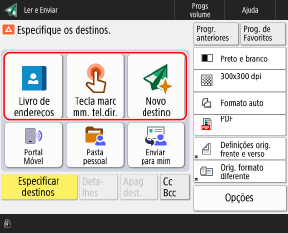
Especifique o destino. Especificando destinos
4
Defina as configurações de digitalização. Configurações de digitalização
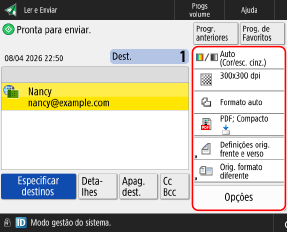
Quando as "Configurações favoritas" estiverem registradas, você poderá acessá-las pressionando [Prog. de Favoritos]. Registrando e recuperando configurações favoritas
Ao acessar configurações anteriores (histórico de configurações)
* Você não pode usar o histórico de configurações ao gerenciar o destino com números de acesso. Ocultando destinos (gerenciamento do número de acesso)
Na tela [Progr. anteriores], selecione o destino que deseja excluir e pressione [OK].
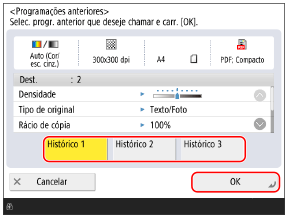
Você pode alterar as configurações acessadas de destino e digitalização antes do envio.
Cada usuário de login pode selecionar seu próprio histórico de configurações.
Usuários convidados ou usuários que não estão conectados podem selecionar no histórico de configurações comum a usuários não autorizados.
Usuários convidados ou usuários que não estão conectados podem selecionar no histórico de configurações comum a usuários não autorizados.
Quando a entrada de novos destinos é restrita, o histórico de configurações é apagado, independentemente do tipo de destino restrito. Enviando apenas para destinos registrados
5
Pressione [ Iniciar].
Iniciar].A máquina inicia a digitalização do original.
Para cancelar a digitalização, pressione [Cancelar]  [Sim]. Cancelando a digitalização
[Sim]. Cancelando a digitalizaçãoQuando a digitalização do original for concluída, o dados digitalizados serão enviados. Você pode usar [ Contr. estado] para verificar o status e o registro de envio. Verificando o status de envio ou armazenamento e registro dos dados digitalizados
Contr. estado] para verificar o status e o registro de envio. Verificando o status de envio ou armazenamento e registro dos dados digitalizadosQuando [Carregue na tecla [Iniciar] para ler o próximo original.] é exibido
Quando um original é colocado na placa de vidro e digitalizado, ou quando a digitalização é executada usando a Criação de trabalho, a tela de digitalização de originais adicionais é exibida.
1
Para continuar a digitalizar originais, coloque o original seguinte e pressione [ Iniciar].
Iniciar].O próximo original é digitalizado e a mesma tela é exibida.
Repita este processo até que a digitalização de todos os originais seja concluída.
Repita este processo até que a digitalização de todos os originais seja concluída.
Ao colocar originais no alimentador para digitalização, remova o original digitalizado (original ejetado na bandeja de saída de originais) antes de colocar o próximo original.
Ao alterar as configurações de digitalização de cada original
Na tela com a mensagem exibida, pressione [Alterar progs]. Você pode alterar as seguintes configurações:
[Selecionar cor]
[Formato de leitura]
[Original frente verso]
[Densidade]
[Tipo de original]
Por exemplo, ao digitalizar um original frente e verso após digitalizar um original apenas em um lado, pressione [Alterar progs] e defina [Original frente verso].
2
Pressione [Iniciar envio].
Os dados digitalizados são enviados.
Quando a tela para inserir e confirmar o nome de usuário e a senha é exibida
Digite e confirme o nome de usuário e a senha seguindo as instruções na tela.
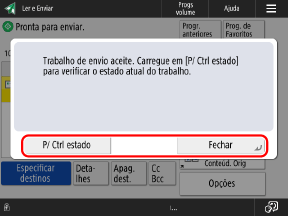
Quando [P/ Ctrl estado] é exibido
Para ver o status e registro de envio, pressione [P/ Ctrl estado]. Verificando o status de envio ou armazenamento e registro dos dados digitalizados
Pressione [Fechar] para retornar à tela de digitalização.
Pressione [Fechar] para retornar à tela de digitalização.
NOTA
Quando vários originais são alimentados durante a digitalização e as operações são canceladas (Detectar alimentação de várias folhas)
Uma mensagem aparece na tela. Remova o original obstruído seguindo as instruções da mensagem. Encravamento de papel e grampos
Quando o original obstruído é removido, é apresentada a tela para retomar as operações.
Se a alimentação de várias folhas foi detectada incorretamente, pressione [Não detetar alim. várias folhas] para retomar a digitalização.
Quando o original obstruído é removido, é apresentada a tela para retomar as operações.
Se a alimentação de várias folhas foi detectada incorretamente, pressione [Não detetar alim. várias folhas] para retomar a digitalização.
Para evitar a detecção de alimentação de múltiplas folhas, defina uma das configurações a seguir:
Na tela de digitalização, pressione [Opções] [Detet. ali. vár. folh. aliment.] sempre que digitalizar, para cancelar a detecção de alimentação de múltiplas folhas.
[Detet. ali. vár. folh. aliment.] sempre que digitalizar, para cancelar a detecção de alimentação de múltiplas folhas.Altere as configurações padrão para evitar a detecção de alimentação de múltiplas folhas. [Pré-prog. deteção alim. várias folhas alimentador]
* Dependendo do modelo, o Document Feeder Double Feeding Detection Kit-A opcional pode ser necessário para usar a função de detecção de alimentação de várias folhas.
Visualizando o conteúdo antes de enviar
Você pode exibir uma tela de visualização para verificar o conteúdo antes de enviar dados digitalizados. Você também pode alterar a ordem das páginas e excluí-las na tela de visualização. Verificando os dados digitalizados e organizando as páginas (visualizar)
Melhorando a qualidade da imagem enviada
Se as imagens enviadas estiverem muito escuras ou as cores claras do plano de fundo dos originais não puderem ser removidas, você poderá melhorar a qualidade definindo as seguintes configurações antes de enviar:
Defina [Preto e branco] como a cor de digitalização. Selecionando uma cor
Defina a resolução como [200x400 dpi], [300x300 dpi], [400x400 dpi] ou [600x600 dpi]. Configurando a resolução
Defina o tipo de original como [Texto]. Selecionando o tipo de original
Defina a densidade do plano de fundo como [Auto]. Ajustando a densidade
* No menu [Programações/Grav.], se [Prior. veloc./qualid. img. p/ leitura preto e branco] estiver definido como [Prioridade de velocidade], altere a configuração para [Prioridade qualidade]. [Prior. veloc./qualid. img. p/ leitura preto e branco]
([Prioridade qualidade] é definido por padrão.)
([Prioridade qualidade] é definido por padrão.)
Recebendo I-Faxes
A máquina recebe automaticamente os I-Faxes a partir do servidor e-mail configurado, para que você não precise realizar operações para recebê-los.
Quando um fax é recebido, o indicador Processing/Data no painel de controle pisca em verde e a máquina imprime automaticamente o I-Fax no mesmo tamanho de página que os dados recebidos. Se o mesmo tamanho de papel não for carregado, o I-Fax recebido é impresso em outro tamanho de papel.
Você também pode alterar as configurações de impressão, como impressão em frente e verso e as regras para impressão em outro tamanho de papel. Alterando as configurações de impressão para faxes recebidos
Quando um fax é recebido, o indicador Processing/Data no painel de controle pisca em verde e a máquina imprime automaticamente o I-Fax no mesmo tamanho de página que os dados recebidos. Se o mesmo tamanho de papel não for carregado, o I-Fax recebido é impresso em outro tamanho de papel.
Você também pode alterar as configurações de impressão, como impressão em frente e verso e as regras para impressão em outro tamanho de papel. Alterando as configurações de impressão para faxes recebidos
Preparativos necessários
Na máquina, defina as configurações do servidor de e-mail para serem usadas para receber I-Faxes. Configurando as informações do servidor de e-mail
Recebendo I-Faxes manualmente
Se quiser se conectar ao servidor antes de receber I-Faxes automaticamente ou se a máquina estiver configurada para não receber I-Faxes automaticamente, você pode receber I-Faxes manualmente.
1
No painel de controle, pressione [ Contr. estado] na tela [Início] ou outra tela. Tela [Início]
Contr. estado] na tela [Início] ou outra tela. Tela [Início]A tela [Contr. estado] é exibida.
2
Pressione [Receber] [Registo trabalhos].
[Registo trabalhos].3
Pressione [Verificar RE. I-fax].
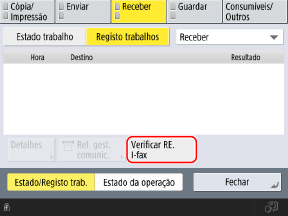
A máquina conecta ao servidor. Quando você recebe um I-Fax, a impressão começa automaticamente.
Se [Verificar RE. I-fax] não for exibido, selecione [Receber] no menu suspenso no canto superior direito da tela.
NOTA
Quando um I-Fax não é recebido ou impresso
Verifique o status de rede da máquina. Não é possível receber um fax
Quando ocorre um erro ou outro problema com a máquina e o I-Fax recebido não pode ser impresso, você pode encaminhar o I-Fax recebido para a Caixa de Entrada de Memória RX. [Encam. fich. temp. guardado p/ Caixa RE. na mem]
Verificando I-Faxes recebidos com dados divididos
Você pode verificar o status dos I-Faxes recebidos que foram divididos em várias partes quando foram enviados.
Pressione [Caixa faxes/I-faxes] na tela [Início] [Caixa RE. na memória] [Caixa RE. dados divididos]
[Caixa RE. na memória] [Caixa RE. dados divididos]Você pode selecionar um I-Fax e pressionar [Lista dados divididos] para verificar a lista de dados divididos para o I-Fax.
Para excluir dados de I-Fax (os dados divididos de um I-Fax), selecione um I-Fax e pressione [Apagar] [Sim].
Quando [Imprimir quando apagar] estiver definido, a máquina imprimirá os dados divididos quando você os excluir.
[Sim]. Quando [Imprimir quando apagar] estiver definido, a máquina imprimirá os dados divididos quando você os excluir.
Nos casos em que os dados I-Fax divididos são recebidos apenas parcialmente, você pode definir o tempo de espera até que a recepção dos restantes dados divididos seja cancelada. [Intervalo RE. de dados divididos]