Ecranul de setare şi operaţiile pentru imprimarea fişierelor salvate
Când apăsați <Acces. fişiere stocate> pe ecranul <Pagină de pornire> și selectați căsuța poștală pentru a imprima fișiere, se afișează următorul ecran de setare.
Ecranul Imprimare/Ecranul Setări de imprimare
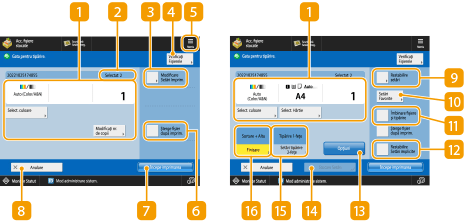
(Elementele afișate pe ecran pot diferi în funcție de modelul și opțiunile dvs.)
 Starea curentă a setărilor şi butoanele de setare
Afişează starea setării, cum ar fi dimensiunea hârtiei de imprimat şi numărul de imprimări. Aveţi grijă să verificaţi setările pentru a imprima corespunzător. Pentru a modifica setările, apăsaţi butonul de sub secţiunea de afişare. Pentru a modifica numărul de imprimări, introduceţi numărul utilizând tastele numerice.
Puteţi să selectaţi un mod de culoare pentru imprimare apăsând <Selectare Culoare>.
În funcție de setările pe care le specificați, se afișează butonul <Probă de imprimare>, care vă permite să verificați rezultatul imprimării unui fișier.
Dacă selectaţi mai multe fişiere, apare butonul <Modificaţi nr. de copii>. Apăsaţi acest buton când doriţi să modificaţi numărul de copii.
Există posibilitatea selectării dimensiunii/tipului de hârtie şi a sursei de hârtie apăsând <Selectare hârtie>.
 Opţiunea <Probă de imprimare> apare numai dacă setaţi simultan să se execute mai multe imprimări şi una dintre următoarele setări. Rețineți că funcțiile disponibile diferă în funcţie de modelul aparatului și de componentele opţionale instalate. <Sortare (Ordinea pag)> <Decalaj> <Capsare + Sortare> <Broşură> <Copertă faţă> <Inserare Foi> <Îmbinare fişiere şi tipărire> când sunt selectate mai multe fișiere |
 Numărul de fişiere selectate
Afişează numărul de fişiere selectate.
Când selectaţi mai multe fişiere, apare butonul <Modificaţi nr. de copii>. Pentru a modifica numărul de imprimări, apăsaţi acest buton.
 <Modificare Setări Imprim.>
Pentru a modifica setările de imprimare specificate, apăsați acest buton pentru a afișa ecranul cu setările de imprimare.
Setările de imprimare utilizate pentru fișierele de mai jos sunt cele valabile la momentul salvării fișierelor. Fișiere salvate de pe driverul de imprimantă |
 <Verificaţi Fişierele>
Poate fi utilizat pentru a verifica tipurile și numele fișierelor selectate.
Selectați un fișier în ecranul <Verificaţi Fişierele> și apăsați <Detalii> pentru a afișa informații, precum dimensiunea fișierului și data/ora actualizării.
Selectați un fișier în ecranul <Verificaţi Fişierele> și apăsați <Afişare imagine> pentru a afișa o imagine de previzualizare a fișierului.

Apăsaţi această pictogramă pentru a înregistra setările curente în <Setări Favorite> din  sau pentru a schimba setările de imprimare implicite din fabrică.
sau pentru a schimba setările de imprimare implicite din fabrică. <Şterge fişier după imprimare>
Șterge automat un fișier după ce acesta a fost imprimat.
 <Începe imprimarea>
Porneşte imprimarea.
 <Anulare>
Anulează setările de imprimare şi revine la ecranul de selecţie a fişierelor.
 <Restabilire setări>
Apăsați pentru a specifica din nou setările de la început și pentru a reveni la ecranul de imprimare.
<Setări Favorite>
Înregistraţi aici în prealabil setările de scanare utilizate frecvent, pentru a le prelua cu uşurinţă la nevoie.
 <Îmbinare fişiere şi tipărire>
Imprimă mai multe fișiere selectate ca un singur fișier. Fișierul este imprimat utilizând setările înregistrate în <Modificare setări implicite> în locul setărilor de imprimare stocate în fiecare fișier. <Modificare setări implicite>
 <Restabilire Setări implicite>
Modifică setările de imprimare la setarea valorilor înregistrate în <Modificare setări implicite>. <Modificare setări implicite>
 <Opţiuni>
Vă permite să specificaţi setările funcţiilor care nu sunt afişate în / . Pentru detalii despre fiecare element de setare, consultaţi Opţiuni.
/. Pentru detalii despre fiecare element de setare, consultaţi Opţiuni. <Stocare Setări>
Salvează din nou un fișier cu setările de imprimare pe care le-ați modificat.
Această tastă nu poate fi utilizată dacă sunt selectate mai multe fișiere.
Dacă există deja setări de imprimare salvate, informațiile sunt suprascrise.
<Setări tipărire 2-feţe>
Selectaţi tipul de imprimare pentru 2-feţe. Selectați <Tip carte> atunci când imprimați fața și versoul în aceeași orientare sus-jos. Selectați <Tip calendar> atunci când imprimați fața și versoul în orientări sus-jos opuse.
 <Finisare>
Selectaţi metoda de finisare.
Finisarea prin colaţionare/grupare
Finisarea cu capsator
Alte funcţii de finisare
Finisarea prin colaţionare/grupare
Finisarea cu capsator
Alte funcţii de finisare
Opţiuni
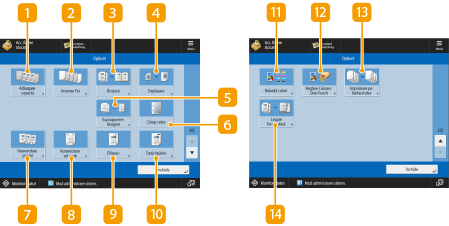
(Elementele afișate pe ecran pot diferi în funcție de modelul și opțiunile dvs.)
<Ad. copertă>
Adaugă coperți. Adăugarea unei coperți și a unei coperți spate
<Inserare Foi>/<Separator lucrare>
Inserează coli albe între paginile specificate. Când selectați mai multe documente, puteți selecta <Separator lucrare> care poate separa documentele. Inserarea colilor și a paginilor de capitol (Inserarea de coli)
<Broşură>
Imprimă un document cu mai multe pagini astfel încât imprimările să fie realizate sub forma unei broșuri. Realizarea broşurilor (imprimarea broşurilor)
<Deplasare>
Mută imaginea în locația specificată pe hârtie. Deplasarea imaginii
 <Suprapunere Imagine>
Suprapune o imagine stocată în memorie peste imaginea originală pentru imprimare. Suprapunerea imaginilor
<Câmp cotor>
Creează cotoare de-a lungul laturilor hârtiei. Setarea marginilor de legare
<Numerotare pagini>
Adaugă numere de pagină. Atașarea numerelor și simbolurilor la documentele imprimate
<Numerotare set copii>
Adaugă numărul de seturi. Atașarea numerelor și simbolurilor la documentele imprimate
<Filigran>
Adaugă filigrane. Atașarea numerelor și simbolurilor la documentele imprimate
<Dată tipărire>
<Balanţă culori>
Vă permite să reglați balansul de culori. Ajustarea culorii
<Reglare Culoare One-Touch>
Vă permite să reglați contrastul. Modul Culoare One-Touch
<Imprimare pe hârtie index>
Imprimă pe clapetele hârtiei index. Inserarea hârtiei index
<Legare Termoplast.>
Imprimă coperta și documentul principal lipite. Legare termoplastică