Редактиране и изтриване на дестинации в адресната книга (Remote UI (Потребителски интерфейс за отдалечено управление))
Можете да редактирате информацията за адресите, записани в адресната книга или на бутоните за бърз достъп, както и да изтривате неизползваните адреси.
Редактиране и изтриване на дестинации в адресната книга
1
Влезте в Remote UI (Потребителски интерфейс за отдалечено управление). Стартиране на Remote UI (Потребителски интерфейс за отдалечено управление)
Адресните списъци, в които могат да се редактират и изтриват дестинации, варират в зависимост от влезлия потребител. Видове адресни списъци
2
На порталната страница на Remote UI (Потребителски интерфейс за отдалечено управление) щракнете върху [Address Book]. Remote UI (Потребителски интерфейс за отдалечено управление) (последна страница)
Показва се екранът [Address Lists]
3
Щракнете върху списъка с адреси, в който е регистрирано местоназначението, което ще бъде редактирано или изтрито.
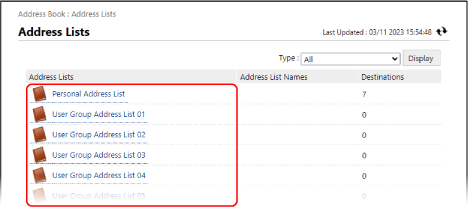
Появява се екранът със списък с адреси.
Ако се появи екранът за въвеждане на PIN код, въведете PIN кода, зададен за адресната книга, и натиснете [OK].
4
Редактирайте или изтрийте местоназначението.
Можете да филтрирате показаните в списъка дестинации, като изберете типа на дестинацията в [Type] или инициала на името в [Initial] в горния десен ъгъл на екрана и след това щракнете върху [Display].
За да се покажат дестинации, които са конфигурирани с номер за достъп, въведете номера в [Access Number] в горния десен ъгъл на екрана и след това щракнете върху [Display].
При редактиране на дестинация 
1
Щракнете върху името (или иконата за тип) на местоназначението, което ще бъде редактирано.
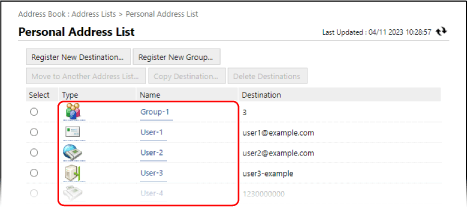
Появява се екранът с подробности за дестинацията.
2
Щракнете върху [Edit].
3
Редактирайте информацията за дестинацията според вида ѝ.
4
Щракнете върху [OK].
Редактираната информация е приложена.
При преместване или копиране на местоназначение в друг адресен списък
1
Изберете местоназначението за преместване или копиране и щракнете върху [Move to Another Address List] или [Copy Destination].
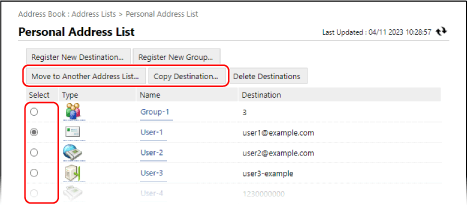
Дестинацията е или „преместена“, или „копирана“ в зависимост от типа на адресния списък преди и след промяната. Преместване и копиране на дестинации между адресни списъци
2
Изберете списъка с адреси и щракнете върху [OK].
Местоназначението се премества или копира в избрания списък с адреси.
При изтриване на дестинация
1
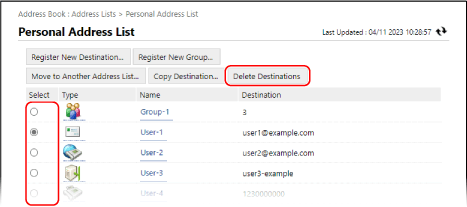
Изберете дестинация, който да изтриете, и щракнете върху [Delete Destinations].
2
Щракнете върху [OK].
Избраната дестинация е изтрита.
5
Излизане от Remote UI (Потребителски интерфейс за отдалечено управление).
Редактиране и изтриване на дестинации с бутони за бърз достъп
1
Влезте в Remote UI (Потребителски интерфейс за отдалечено управление). Стартиране на Remote UI (Потребителски интерфейс за отдалечено управление)
2
На порталната страница на Remote UI (Потребителски интерфейс за отдалечено управление) щракнете върху [Address Book]. Remote UI (Потребителски интерфейс за отдалечено управление) (последна страница)
Показва се екранът [Address Lists]
3
Щракнете върху [Address List One-Touch].
Появява се екранът със списък с адреси.
Ако се появи екранът за въвеждане на PIN код, въведете PIN кода, зададен за адресната книга, и натиснете [OK].
4
Редактирайте или изтрийте местоназначението.
На бутоните за бързо набиране са зададени трицифрени номера (от 001 до 200). В горния десен ъгъл на екрана изберете диапазона от числа в [List Number] и щракнете върху [Display], за да промените числата, показани в списъка.
При редактиране на дестинация
1
Щракнете върху името (или иконата за номер или тип) на местоназначението, което ще бъде редактирано.
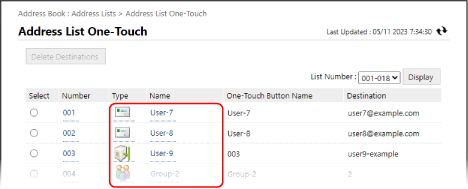
Появява се екранът с подробности за дестинацията.
2
Щракнете върху [Edit].
3
Редактирайте информацията за дестинацията според вида ѝ.
4
Щракнете върху [OK].
Редактираната информация е приложена.
При изтриване на дестинация
1
Изберете дестинация, който да изтриете, и щракнете върху [Delete Destinations].
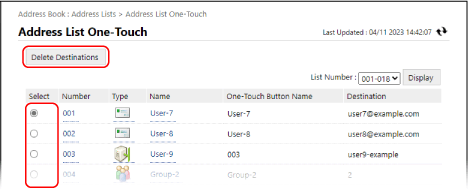
2
Щракнете върху [OK].
Избраната дестинация е изтрита.
5
Излизане от Remote UI (Потребителски интерфейс за отдалечено управление).