Регистриране на групи в Адресната книга (Remote UI (Потребителски интерфейс за отдалечено управление))
Можете да използвате Remote UI (Потребителски интерфейс за отдалечено управление) от компютър, за да групирате множество дестинации в един и същ списък с адреси и да ги регистрирате в адресната книга или чрез бутоните с едно докосване.
Можете да регистрирате до 256 дестинации на група.
Можете да съхранявате различни видове дестинации в една група. Можете също да регистрирате IP адресите на файловите сървъри в допълнение към дестинации, като например имейл адреси.
Например, можете да регистрирате имейл адрес, местоназначение и файлов сървър към една група, след което да посочите тази група като местоназначение при изпращане на сканирани данни, така че данните, изпратени по имейл, да се архивират автоматично на файлов сървър.
Можете да регистрирате до 256 дестинации на група.
Можете да съхранявате различни видове дестинации в една група. Можете също да регистрирате IP адресите на файловите сървъри в допълнение към дестинации, като например имейл адреси.
Например, можете да регистрирате имейл адрес, местоназначение и файлов сървър към една група, след което да посочите тази група като местоназначение при изпращане на сканирани данни, така че данните, изпратени по имейл, да се архивират автоматично на файлов сървър.
Регистриране на групи в адресната книга
Необходима подготовка
Преди да регистрирате дестинации към група, всички дестинации трябва да бъдат регистрирани в адресната книга на устройството. Регистриране на дестинации в адресната книга
Когато регистрирате местоположения за съхранение на файлове (споделена папка, файлов сървър или Усъвърш. простр.) към група, деактивирайте настройката за показване на екрана за потвърждение. Настройки на споделена папка, файлов сървър и Усъвърш. простр. дестинация
* Ако регистрирате дестинация, която е конфигурирана да показва екрана за потвърждение на групата, няма да можете да посочите групата като дестинация и да изпращате данни до нея.
1
Влезте в Remote UI (Потребителски интерфейс за отдалечено управление). Стартиране на Remote UI (Потребителски интерфейс за отдалечено управление)
Адресните списъци, към които могат да бъдат регистрирани групи, варират в зависимост от влезлия потребител. Видове адресни списъци
2
На порталната страница на Remote UI (Потребителски интерфейс за отдалечено управление) щракнете върху [Address Book]. Remote UI (Потребителски интерфейс за отдалечено управление) (последна страница)
Показва се екранът [Address Lists]
3
Щракнете върху списъка с адреси, в който са регистрирани местоназначенията, които ще бъдат групирани.
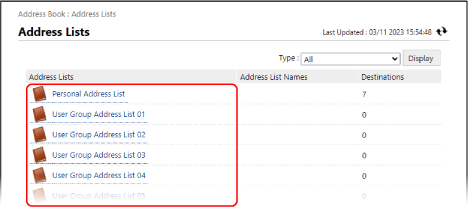
Появява се екранът със списък с адреси.
Можете да групирате само местоназначения, които са регистрирани в щракнатия списък с адреси.
Създадената група ще бъде регистрирана в списъка с адреси, след като щракнете тук.
Ако се появи екранът за въвеждане на PIN код, въведете PIN кода, зададен за адресната книга, и натиснете [OK].
4
Щракнете върху [Register New Group].
Показва се екранът [Register New Destination: Group]
5
В [Group Name] въведете името на групата.
Можете да регистрирате група, без да въвеждате име. Ако обаче въведете име, можете да търсите групата по нейния инициал или име, когато задавате дестинации.
При управление на дестинации с номера за достъп
В [Access Number] въведете номера за достъп, за да се покаже групата, която ще бъде регистрирана.
* Ако не е зададен номер за достъп за групата, която ще бъде регистрирана, оставете [Access Number] празно.
6
Посочете дестинациите, които да бъдат регистрирани в групата.
1
В [Member List] под [Member Settings] щракнете върху [Select Destination].
2
Изберете квадратчетата за местоназначения, които трябва да се регистрират към групата, и щракнете върху [OK].
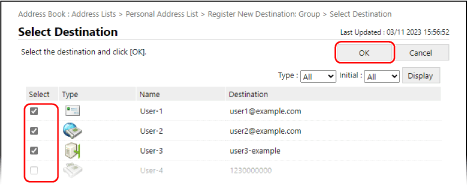
Местоназначенията се добавят към [Member List] на екрана [Register New Destination: Group].
Можете да филтрирате показаните в списъка дестинации, като изберете типа на дестинацията в [Type] или инициала на името в [Initial] в горния десен ъгъл на екрана и след това щракнете върху [Display].
За да се покажат дестинации, които са конфигурирани с номер за достъп, въведете номера в [Access Number] в горния десен ъгъл на екрана и след това щракнете върху [Display].
Можете да маркирате отметки до няколко дестинации едновременно.
7
Щракнете върху [OK].
Групата е регистрирана в Адресната книга.
8
Излизане от Remote UI (Потребителски интерфейс за отдалечено управление).
Регистриране на групи към бутони за бърз достъп
Необходима подготовка
Преди да регистрирате дестинации в група, всички дестинации трябва да бъдат регистрирани към бутоните за едно докосване на устройството. Регистриране на дестинации към бутоните за бърз достъп
Когато регистрирате местоположения за съхранение на файлове (споделена папка, файлов сървър или Усъвърш. простр.) към група, деактивирайте настройката за показване на екрана за потвърждение. Настройки на споделена папка, файлов сървър и Усъвърш. простр. дестинация
* Ако регистрирате дестинация, която е конфигурирана да показва екрана за потвърждение на групата, няма да можете да посочите групата като дестинация и да изпращате данни до нея.
1
Влезте в Remote UI (Потребителски интерфейс за отдалечено управление). Стартиране на Remote UI (Потребителски интерфейс за отдалечено управление)
2
На порталната страница на Remote UI (Потребителски интерфейс за отдалечено управление) щракнете върху [Address Book]. Remote UI (Потребителски интерфейс за отдалечено управление) (последна страница)
Показва се екранът [Address Lists]
3
Щракнете върху [Address List One-Touch].
Появява се екранът със списък с адреси.
Ако се появи екранът за въвеждане на PIN код, въведете PIN кода, зададен за адресната книга, и натиснете [OK].
4
Щракнете върху име (или номер), показано като [Not Registered].
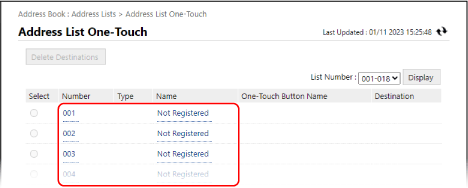
Показва се екранът [Register New Destination: E-Mail]
На бутоните за бързо набиране са зададени трицифрени номера (от 001 до 200). В горния десен ъгъл на екрана изберете диапазона от числа в [List Number] и щракнете върху [Display], за да промените числата, показани в списъка.
5
В [Type] изберете [Group], след което щракнете върху [Set].
Показва се екранът [Register New Destination: Group]
6
В [Group Name] въведете името на групата.
Можете да регистрирате група, без да въвеждате име. Ако обаче въведете име, можете да търсите групата по нейния инициал или име, когато задавате дестинации от адресната книга.
* Групите, регистрирани към бутони за бърз достъп, също се регистрират и показват в адресната книга (Списък с адреси за едно докосване) и можете да ги изберете, когато задавате дестинации от адресната книга.
7
В [One-Touch Button Name] въведете името на бутона.
Можете да регистрирате бутон, без да въвеждате име. Ако обаче въведете име, то се показва на бутона за едно докосване.
8
Посочете дестинациите, които да бъдат регистрирани в групата.
1
В [Member List] под [Member Settings] щракнете върху [Select Destination].
2
Изберете квадратчетата за местоназначения, които трябва да се регистрират към групата, и щракнете върху [OK].
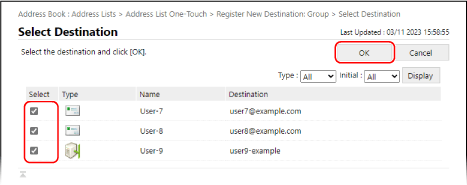
Местоназначенията се добавят към [Member List] на екрана [Register New Destination: Group].
Можете да филтрирате показаните в списъка дестинации, като изберете типа на дестинацията в [Type] или инициала на името в [Initial] в горния десен ъгъл на екрана и след това щракнете върху [Display].
Можете да маркирате отметки до няколко дестинации едновременно.
9
Щракнете върху [OK].
Групата е свързана с бутона за бърз достъп.
10
Излизане от Remote UI (Потребителски интерфейс за отдалечено управление).