Добавяне на цифров подпис към сканирани данни
Добавянето на цифров подпис към сканирани данни при изпращането им като PDF или XPS файл може да гарантира самоличността на автора на файла и да докаже, че документът не е бил подправен.
За да добавите цифров подпис към сканираните данни, трябва предварително да генерирате и регистрирате ключ и сертификат в съответствие с типа на цифровия подпис.
За да добавите цифров подпис към сканираните данни, трябва предварително да генерирате и регистрирате ключ и сертификат в съответствие с типа на цифровия подпис.
ЗАБЕЛЕЖКА
Добавяне на цифров подпис при действително сканиране
За подробности относно добавянето на цифров подпис по време на самото сканиране вижте следното:
Проверка на цифров подпис от страна на потребителя
За подробности относно проверката на сертификат и добавянето му към списъка с доверен сертификати вижте ръководството за приложенията, които ще използвате за преглед на сканираните данни.
Видове цифрови подписи
Когато искате устройството да добави цифров подпис към файл, можете да изберете между подпис на устройството или подпис на потребителя.
* При препращане на получен интернет факс от апарата не може да се добави потребителски подпис.
Подпис на устройството
Добавя подпис с помощта на ключ и сертификат, за да удостовери пред получателя устройството, използвано за създаване на сканираните данни. Потребителят може да провери дали документът е бил подправен.
За да добавите подпис на устройство, трябва предварително да генерирате и регистрирате ключ и сертификат (сертификат на устройството), които да се използват за подписването на устройството на компютъра. Създаване и регистриране на ключ за подпис на устройство и сертификат
За да добавите подпис на устройство, трябва предварително да генерирате и регистрирате ключ и сертификат (сертификат на устройството), които да се използват за подписването на устройството на компютъра. Създаване и регистриране на ключ за подпис на устройство и сертификат
Подпис на потребителя
Добавя подпис след извършване на удостоверяване на потребител, за да се потвърди пред получателя самоличността на лицето, създало сканираните данни. По същия начин, както и при подписването на устройство, подписът на потребителя позволява на получателя да провери дали документът е бил подправен след подписването.
За да добавите потребителски подпис, трябва да генерирате ключ и сертификат (потребителски сертификат), издадени предварително, и да ги регистрирате на устройството.
За да добавите потребителски подпис, трябва да генерирате ключ и сертификат (потребителски сертификат), издадени предварително, и да ги регистрирате на устройството.
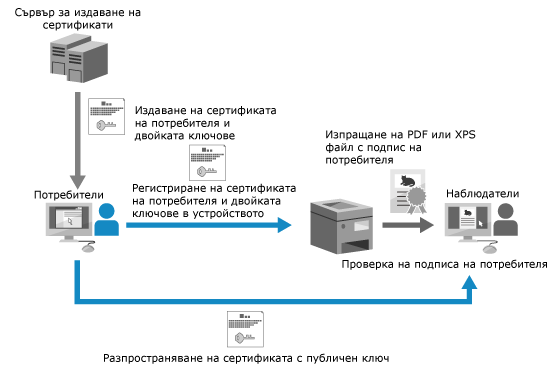
Сертификатът на потребителя е с дата на изтичане на валидността. Ако е добавен потребителски подпис преди датата на изтичане и зрителят се опита да провери подписа след изтичане на сертификата, потребителският подпис вече не е валиден. Препоръчително е да се издаде нов сертификат на потребителя, като се има предвид кога ще се извърши проверката на подписа.
ЗАБЕЛЕЖКА
Показване на цифров подпис (видими подписи) (само за PDF файлове)
Като зададете видим подпис при добавянето на цифров подпис, можете да покажете информацията за подписа на първата страница, така че да се вижда ясно, че към PDF файла е добавен цифров подпис. Добавяне на цифров подпис към сканирани данни
При добавяне на няколко подписа
Подписът на устройството и подписът на потребителя се добавят в този ред.
За проверка се приема само последният добавен подпис. Всички останали подписи се считат за променени, когато бъде добавен друг подпис.
Създаване и регистриране на ключ за подпис на устройство и сертификат
Можете да генерирате и регистрирате в устройството ключа и сертификата (сертификат на устройството), които ще се използват за подписване на устройството. След като регистрирате сертификат за устройството, можете да добавите името на устройството като подпис към сканиран документ.
* Можете да регистрирате само един ключ и сертификат за подпис на устройството.
Този раздел описва как да генерирате и регистрирате сертификат с помощта на Remote UI (Потребителски интерфейс за отдалечено управление) от компютър.
На контролния панел натиснете на екрана [ Настр./Регистр.] в [Начало] или друг екран, след което изберете [Настройки за управление], за да регистрирате тази информация. [Настройки за сертификат]
Изискват се администраторски права.
На контролния панел натиснете на екрана [
Настр./Регистр.] в [Начало] или друг екран, след което изберете [Настройки за управление], за да регистрирате тази информация. [Настройки за сертификат]Изискват се администраторски права.
1
Влезте в Remote UI (Потребителски интерфейс за отдалечено управление) като администратор. Стартиране на Remote UI (Потребителски интерфейс за отдалечено управление)
2
На порталната страница на Remote UI (Потребителски интерфейс за отдалечено управление) щракнете върху [Settings/Registration]. Remote UI (Потребителски интерфейс за отдалечено управление) (последна страница)
3
Щракнете върху [Device Management]  [Key and Certificate Settings].
[Key and Certificate Settings].Извежда се екранът [Key and Certificate Settings].
4
Щракнете върху [Generate Key] [Device Signature].
[Device Signature].Извежда се екранът [Device Signature].
5
Щракнете върху [Generate/Update] [OK].
[OK].Генерираният ключ и сертификат се регистрират под името „Ключ за подписване на устройство“ в списъка с ключове и сертификати на екрана [Key and Certificate Settings].
6
Излизане от Remote UI (Потребителски интерфейс за отдалечено управление).
ЗАБЕЛЕЖКА
Когато иконата на ключа за подпис на устройството се показва като [ ]
]
]Ключът е повреден или невалиден. Повторете описаната по-горе процедура, за да актуализирате ключа и сертификата.
Потвърждаване и проверка на генериран сертификат
Натиснете върху името на ключа (или иконата на сертификата) на екрана [Key and Certificate Settings], за да се покажат подробностите за сертификата.
* Можете да използвате [Certificate Thumbprint] на екрана с подробности за сертификата, за да потвърдите информацията за подателя, която преглеждащият файла може да използва, за да потвърди надеждността на сертификата, като го съпостави с номера на дайджеста на SHA-1 съобщението.
Можете да натиснете върху [Verify Certificate] на екрана с подробности за сертификата, за да проверите валидността му.
Винаги добавяйте подпис на устройството при изпращане
Можете да настроите параметрите така, че при изпращане на сканираните данни като PDF или XPS файл винаги да се добавя подпис на устройството, независимо от настройките, използвани при сканирането. Освен това, като зададете ограничения, които позволяват изпращането само на PDF или XPS файлове, можете да гарантирате, че файлове без подпис на устройството няма да могат да бъдат изпратени. [Добавяне винаги п-с устр-во при изпращ.]
Регистриране на ключ за потребителски подпис и сертификат
Можете да регистрирате на устройството ключа и сертификата (потребителски сертификат), които да се използват за потребителския подпис, и да изпратите сертификата с публичния ключ на получателя. След като регистрирате ключа и сертификата, можете да добавите потребителското име за вход като подпис към сканиран документ.
Регистрирайте сертификата, като използвате Remote UI (Потребителски интерфейс за отдалечено управление) от компютър. Не можете да използвате контролния панел, за да регистрирате сертификат.
Необходима подготовка
Проверете условията на ключа и сертификата, който може да се използва с устройството. Спецификации на функциите за сигурност и управление
Подгответе файла с ключа и сертификата за потребителския подпис.
Когато искате да добавите цифров подпис, който може да се използва за удостоверяване само в ограничен обхват (например в рамките на дадена компания), можете да генерирате ключа и сертификата за потребителския подпис, като инсталирате модула Internet Information Services (IIS) на Windows Server на компютъра.
* Този цифров подпис не може да се използва като доказателство за лица извън обхвата.
Проверете паролата на частния ключ, зададена във файла с ключа и сертификата.
1
Влезте в Remote UI (Потребителски интерфейс за отдалечено управление). Стартиране на Remote UI (Потребителски интерфейс за отдалечено управление)
2
На порталната страница на Remote UI (Потребителски интерфейс за отдалечено управление) щракнете върху [Settings/Registration]. Remote UI (Потребителски интерфейс за отдалечено управление) (последна страница)
3
Щракнете върху [Device Management] [User Key and Certificate Settings].
[User Key and Certificate Settings].Извежда се екранът [User Key and Certificate Settings].
4
Щракнете върху [Install].
Извежда се екранът [Install User Key and Certificate].
5
Щракнете върху [Избор на файл] и посочете файла, който ще се инсталира.
6
Въведете паролата за личния ключ и натиснете върху [Start Installation].
Инсталираният ключ и сертификат се регистрират в списъка с ключове и сертификати на екрана [User Key and Certificate Settings].
7
Излизане от Remote UI (Потребителски интерфейс за отдалечено управление).
8
Изпратете сертификат за публичен ключ на потребителя.
Сертификатът с публичен ключ, който може да се използва за проверка на потребителския подпис, добавен към сканираните данни, може да бъде изпратен на потребителя на програмата за преглед предварително.
ЗАБЕЛЕЖКА
Преглед и проверка на подробна информация за регистриран сертификат
Можете да проверите подробностите за даден сертификат, като натиснете върху името за вход (или иконата на сертификата) в списъка с ключове и сертификати на екрана [User Key and Certificate Settings].
* Когато потребителят е влязъл в системата като администратор, се показват всички ключове и сертификати за потребителски подписи, регистрирани в устройството. Когато потребителят не е влязъл в системата като администратор, се показват само ключовете и сертификатите на потребителя, който е влязъл в системата.
На екрана с подробности за сертификата можете да натиснете върху [Verify Certificate], за да проверите дали сертификатът е валиден.