Изпращане на сканирани данни
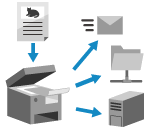
Сканирайте оригинала и изпратете сканираните данни на следните адреси:
Имейл
Споделена папка на компютър
Файлов сървър (FTP сървър, Windows сървър и др.)
Можете да зададете няколко вида дестинации едновременно.
Например, като изпратите сканираните данни едновременно на имейл адрес и в споделена папка, можете да създадете резервно копие на данните, изпратени по имейл, като ги изпратите едновременно и в споделената папка.
Например, като изпратите сканираните данни едновременно на имейл адрес и в споделена папка, можете да създадете резервно копие на данните, изпратени по имейл, като ги изпратите едновременно и в споделената папка.
За да сканирате и изпратите оригинали, можете да използвате функцията Лесно сканир. и изпращане/Лесно сканиране или да зададете подробни настройки при изпращането.
С помощта на Лесно сканир. и изпращане/Лесно сканиране, можете да настроите основни функции, като например зададените дестинации и настройките за цвета, чрез прости действия с бутоните.
ЗАБЕЛЕЖКА
Ако зададете подробни настройки при изпращането, можете да изпращате и до следните адресати:
Усъвърш. простр. на друга машина
Дестинация на факса [Извеждане на функция за факс]
Изпращане с Лесно сканир. и изпращане/Лесно сканиране
Необходима подготовка
Направете подготовката според местоназначението за изпращане на сканираните данни. Подготовка за изпращане и запазване на сканирани данни
1
Поставете оригинала. Поставяне на оригинали
Ако се появи екранът за избор на дебелина на оригинала, изберете дебелината на поставения оригинал.
2
На контролния панел натиснете [Лесно сканир. и изпращане]/[Лесно сканиране] на екрана [Начало]. Екран [Начало]
Появява се екранът Лесно сканир. и изпращане (Европа и Северна и Южна Америка)/Лесно сканиране (Азия/Океания).
3
Задайте дестинацията.
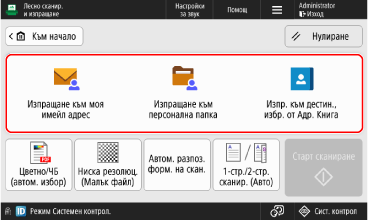
За да зададете имейл адреса на потребителя, който влиза в системата, като получател, натиснете [Изпращане към моя имейл адрес].
За да укажете папка за вписан потребител (Персонална папка) като местоназначение, натиснете [Изпращане към персонална папка].
* [Изпращане към персонална папка] се показва, когато [Метод на спецификация на персон. папка] е зададено да бъде [Начална папка] или [Използване на сървър за вход]. [Метод на спецификация на персон. папка]
* Ако [Изпращане към персонална папка] не се показва, използвайте [Сканиране и изпращане], за да зададете „Лична папка“ като местоназначение при изпращане. Конфигуриране на подробните настройки при изпращане
За задаване на дестинация от адресна книга, натиснете [Изпр. към дестин., избр. от Адр. Книга].
Когато са посочени няколко дестинации
Натиснете [Добавяне] в областта за показване на местоназначението и изберете адреса, който искате да добавите.
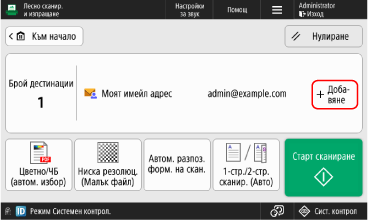
Можете да посочите едновременно до 10 дестинации в по едно и също време.
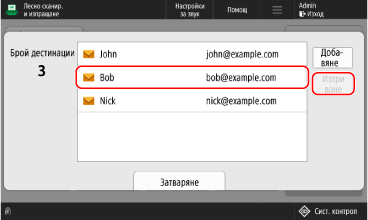
При изтриване на посочената дестинация
1
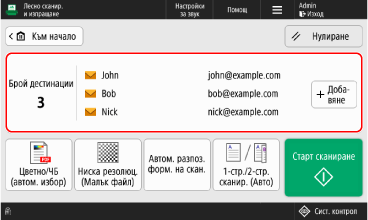
Натиснете зоната, в която се показва дестинацията.
2
Изберете адресът, който желаете да изтриете, и натиснете [Изтри ване].
3
Натиснете [Затвар.].
4
Конфигурирайте настройките за сканиране.
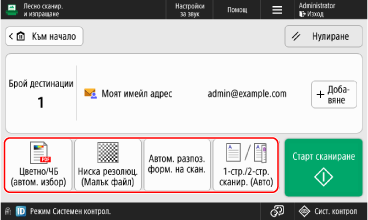
За да отмените промените в настройките и да се върнете към настройките по подразбиране, натиснете [Нулиране].
* Не можете да променяте настройките на разделителната способност.
Изберете цвят при сканиране
Натиснете бутона за настройка на цвета и изберете цвят.
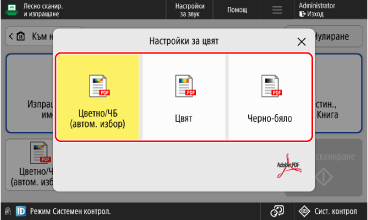
[Цветно/ЧБ (автом. избор)]
Открива цвета на оригинала автоматично. Цветните оригинали се сканират цветно, а черно-белите - в сива гама.
* Цветните оригинали могат да бъдат разпознати като черно-бели в зависимост от състоянието на оригинала, например когато само краищата на оригинала са цветни. В този случай изберете [Цвят].
[Цвят]
Сканира цветно, независимо от цвета на оригинала.
* Когато е зададено [Цвят], черно-белите оригинали също се считат за цветни сканирания.
[Черно-бяло]
Сканира в нюанси на сивото от бяло до черно, независимо от цвета на оригинала.
Задаване размера за сканиране
Натиснете бутона за настройка на размера за сканиране и изберете желания размер.
* Не можете да посочите размера на оригинала.
* Не можете да посочите размера на оригинала.
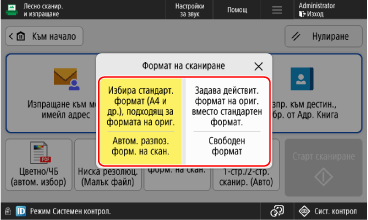
[Автом. разпоз. форм. на скан.]
Изберете тази опция, когато искате устройството автоматично да разпознае размера на оригинала.
[Свободен формат]
Изберете тази опция, когато сканирате оригинал с нестандартен размер.
* Когато е избран [Свободен формат], оригиналът може да бъде поставен само в подаващото устройство.
* Когато е избран [Свободен формат], оригиналът може да бъде поставен само в подаващото устройство.
Сканиране на двете страни на оригинал
Натиснете бутона за настройка на двустранно сканиране и изберете „Едностранно“ или „Двустранно“.
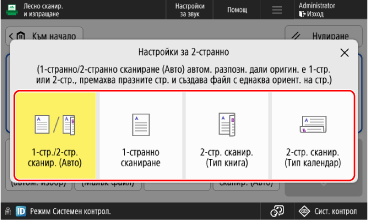
[1-стр./2-стр. сканир. (Авто)]
Сканира оригиналите, както следва:
Машината автоматично разпознава дали оригиналът е 1-странен или 2-странен.
Машината автоматично изтрива (прескача) страници, които са определени като празни.
При сканиране на оригинала машината извършва OCR обработка и се създава PDF файл с възможност за търсене на текст.
Машината разпознава ориентацията на текста в оригинала и създава файл със същата ориентация.
[1-странно сканиране]
Сканира 2-странните оригинали по една страна наведнъж.
[2-стр. сканир. (Тип книга)]
Изберете това, ако горната и долната ориентация на предната и задната страна на оригинала са еднакви.
[2-стр. сканир. (Тип календар)]
Изберете това, ако горната и долната ориентация на предната и задната страна на оригинала са противоположни.
При създаване на име на файл чрез извличане на символите в началото на оригиналното име
На екрана [Лесно сканир. и изпращане] задайте [ ]
]  [Задаване на име на файл от резултат от OCR (Текстов)] на [Вкл.].
] [Задаване на име на файл от резултат от OCR (Текстов)] на [Вкл.].Тази настройка е достъпна само когато [1-стр./2-стр. сканир. (Авто)] е зададен в настройките за двустранно сканиране.
Можете да промените символите, използвани в името на файла. [Настройки за OCR (Текстов)]
Когато [Задаване на име на файл от резултат от OCR (Текстов)] е активирано, името на файла не се прилага към следните елементи:
Статусът на изпращане се показва в дисплея за състояние в долната част на екрана Екран [Начало]
Отчет за изпращане Принтиране на отчет за изпращане
Запис в TX при възникване на грешка при изпращане Проверка на състоянието на изпращане и записване и регистрационния файл за сканираните данни
5
Щракнете върху [ Старт сканиране].
Старт сканиране].Сканирането на оригинала започва.
За да отмените сканирането, натиснете [Отказ] [Да]. Отменяне на сканиране
[Да]. Отменяне на сканиранеКогато сканирането на оригинала приключи, сканираните данни се изпращат. Използвайте [ Сист. контрол], за да видите състоянието на изпращане и регистъра. Проверка на състоянието на изпращане и записване и регистрационния файл за сканираните данни
Сист. контрол], за да видите състоянието на изпращане и регистъра. Проверка на състоянието на изпращане и записване и регистрационния файл за сканираните данниКогато се изведе [Скан. следв. ориг.]
Когато оригиналът се постави върху стъклото за документи и се сканира, се показва екранът за сканиране на допълнителни оригинали.
1
За да продължите със сканирането на оригиналите, поставете следващия оригинал и натиснете [Скан. следв. ориг.].
Следващият оригинал се сканира и се показва същият екран.
Повтаряйте този процес, докато сканирането на всички оригинали приключи.
Повтаряйте този процес, докато сканирането на всички оригинали приключи.
2
Натиснете [Старт изпращ.].
Сканираните данни са изпратени.
Когато се покажат екранът за въвеждане на потребителско име и парола и екранът за потвърждение
Въведете потребителското име и паролата и ги потвърдете, като следвате инструкциите на екрана.
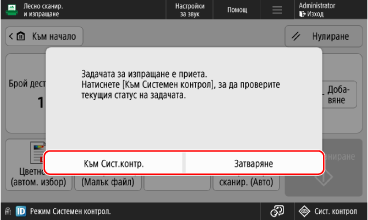
Когато се изведе [Към Сист.контр.]
За да проверите състоянието на изпращането и регистрациониия файл, натиснете [Към Сист.контр.]. Проверка на състоянието на изпращане и записване и регистрационния файл за сканираните данни
Натиснете [Затвар.], за да се върнете към екрана Лесно сканир. и изпращане/Лесно сканиране.
ЗАБЕЛЕЖКА
Когато по време на сканиране се подават множество оригинали и операциите се отменят (Откриване на подаване на множество листове)
Извежда се съобщение на екрана. Извадете заседналия оригинал, като следвате инструкциите в съобщението. Засядане на хартия и телчета
Когато заседналият оригинал бъде изваден, се показва екранът за възобновяване на операциите.
Ако подаването на няколко листа е било разпознато неправилно, натиснете [Не разпозн. едновременно поемане на множество стр.], за да възобновите сканирането.
Когато заседналият оригинал бъде изваден, се показва екранът за възобновяване на операциите.
Ако подаването на няколко листа е било разпознато неправилно, натиснете [Не разпозн. едновременно поемане на множество стр.], за да възобновите сканирането.
Променете настройките по подразбиране, за да предотвратите откриването на подаване на няколко листа. [Зад.разп.еднов.поем.на мн.стр.от под.уст.по подр.]
* В зависимост от модела, може да е необходим опционалният Document Feeder Double Feeding Detection Kit-A, за да се използва функцията за разпознаване на подаване на няколко листа.
Конфигуриране на подробните настройки при изпращане
Необходима подготовка
Направете подготовката според местоназначението за изпращане на сканираните данни. Подготовка за изпращане и запазване на сканирани данни
1
Поставете оригинала. Поставяне на оригинали
Ако се появи екранът за избор на дебелина на оригинала, изберете дебелината на поставения оригинал.
2
На контролния панел натиснете [Сканиране и изпращане] на екрана [Начало]. Екран [Начало]
Показва се екранът за сканиране.
3
Задайте дестинацията. Задаване на дестинации
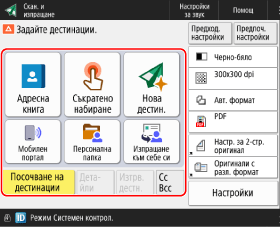
За да укажете папка за вписан потребител (Персонална папка) като местоназначение, натиснете [Персонална папка].
За да зададете имейл адреса на потребителя, който се е вписал, като получател, натиснете [Изпращане към себе си].
При посочване на имейл адрес като получател в полето „Cc“ или „Bcc“
1
Натиснете [Cc Bcc].
2
Натиснете [Cc] или [Bcc].
3
Натиснете [Посочване на дестинации] и посочете дестинация. Задаване на дестинации
За да промените типа (към, копие или скрито копие) на посочения получател, натиснете [До/Bcc > Cc] или [До/Cc > Bcc], изберете получателя, който искате да преместите в полето „Копие“ или „Скрито копие“, и натиснете [OK].
4
Натиснете [OK].
4
Конфигурирайте настройките за сканиране. Настройки за сканиране
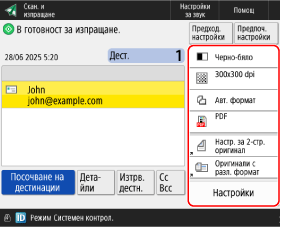
Когато са регистрирани „Предпочитани настройки“, можете да ги изведете, като натиснете [Предпоч. настройки]. Записване и възстановяване на предпочитани настройки
При извикване на предишни настройки (История на настройките)
Можете да натиснете [Предход. настройки], за да извикате настройките, използвани за изпращане на сканирани данни в миналото. Можете също така да приложите дестинацията, използвана за изпращане на данни, заедно с настройката.
Когато извикате хронологията за изпращане, посочените дестинации и настройките за сканиране се презаписват.
Когато извикате хронологията за изпращане, посочените дестинации и настройките за сканиране се презаписват.
* Не можете да използвате историята на настройките, когато управлявате дестинацията чрез номер за достъп. Скриване на дестинации (управление на номера за достъп)
На екрана [Предход. настройки] изберете историята, която искате да извикате, и натиснете [OK].
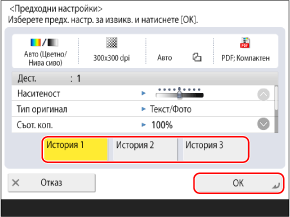
Можете да промените избраната дестинация и настройките за сканиране, както и да изпратите сканираните данни.
Всеки регистриран потребител може да избира от собствената си история на настройките.
За потребители, които не са влезли в системата, или за гости, можете да изберете историята на настройките, която е обща за всички потребители без права за достъп.
За потребители, които не са влезли в системата, или за гости, можете да изберете историята на настройките, която е обща за всички потребители без права за достъп.
Когато въвеждането на нови дестинации е ограничено, историята на настройките се изчиства, независимо от вида на ограничената дестинация. Изпращане само до регистрирани дестинации
5
Щракнете върху [ Старт].
Старт].Сканирането на оригинала започва.
За да отмените сканирането, натиснете [Отказ] [Да]. Отменяне на сканиране
[Да]. Отменяне на сканиранеКогато сканирането на оригинала приключи, сканираните данни се изпращат. Използвайте [ Сист. контрол], за да видите състоянието на изпращане и регистъра. Проверка на състоянието на изпращане и записване и регистрационния файл за сканираните данни
Сист. контрол], за да видите състоянието на изпращане и регистъра. Проверка на състоянието на изпращане и записване и регистрационния файл за сканираните данниКогато се изведе [Натиснете бутон [Старт] за сканир.на следв. ориг.]
Когато оригиналът се постави върху стъклото на сканиращото стъкло и се сканира или сканирането се извършва чрез Job Build, се появява екранът за сканиране на допълнителни оригинали.
1
За да продължите със сканирането на оригиналите, поставете следващия оригинал и натиснете [ Старт].
Старт].Следващият оригинал се сканира и се показва същият екран.
Повтаряйте този процес, докато сканирането на всички оригинали приключи.
Повтаряйте този процес, докато сканирането на всички оригинали приключи.
Когато поставяте оригинали в подаващото устройство за сканиране, отстранете сканирания оригинал (оригиналът, изваден в изходната тава за оригинали), преди да поставите следващия оригинал.
При промяна на настройките за сканиране за всеки оригинал
На екрана с показаното съобщение натиснете [Промяна на настройки]. Можете да промените изброените по-долу настройки:
[Избор на цвят]
[Формат на сканиране]
[2-странен оригинал]
[Наситеност]
[Тип оригинал]
Например, когато сканирате двустранен оригинал след сканиране на едностранен оригинал, натиснете [Промяна настр-ки] и задайте [2-странен оригинал].
2
Натиснете [Старт изпращ.].
Сканираните данни са изпратени.
Когато се покажат екранът за въвеждане на потребителско име и парола и екранът за потвърждение
Въведете потребителското име и паролата и ги потвърдете, като следвате инструкциите на екрана.
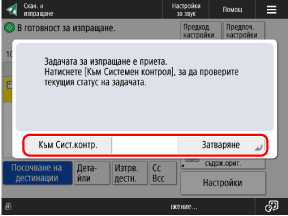
Когато се изведе [Към Сист.контр.]
За да проверите състоянието на изпращането и регистрациониия файл, натиснете [Към Сист.контр.]. Проверка на състоянието на изпращане и записване и регистрационния файл за сканираните данни
Натиснете [Затвар.], за да се върнете на екрана за сканиране.
Натиснете [Затвар.], за да се върнете на екрана за сканиране.
ЗАБЕЛЕЖКА
Когато по време на сканиране се подават множество оригинали и операциите се отменят (Откриване на подаване на множество листове)
Извежда се съобщение на екрана. Извадете заседналия оригинал, като следвате инструкциите в съобщението. Засядане на хартия и телчета
Когато заседналият оригинал бъде изваден, се показва екранът за възобновяване на операциите.
Ако подаването на няколко листа е било разпознато неправилно, натиснете [Не разпозн. едновременно поемане на множество стр.], за да възобновите сканирането.
Когато заседналият оригинал бъде изваден, се показва екранът за възобновяване на операциите.
Ако подаването на няколко листа е било разпознато неправилно, натиснете [Не разпозн. едновременно поемане на множество стр.], за да възобновите сканирането.
За да предотвратите откриването на подаване на няколко листа едновременно, конфигурирайте някоя от следните настройки:
На екрана за сканиране натискайте [Настройки] [Раз. едн. поем. на м. ст. от п. у.] всеки път, когато сканирате, за да отмените откриването на подаване на няколко листа едновременно.
[Раз. едн. поем. на м. ст. от п. у.] всеки път, когато сканирате, за да отмените откриването на подаване на няколко листа едновременно.Променете настройките по подразбиране, за да предотвратите откриването на подаване на няколко листа. [Зад.разп.еднов.поем.на мн.стр.от под.уст.по подр.]
* В зависимост от модела, може да е необходим опционалният Document Feeder Double Feeding Detection Kit-A, за да се използва функцията за разпознаване на подаване на няколко листа.
Визуализиране на съдържание преди изпращане
Можете да покажете екран за предварителен преглед, за да проверите съдържанието, преди да изпратите сканираните данни. Можете също да промените реда на страниците и да изтриете страници на екрана за предварителен преглед. Проверка на сканираните данни и подреждане на страниците (преглед)
Подобряване на сигурността на сканираните данни
Можете да подобрите сигурността на сканираните данни, като криптирате PDF файла или добавите цифров подпис към PDF или XPS файла. Подобряване на сигурността на сканираните данни