За да активирате търсенето на символи в оригинала като текст, натиснете [OCR (Текстов)], за да го маркирате.
За подробности вижте посоченото по-долу:
Настройки на файлове и отдели
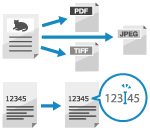
Задайте формата на файла и настройките за разделяне на сканираните данни, както и името на файла със сканираните данни.
Тази функция извлича текстовата информация от оригинала и създава файл, в който може да се извършва текстово търсене.
Тази функция извлича текстовата информация от оригинала и създава файл, в който може да се извършва текстово търсене.
Настройка на формата на файла и параметрите за разделяне
Изберете формат на сканираните данни – JPEG, TIFF, PDF, XPS или OOXML – в зависимост от целта и средата, в която работите.
Можете да компресирате данни, както и да очертавате текст и линейни рисунки. Можете също така да обедините оригиналите с няколко страници в един файл или да създадете отделни файлове за всяка страница.
Можете да компресирате данни, както и да очертавате текст и линейни рисунки. Можете също така да обедините оригиналите с няколко страници в един файл или да създадете отделни файлове за всяка страница.
1
На екрана за сканиране натиснете бутона за настройка на файловия формат. Екран „Сканиране“
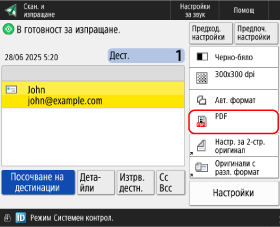

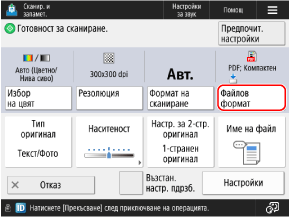
Извежда се екранът [Файлов формат].
Изберете файловия формат.
[JPEG]
Този файлов формат е подходящ за оригинали със снимки. Можете да разделите многостраничен оригинал на отделни файлове за всяка страница.
[TIFF]
Този файлов формат е подходящ за оригинали със снимки. Оригиналите се сканират в черно-бяло.
[TIFF/JPEG (Авто)]
Настройката се задава автоматично на TIFF или JPEG в зависимост от настройката за цветовете при сканиране. Избор на цвят
Когато настройката за цвета е [Черно-бяло]: TIFF
Когато настройката за цвета е различна от [Черно-бяло]: JPEG
При форматите TIFF и JPEG можете да разделите многостраничен оригинал на отделни файлове за всяка страница.
[PDF]
Този файлов формат е подходящ за документи. Можете да отворите документа по същия начин на всеки компютър, независимо от операционната система.
[XPS]
Формат на файлове, използван от Windows Vista насам. Можете да отворите документа по същия начин на всеки компютър с Windows.
[OOXML]
Форматът на файловете (Office Open XML) на документите на Microsoft Office, стандартизиран от Международната организация за стандартизация. Този формат на файл може да се редактира с Word или PowerPoint. Изберете дали да използвате формат Word или PowerPoint.
3
Конфигурирайте допълнителни функции за PDF, XPS или OOXML според нуждите.
Можете да настроите допълнителни функции, когато в стъпка 2е избран формат PDF, XPS или OOXML.
При конфигуриране на допълнителни функции на PDF
Намаляване на размера на данните
Натиснете [Компактен], за да го изберете.
Активиране на функцията за разпознаване на текст в оригинала
Натиснете [OCR (Текстов)], за да го изберете.
За подробности вижте посоченото по-долу:
Повишаване на защитата
Натиснете [Кодиране], [Добавяне на цифр.под-си] или [Добавяне на подпис у-во], за да изберете една от тях.
За подробности вижте посоченото по-долу:
За подробности вижте посоченото по-долу:
Очертаване на текст и линейни рисунки
Натиснете [Trace & Smooth], за да го изберете.
Създава PDF файл с ясен текст и линейни рисунки. Можете също така да обработвате контурни данни в PDF файл с помощта на Adobe Illustrator.
Създава PDF файл с ясен текст и линейни рисунки. Можете също така да обработвате контурни данни в PDF файл с помощта на Adobe Illustrator.
Създаване на PDF файл за дългосрочно съхранение
Създава PDF файл, отговарящ на стандарта PDF/A, за да се гарантира, че изгледът на PDF файла няма да се променя в зависимост от устройството или браузъра, като по този начин се осигурява дългосрочно съхранение.
Натиснете [Формат в PDF/A], за да го изберете.
За [Сканир. и запамет.] натиснете [Формат в PDF/A], за да го изберете. Файлът ще бъде създаден във формат PDF/A-1b.
За [Скан. и изпращане] натиснете [Формат в PDF/A], за да изберете формата. За да отмените избора на формат, натиснете [Отмяна настр.].
При конфигуриране на допълнителни функции на XPS
Намаляване на размера на данните
Натиснете [Компактен], за да го изберете.
Активиране на разпознаването на текст в оригиналния файл /b_in_area_europe_L.gif)
/b_in_area_asia_L.gif)
Натиснете [OCR (Текстов)], за да го изберете.
За подробности вижте посоченото по-долу:
За подробности вижте посоченото по-долу:
Повишаване на защитата
Натиснете [Добавяне на цифр.под-си] или [Добавяне на подпис у-во], за да изберете едното от двете.
За подробности вижте посоченото по-долу:
За подробности вижте посоченото по-долу:
При конфигуриране на допълнителни функции на OOXML
4
Конфигурирайте настройките за разделяне, ако е необходимо.
За да разделите оригинал с няколко страници на отделни файлове за всяка страница, вместо да ги запазите като един файл, натиснете [Разделяне на стр-ци], за да го изберете.
За да сканирате от [Сканиране и изпращане], посочете на колко страници да се раздели оригиналът и натиснете [OK].
За да сканирате от [Сканиране и изпращане], посочете на колко страници да се раздели оригиналът и натиснете [OK].
5
Натиснете [OK].
Отново се показва екранът за сканиране.
ЗАБЕЛЕЖКА
Влияние на файловия формат върху избора на цвят, разделителна способност и съотношение
Когато е избран формат PDF (компактен или контурен), XPS (компактен) или OOXML, важат следните ограничения при настройките:
Избор на цвят: различен от [Черно-бяло]
Разделителна способност: [300x300 dpi]
* Когато избирате OOXML във формат PowerPoint, можете също така да зададете това като [600x600 dpi].
При създаване на PDF файл с контури
В зависимост от оригинала е възможно героите и чертежите да не бъдат разпознати правилно.
В зависимост от версията на Adobe Illustrator, при отваряне на PDF файл с контури текстът и фонът може да изглеждат неправилно подравнени или текстът и линейните рисунки може да не се показват.
Задаване на име на файл
По подразбиране сканираните данни се изпращат и запазват със следното име на файла:
Когато изпращате имейл
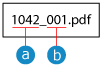
 Задача №.
 № на страницата
Когато изпращате сканирани данни до дестинация, различна от имейл адрес, или когато запазвате сканирани данни
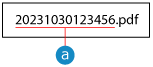 Дата и час на изпращане/запазване (в този пример „30.10.2023, 12:34:56 ч.“)
* Когато настройката за формат на файла е зададена на [Разделяне на стр-ци]
Номерът на страницата се добавя в края на името на файла. (При изпращане се използва петцифрен номер, а при съхранение – трицифрен номер.)
Пример:
20231030123456_00001.pdf
20231030123456_001.pdf
20231030123456_00001.pdf
20231030123456_001.pdf
Можете да зададете собствено име на файла, което да отразява съдържанието му, или да настроите параметрите така, че името на файла да се формира чрез извличане на символите в началото на оригиналното име.
1
На екрана за сканиране натиснете [Име на файл] или [Настройки]  [Име на файл]. Екран „Сканиране“
[Име на файл]. Екран „Сканиране“Извежда се екранът [Име на файл].
2
Задайте името на файла.
За да сканирате от [Сканиране и изпращане], натиснете [Име на файл], въведете име на файла по Ваш избор и натиснете [OK].
Сканираните данни се изпращат или записват със следното име на файл:
Когато изпращате имейл
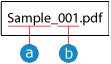 Задаване на име на файлНомер на страница
При изпращане до получател, различен от имейл адрес
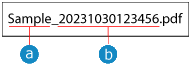 Задаване на име на файл Дата и час на изпращане/запазване (в този пример „30.10.2023, 12:34:56 ч.“)
При запазване на сканирани данни
 Задаване на име на файл
* Ако вече съществува файл със същото име, към името на файла ще бъде добавена цифра от „(1)“ до „(9)“.
Пример:
Sample(1).pdf
Sample(1).pdf
Ако общият брой символи, използвани за зададеното име на файла и за посочване на местоположението му (пътя), надвиши 256 еднобайтови символа, файлът може да не бъде изпратен или запазен с зададеното име.
Ако въведете символи, които не са разрешени от операционната система на получателя, като например „\“, „/“, „:“, „*“, „?“, „<“, „>“ или „|“, при изпращане на файла към файлов сървър и т.н., файлът може да не бъде изпратен.
При запазването на сканираните данни не можете да използвате символите „\“, „/“, „:“, „*“, „?“, „<“, „>“ или „|“ в името на файла. Освен това не можете да използвате точка или интервал в началото или края на името на файла.
При създаване на име на файл чрез извличане на символите в началото на оригинала (само при изпращане на сканирани данни)
Натиснете [Авто (OCR)], за да маркирате полето за отметка.
Тази настройка се прилага само когато използвате файлов формат, позволяващ търсене по текст, за сканираните данни. Създаване на файл с възможност за търсене на текст (обработка чрез OCR)
Не можете да конфигурирате тази настройка и да изпратите файл, ако едновременно с това е активирано криптирането на PDF файлове.
Можете да промените броя на символите, които се използват за името на файла. [Настройки за OCR (Текстов)]
Ако сте въвели символи в [Име на файл], символите, извлечени от оригинала, се добавят в края на тези символи.
* Символите в името на файла, които надвишават ограничението за дължина, ще бъдат изтрити.
Името на файла, когато [Авто (OCR)] е активирано, не се прилага за следното:
Статусът на изпращане се показва в дисплея за състояние в долната част на екрана Екран [Начало]
Отчет за изпращане Принтиране на отчет за изпращане
Запис в TX при възникване на грешка при изпращане Проверка на състоянието на изпращане и записване и регистрационния файл за сканираните данни
За да не се добавят автоматично дата/час и номер на страница (само при изпращане на сканирани данни)
Натиснете [Прем. на Дата/№ на з. от и. на ф.], за да маркирате полето за отметка.
За да презапишете файл, когато в местоназначението за изпращане вече съществува файл със същото име, натиснете [През. на файла със същото име], за да маркирате квадратчето.
За да презапишете файл, когато в местоназначението за изпращане вече съществува файл със същото име, натиснете [През. на файла със същото име], за да маркирате квадратчето.
* Ако в местоназначението за изпращане вече съществува файл със същото име и отметката [През. на файла със същото име] е премахната, в края на името на файла се добавя четирицифрено число.
Пример:
Sample(0001).pdf
Sample(0001).pdf
3
Натиснете [OK] или [OK] [Затвар.].
[Затвар.].Отново се показва екранът за сканиране.
ЗАБЕЛЕЖКА
Редактиране на името на файл, запаметено в „Настройки на любимите“ в [Сканиране и изпращане]
Когато „Предпочитани настройки“ са запаметени със зададено име на файл, можете да използвате следната процедура, за да редактирате само настройката за името на файла, запаметена в „Предпочитани настройки“.
Влезте в Remote UI (Потребителски интерфейс за отдалечено управление) [Settings/Registration] [Send] [Favorite Settings] [Edit] редактирайте името на файла [OK].
[Settings/Registration] [Send] [Favorite Settings] [Edit] редактирайте името на файла [OK].* Не можете да използвате контролния панел за регулиране само на настройката за името на файла. За да промените настройката за името на файла, регистрирайте отново „Предпочитани настройки“. Записване и възстановяване на предпочитани настройки
Създаване на файл с възможност за търсене на текст (обработка чрез OCR)
Оптичното разпознаване на символи (OCR) е технология, която разпознава символите в оригинала и извлича текстовата информация.
Конфигурирайте настройките, за да се извършва OCR обработка при сканиране на оригинала, с цел създаване на файл с възможност за търсене по текст.
Конфигурирайте настройките, за да се извършва OCR обработка при сканиране на оригинала, с цел създаване на файл с възможност за търсене по текст.
Формати на файлове, в които може да се търси текст:
PDF (PDF с възможност за търсене)
OOXML
XPS
1
На екрана за сканиране натиснете бутона за настройка на файловия формат. Екран „Сканиране“
Извежда се екранът [Файлов формат].
Изберете файловия формат.
За да създадете PDF файл, натиснете [PDF].
За да създадете файл в OOXML формат за Word, натиснете [OOXML] [Word].
[Word].За да създадете OOXML файл във формат PowerPoint, натиснете [OOXML] [PowerPoint].
[PowerPoint].За да създадете XPS файл, натиснете [XPS].
3
Натиснете [Задаване на Детайли] [OCR (Текстов)].
[OCR (Текстов)].Ако сте избрали [PDF] или [XPS] в стъпка 2, това може да се настрои в комбинация с [Компактен] или други допълнителни функции.
Избор на езика за OCR обработка според езика на оригинала.
Ако сте избрали [PDF] или [XPS] в стъпка 2, изберете езика от падащото меню [OCR език].
Когато [OOXML] [Word] е избран в стъпка 2, натиснете [Промяна], изберете езика и натиснете [OK].
[Word] е избран в стъпка 2, натиснете [Промяна], изберете езика и натиснете [OK].Когато [OOXML] [PowerPoint] е избран в стъпка 2, изберете езика и натиснете [OK].
[PowerPoint] е избран в стъпка 2, изберете езика и натиснете [OK].5
Натиснете [OK].
Отново се показва екранът за сканиране.
ЗАБЕЛЕЖКА
Автоматично разпознаване на оригиналната ориентация
По подразбиране ориентацията на оригинала се определя автоматично въз основа на ориентацията на текста, установена при създаването на файла. [Настройки за OCR (Текстов)]
Изтриване на фоновото изображение (само за файлове във формат OOXML на Word)
Можете да настроите опцията така, че при създаването на файл да се изтрива изображението, разпознато като фон. Изтриването на ненужните изображения улеснява редактирането на Word файлове. [Включване на фонови изображ.в Word файл]
Когато OCR обработката не се извършва правилно
Проверете дали езиковите настройки в стъпка 4 съответстват на езика, използван в оригинала.
Проверете дали използваният оригинал е подходящ за OCR обработка. Текстът не е обработен правилно чрез OCR