Активиране на опцията за управление на идентификатор на отдел
Стартиране на Управление на ИД на отдел. Когато използвате функцията за управление на идентификаторите на отделите, устройството отчита броя на отпечатаните страници за всеки идентификатор на отдел. Чрез използването на функцията за управление на идентификаторите на отделите при печат, сканиране или изпращане на факсове от компютър можете да следите състоянието на използване на всеки идентификатор на отдел и да подобрите сигурността.
Този раздел описва как да конфигурирате настройките с помощта на Remote UI (Потребителски интерфейс за отдалечено управление) от компютър.
На контролния панел изберете [ Настр./Регистр.] в екрана [Начало] или друг екран, след което изберете [Настройки за управление], за да конфигурирате настройките. [Кодове на отдели]
Изискват се администраторски права.
На контролния панел изберете [
Настр./Регистр.] в екрана [Начало] или друг екран, след което изберете [Настройки за управление], за да конфигурирате настройките. [Кодове на отдели]Изискват се администраторски права.
Необходима подготовка
Присвойте идентификатори на отдели на потребителите, регистрирани на локалното устройство. Регистриране на ИД и ПИН на отдел
1
Влезте в Remote UI (Потребителски интерфейс за отдалечено управление) като администратор. Стартиране на Remote UI (Потребителски интерфейс за отдалечено управление)
2
На порталната страница на Remote UI (Потребителски интерфейс за отдалечено управление) щракнете върху [Settings/Registration]. Remote UI (Потребителски интерфейс за отдалечено управление) (последна страница)
3
Щракнете върху [User Management]  [Department ID Management] [Edit].
[Department ID Management] [Edit].Извежда се екранът [Edit Department ID Management].
4
Поставете отметка в полето [Enable Department ID Management].
Задайте ограниченията за работа на потребителите с неизвестен идентификационен номер на отдел и определете как да се отчитат страниците, според нуждите.
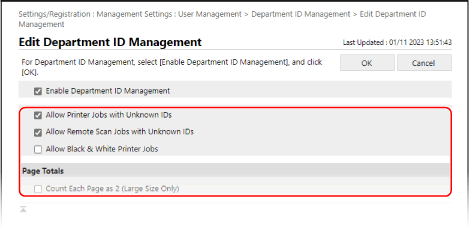
При ограничаване на печатането, сканирането и изпращането на факсове от компютър с неизвестен идентификатор на отдел
Изчистете [Allow Printer Jobs with Unknown IDs] и полето [Allow Remote Scan Jobs with Unknown IDs].
Когато отметката от полето [Allow Printer Jobs with Unknown IDs] е премахната, можете да маркирате полето [Allow Black & White Printer Jobs], за да разрешите черно-бяло печатане за неизвестен идентификатор на отдел.
Когато отметките от полетата [Allow Printer Jobs with Unknown IDs] и [Allow Remote Scan Jobs with Unknown IDs] са премахнати, трябва да настроите параметрите за управление на потребителите в драйвера, за да можете да печатате, сканирате и изпращате факсове от компютър. Конфигуриране на информацията за управление на потребителите на компютър
* Ако маркирате полето [Allow Black & White Printer Jobs] и искате да печатате в черно-бяло от компютър с неизвестен идентификатор на отдел, трябва да настроите параметрите за управление на потребителите в драйвера, за да активирате черно-бялото печатане без задаване на идентификатор на отдел.
Когато едната страна на лист хартия с размери, по-големи от B4, се счита за две страници
Поставете отметка в полето [Count Each Page as 2 (Large Size Only)].
6
Щракнете върху [OK].
Настройките се прилагат.
7
Излизане от Remote UI (Потребителски интерфейс за отдалечено управление).
ЗАБЕЛЕЖКА
Управление на други функции (удостоверяване по идентификатор на отдел)
Когато използвате удостоверяване чрез идентификатор на отдел за услугата за вход, можете също да конфигурирате следните настройки в стъпка 5:
За да ограничите функциите, различни от печат и копиране, отбележете квадратчетата до елементите, които искате да ограничите, в [Limit Functions].
За да разрешите черно-бяло печатане и копиране за неизвестен идентификатор на отдел, отбележете квадратчето [Allow Black & White Copy/Print Jobs].