Регистриране на ИД и ПИН на отдел
Регистрирайте идентификаторите на отделите, за които да се извърши управление на идентификаторите на отделите. След като регистрирате всички идентификатори на отдели, които ще се управляват, присвойте тези идентификатори на потребителите, регистрирани в устройството. Можете също така да регистрирате и присвоите идентификаторите на отделите наведнъж.
ЗАБЕЛЕЖКА
Автоматично изтриване на неизползвани идентификатори на отдели
Чрез конфигуриране на настройката [Automatically Delete Department ID at User Deletion] в [Other Settings] за функцията за удостоверяване можете автоматично да изтривате идентификатора на отдела на потребителя, който вече не се използва, при всяко изтриване на потребителя. Екран [Edit Basic Settings]
Запаметяване на идентификатор на отдел
Регистрирайте по един идентификационен номер на отдел наведнъж.
Този раздел описва как да регистрирате идентификатор и ПИН на отдел с помощта на Remote UI (Потребителски интерфейс за отдалечено управление) от компютър.
На контролния панел натиснете [ Настр./Регистр.] на екрана [Начало] или друг екран, след което изберете [Настройки за управление], за да регистрирате тази информация. [Кодове на отдели]
Изискват се администраторски права.
На контролния панел натиснете [
Настр./Регистр.] на екрана [Начало] или друг екран, след което изберете [Настройки за управление], за да регистрирате тази информация. [Кодове на отдели]Изискват се администраторски права.
1
Влезте в Remote UI (Потребителски интерфейс за отдалечено управление) като администратор. Стартиране на Remote UI (Потребителски интерфейс за отдалечено управление)
2
На порталната страница на Remote UI (Потребителски интерфейс за отдалечено управление) щракнете върху [Settings/Registration]. Remote UI (Потребителски интерфейс за отдалечено управление) (последна страница)
Щракнете върху [User Management]  [Department ID Management] [Register New Department...].
[Department ID Management] [Register New Department...].Извежда се екранът [Register New Department].
4
Задайте ИД на отдел и ПИН.
За да зададете PIN код, въведете същия PIN код в [PIN] и [Confirm]. Ако не желаете да задавате PIN код, оставете празно.
5
Конфигурирайте настройките [Page Limit], ако е необходимо.
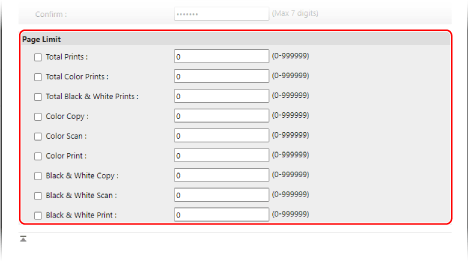
За да ограничите броя на страниците, които могат да бъдат отпечатани, сканирани или копирани, изберете желания елемент и въведете максималния брой страници.
* Ако се достигне ограничението за брой страници при печат или копиране на цветни или черно-бели страници за документи, съдържащи както цветни, така и черно-бели страници, печатът или копирането се прекъсва.
6
Щракнете върху [OK].
Идентификаторът на отдела е регистриран.
7
Излизане от Remote UI (Потребителски интерфейс за отдалечено управление).
Присвояване на идентификатор на отдел на потребител
Можете да редактирате информацията за потребителя и да му присвоите идентификатор на отдел. Можете също така да регистрирате идентификатор на отдел при настройката.
Този раздел описва как да регистрирате идентификатор и ПИН на отдел с помощта на Remote UI (Потребителски интерфейс за отдалечено управление).
На контролния панел изберете [ Настр./Регистр.] в екрана [Начало] или друг екран, след което изберете [Настройки за управление], за да зададете ИД на отдел. [Регистр./Редакт. автент. потреб.]
Изискват се администраторски права.
На контролния панел изберете [
Настр./Регистр.] в екрана [Начало] или друг екран, след което изберете [Настройки за управление], за да зададете ИД на отдел. [Регистр./Редакт. автент. потреб.]Изискват се администраторски права.
1
Влезте в Remote UI (Потребителски интерфейс за отдалечено управление) като администратор. Стартиране на Remote UI (Потребителски интерфейс за отдалечено управление)
2
На порталната страница на Remote UI (Потребителски интерфейс за отдалечено управление) щракнете върху [Settings/Registration]. Remote UI (Потребителски интерфейс за отдалечено управление) (последна страница)
3
Щракнете върху [User Management] [Authentication Management].
[Authentication Management].Извежда се екранът [User Management].
4
Натиснете върху [Edit...] за потребителя, чиято информация искате да промените.
Извежда се екранът [Edit User Information].
5
Щракнете върху [Department ID Settings...].
Извежда се екранът [Department ID Settings].
6
Присвойте идентификатор на отдела.
При задаване на регистриран идентификатор на отдел
От списъка с идентификатори на отдели изберете идентификатора на отдела, който искате да присвоите на потребителя.
При регистриране и присвояване на нов идентификатор на отдел
1
Щракнете върху [Register New Department...].
Извежда се екранът [Register New Department].
2
Задайте ИД на отдел и ПИН.
За да зададете PIN код, въведете същия PIN код в [PIN] и [Confirm]. Ако не желаете да задавате PIN код, оставете празно.
3
Щракнете върху [Add].
Идентификаторът на отдела се добавя към списъка с идентификаторите на отделите на екрана [Department ID Settings].
4
Изберете добавения идентификатор на отдела от списъка с идентификаторите на отделите.
7
Щракнете върху [OK] [Update].
[Update].Настройките се прилагат.
8
Излизане от Remote UI (Потребителски интерфейс за отдалечено управление).
Групово присвояване на идентификатори на отдели
Можете да присвоите идентификатор на отдели на потребителите, като въведете тези номера в CSV файл със запазена информация за потребителите и след това импортирате този файл в устройството. Можете също така първо да присвоите на потребителите нерегистрирани идентификатори на отдели, а след това да регистрирате тези идентификатори.
Необходими са администраторски права за групово задаване на идентификатори на отдели.
1
Експортирайте CSV файла със запазената информация за потребителите. Експортиране на потребителска информация
2
Въведете идентификаторите на отделите в CSV файла. Редактиране на потребителска информация с помощта на CSV файл
Въведете идентификаторите на отделите в колоната „dept_id“, а ПИН кодовете – в колоната „dept_pin“.
3
Импортирайте CSV файла с въведените идентификатори на отделите. Ръчно импортиране на потребителска информация
4
Проверете и регистрирайте идентификаторите на отделите, които все още не са регистрирани в системата.
На страницата „Портал“ на Remote UI (Потребителски интерфейс за отдалечено управление), натиснете върху [Settings/Registration] и след това върху [User Management] [Authentication Management] [Check Unregistered Department ID]. Идентификаторите на отделите, регистрирани като потребителска информация, се сравняват с идентификаторите на отделите, регистрирани в устройството, а идентификаторите на отделите, които не са регистрирани в устройството, се регистрират наново.
[Authentication Management] [Check Unregistered Department ID]. Идентификаторите на отделите, регистрирани като потребителска информация, се сравняват с идентификаторите на отделите, регистрирани в устройството, а идентификаторите на отделите, които не са регистрирани в устройството, се регистрират наново.Групова регистрация и присвояване на последователни идентификатори на отдели
Можете да регистрирате едновременно идентификаторите на отделите и да ги присвоите на потребителите, регистрирани на компютъра.
Ако потребителското име е число от седем или по-малко цифри, това число се регистрира и се задава като ИД на отдел. Ако паролата, присвоена на потребителя, се състои от седем или по-малко цифри, това число се използва като ПИН код за идентификатор на отдела.
Ако потребителското име и паролата не отговарят на посочените по-горе условия, се регистрира и присвоява идентификатора на отдел с последователна номерация, започващ от „0000001“. Не е зададен PIN код.
Регистрирайте и присвойте последователни идентификатори на отделите чрез Remote UI (Потребителски интерфейс за отдалечено управление) от компютър. Не можете да използвате контролния панел за регистриране и задаване на последователни идентификатори на отдели.
Необходими са администраторски права.
Необходими са администраторски права.
1
Влезте в Remote UI (Потребителски интерфейс за отдалечено управление) като администратор. Стартиране на Remote UI (Потребителски интерфейс за отдалечено управление)
2
На порталната страница на Remote UI (Потребителски интерфейс за отдалечено управление) щракнете върху [Settings/Registration]. Remote UI (Потребителски интерфейс за отдалечено управление) (последна страница)
3
Щракнете върху [User Management] [Authentication Management].
[Authentication Management].Извежда се екранът [User Management].
4
Щракнете върху [Batch Settings for Department ID...].
Извежда се екранът [Batch Settings for Department ID].
5
В [Apply Settings To] изберете потребителите, към които да се приложат настройките за пакетно обработване.
За да приложите настройките само към потребители без присвоен идентификатор на отдел, изберете [Users for which no department ID is set].
За да приложите настройките за всички потребители, включително и за тези, на които вече е присвоен идентификатор на отдел, изберете [All users].
6
Щракнете върху [Set].
Последователните идентификатори на отделите се регистрират и присвояват на потребителите.
7
Щракнете върху [Back].
Отново се показва екранът [User Management].
8
Излизане от Remote UI (Потребителски интерфейс за отдалечено управление).
ЗАБЕЛЕЖКА
Автоматично регистриране и присвояване на идентификатор на отдел при използване на Remote UI (Потребителски интерфейс за отдалечено управление) за регистриране на потребител
Чрез конфигуриране на настройката [Automatically set the department ID at user registration] в [Other Settings] за функцията за удостоверяване можете автоматично да регистрирате потребители и да им присвоявате идентификатори на отдели, когато използвате Remote UI (Потребителски интерфейс за отдалечено управление) за регистрация или редактиране на потребители. Екран [Edit Basic Settings]
Групова регистрация и конфигуриране на настройките за потребители, чието име съвпада с идентификатора на отдел
Можете да регистрирате едновременно потребители с име, което съвпада с регистриран идентификатор на отдел. Ако за идентификатор на отдела е зададен ПИН код, този ПИН код се използва като парола и ПИН код на потребителя.
Регистрирайте и присвоявайте идентификатор на отдели и потребителски имена на едновремено чрез Remote UI (Потребителски интерфейс за отдалечено управление) от компютър. Не можете да използвате контролния панел за групова регистрация и присвояване на идентификатори на отдели и потребителски имена.
Изискват се администраторски права.
Изискват се администраторски права.
1
Влезте в Remote UI (Потребителски интерфейс за отдалечено управление) като администратор. Стартиране на Remote UI (Потребителски интерфейс за отдалечено управление)
2
На порталната страница на Remote UI (Потребителски интерфейс за отдалечено управление) щракнете върху [Settings/Registration]. Remote UI (Потребителски интерфейс за отдалечено управление) (последна страница)
3
Щракнете върху [User Management] [Authentication Management].
[Authentication Management].Извежда се екранът [User Management].
4
Щракнете върху [Add User Using Department ID...].
Извежда се екранът [Add User Using Department ID].
5
Щракнете върху [Add].
Потребителите, чиито имена съвпадат с идентификатора на отдела, се регистрират едновременно.
6
Щракнете върху [Back].
Отново се показва екранът [User Management].
7
Излизане от Remote UI (Потребителски интерфейс за отдалечено управление).