 [Ναι] για να διαγράψετε τον προορισμό.
Επεξεργασία και διαγραφή προορισμών στο Βιβλίο διευθύνσεων (πίνακας ελέγχου)
Μπορείτε να επεξεργαστείτε τις πληροφορίες των προορισμών που είναι καταχωρισμένοι στο Βιβλίο διευθύνσεων ή τα πλήκτρα μνήμης και να διαγράψετε προορισμούς που δεν χρησιμοποιούνται.
Επεξεργασία και διαγραφή προορισμών του Βιβλίου διευθύνσεων
1
Συνδεθείτε στη συσκευή, εάν απαιτείται. Σύνδεση στη συσκευή
Για να επεξεργαστείτε ή να διαγράψετε προορισμούς σε μια λίστα προσωπικών διευθύνσεων ή σε μια λίστα διευθύνσεων ομάδας χρηστών, πρέπει πρώτα να συνδεθείτε. Τύποι λιστών διευθύνσεων
2
Στην [Αρχική] οθόνη του πίνακα ελέγχου, πατήστε [Ρυθμ. Προορ./Προώθησης]. Οθόνη [Αρχική]
Στην οθόνη σάρωσης (Σάρωση & Αποστολή) ή φαξ, μπορείτε να πατήσετε [Βιβλίο Δ/νσεων] για να επεξεργαστείτε ή να διαγράψετε έναν προορισμό από την οθόνη του Βιβλίου διευθύνσεων.
3
Πατήστε [Αποθήκευση Προορισμών].
Εάν επεξεργαστείτε ή διαγράψετε έναν προορισμό από την οθόνη του Βιβλίου διευθύνσεων, αυτό το βήμα δεν είναι απαραίτητο. Συνεχίστε στο βήμα 4.
Εάν εμφανιστεί η οθόνη εισαγωγής PIN, πληκτρολογήστε τον κωδικό PIN που έχετε ορίσει για το Βιβλίο διευθύνσεων και πατήστε [OK].
Επιλέξτε τον προορισμό που θέλετε να επεξεργαστείτε ή να διαγράψετε.
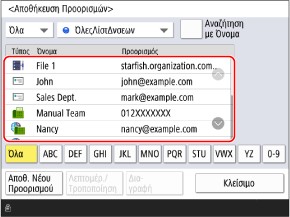
Μπορείτε να φιλτράρετε τους προορισμούς που εμφανίζονται στη λίστα επιλέγοντας τον δείκτη στο επάνω ή στο κάτω μέρος της οθόνης, ή να πραγματοποιήσετε [Αναζήτηση με Όνομα]. Οθόνη βιβλίου διευθύνσεων
Για να εμφανίσετε τους προορισμούς που έχουν ρυθμιστεί με αριθμό πρόσβασης, πατήστε [Αρ.Πρόσβασης] και πληκτρολογήστε τον αριθμό πρόσβασης.
Εάν θέλετε να ελέγξετε τις πληροφορίες του προορισμού, επιλέξτε τον προορισμό και πατήστε [Λεπτο- μέρειες].
5
Επεξεργαστείτε ή διαγράψτε τον προορισμό.
Επεξεργασία ενός προορισμού
1
Πατήστε [Λεπτομέρ./Τροποποίηση].
2
Επεξεργαστείτε τις πληροφορίες προορισμού ανάλογα με τον τύπο του.
Μπορείτε επίσης να αλλάξετε τη λίστα διευθύνσεων στην οποία είναι καταχωρημένος ο προορισμός. Ο προορισμός είτε «μετακινείται» είτε «αντιγράφεται», ανάλογα με τον τύπο της λίστας διευθύνσεων πριν και μετά την αλλαγή. Μετακίνηση και αντιγραφή προορισμών μεταξύ καταλόγων διευθύνσεων
3
Πατήστε [OK].
Οι πληροφορίες που έχουν υποβληθεί σε επεξεργασία εφαρμόζονται.
Εάν η διαχείριση των προορισμών γίνεται με αριθμούς πρόσβασης, πατήστε [Επόμενο], πληκτρολογήστε τον αριθμό πρόσβασης για να εμφανιστεί ο επεξεργασμένος προορισμός και πατήστε [OK].
Διαγραφή ενός προορισμού
Πατήστε [Δια- γραφή] [Ναι] για να διαγράψετε τον προορισμό.
[Ναι] για να διαγράψετε τον προορισμό.Επεξεργασία και διαγραφή προορισμών των πλήκτρων μνήμης
1
Στην [Αρχική] οθόνη του πίνακα ελέγχου, πατήστε [Ρυθμ. Προορ./Προώθησης]. Οθόνη [Αρχική]
Μπορείτε επίσης να επεξεργαστείτε και να διαγράψετε προορισμούς πλήκτρων μνήμης από την οθόνη σάρωσης (Σάρωση & Αποστολή) ή φαξ.
Για να επεξεργαστείτε ή να διαγράψετε έναν προορισμό από την οθόνη σάρωσης, πατήστε [Πλήκτρα Μνήμης] [Αποθήκευση].
[Αποθήκευση].2
Πατήστε [Αποθήκευση Πλήκτρου Μνήμης].
Εάν επεξεργαστείτε ή διαγράψετε έναν προορισμό από την οθόνη σάρωσης ή φαξ, αυτό το βήμα δεν είναι απαραίτητο. Συνεχίστε στο βήμα 3.
Εάν εμφανιστεί η οθόνη εισαγωγής PIN, πληκτρολογήστε τον κωδικό PIN που έχετε ορίσει για το Βιβλίο διευθύνσεων και πατήστε [OK].
Επιλέξτε το κουμπί με τον προορισμό που θέλετε να επεξεργαστείτε ή να διαγράψετε.
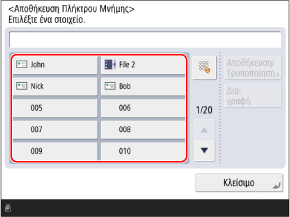
Στα πλήκτρα μνήμης εκχωρούνται τριψήφιοι αριθμοί (από 001 έως 200). Μπορείτε επίσης να πατήσετε το [ ] και να πληκτρολογήσετε έναν τριψήφιο αριθμό για να επιλέξετε ένα κουμπί.
] και να πληκτρολογήσετε έναν τριψήφιο αριθμό για να επιλέξετε ένα κουμπί.4
Επεξεργαστείτε ή διαγράψτε τον προορισμό.
Επεξεργασία ενός προορισμού
1
Πατήστε [Αποθήκευση/Τροποποίηση].
2
Επεξεργαστείτε τις πληροφορίες προορισμού ανάλογα με τον τύπο του.
3
Πατήστε [OK].
Οι πληροφορίες που έχουν υποβληθεί σε επεξεργασία εφαρμόζονται.
Διαγραφή ενός προορισμού
Πατήστε [Δια- γραφή] [Ναι] για να διαγράψετε τον προορισμό.
[Ναι] για να διαγράψετε τον προορισμό.