Έχετε τη δυνατότητα να καταχωρίσετε προορισμούς στο Βιβλίο διευθύνσεων και στα πλήκτρα μνήμης χρησιμοποιώντας τον πίνακα ελέγχου.
Μπορείτε να χρησιμοποιήσετε τις παρακάτω μεθόδους για να καταχωρίσετε διευθύνσεις ηλεκτρονικού ταχυδρομείου, τοποθεσίες αποθήκευσης αρχείων και αριθμούς φαξ:
Καταχώριση προορισμών στο Βιβλίο διευθύνσεων (Πίνακας ελέγχου)
Καταχώριση προορισμών εισάγοντας κατευθείαν τα στοιχεία τους
Καταχώριση προορισμών με χρήση του ημερολογίου ΑΠ
Καταχώριση προορισμών αναζητώντας στοιχεία χρήστη, η διαχείριση των οποίων γίνεται με διακομιστή LDAP
ΣΗΜΕΙΩΣΗ
Εάν τροποποιηθεί ή διαγραφεί μια τοποθεσία αποθήκευσης που έχει καταχωριστεί ως προορισμός
Αλλάξτε τα στοιχεία που έχουν καταχωριστεί για τον προορισμό ή διαγράψτε τον προορισμό και καταχωρίστε τον ξανά ως νέο προορισμό. Επεξεργασία και διαγραφή προορισμών στο Βιβλίο διευθύνσεων (πίνακας ελέγχου)
Καταχώριση προορισμών στο Βιβλίο διευθύνσεων
Απαιτούμενες προετοιμασίες
Εάν χρησιμοποιείτε διακομιστή LDAP, καταχωρίστε στη συσκευή τις πληροφορίες του διακομιστή LDAP. Καταχώριση διακομιστών LDAP
1
Συνδεθείτε στη συσκευή, εάν απαιτείται. Σύνδεση στη συσκευή
Για να καταχωρίσετε προορισμούς σε μια λίστα προσωπικών διευθύνσεων ή σε μια λίστα διευθύνσεων ομάδας χρηστών, πρέπει πρώτα να συνδεθείτε. Τύποι λιστών διευθύνσεων
2
Στην [Αρχική] οθόνη του πίνακα ελέγχου, πατήστε [Ρυθμ. Προορ./Προώθησης]. Οθόνη [Αρχική]
Στην οθόνη σάρωσης (Σάρωση & Αποστολή) ή φαξ, μπορείτε να πατήσετε [Βιβλίο Δ/νσεων] για να καταχωρίσετε έναν προορισμό από την οθόνη του Βιβλίου διευθύνσεων.
Καταχώριση προορισμών με χρήση του αρχείου καταγραφής TX 
1
Στην [Αρχική] οθόνη του πίνακα ελέγχου ή σε άλλη θέση, πατήστε [ ΈλεγχοςΚατάστ]. Οθόνη [Αρχική]
ΈλεγχοςΚατάστ]. Οθόνη [Αρχική]Εμφανίζεται η οθόνη [ΈλεγχοςΚατάστ].
2
Πατήστε [Αποστολή]  [Ημ/γιο Εργασιών].
[Ημ/γιο Εργασιών].3
Επιλέξτε τον προορισμό που θα καταχωριστεί στο Βιβλίο διευθύνσεων και πατήστε [Αποθήκευση Προορισμών].
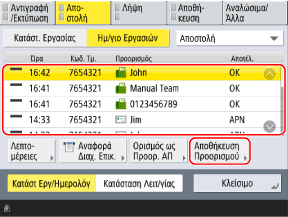
4
Πατήστε [Βιβλίο Δ/νσεων] και προχωρήστε το βήμα 7.
Εάν εμφανιστεί η οθόνη εισαγωγής PIN, πληκτρολογήστε τον κωδικό PIN που έχετε ορίσει για το Βιβλίο διευθύνσεων και πατήστε [OK].
3
Πατήστε [Αποθήκευση Προορισμών].
Εάν καταχωρίσετε έναν προορισμό από την οθόνη του Βιβλίου διευθύνσεων, αυτό το βήμα δεν είναι απαραίτητο. Συνεχίστε στο βήμα 4.
Εάν εμφανιστεί η οθόνη εισαγωγής PIN, πληκτρολογήστε τον κωδικό PIN που έχετε ορίσει για το Βιβλίο διευθύνσεων και πατήστε [OK].
Πατήστε [Αποθ. Νέου Προορισμού].
5
Επιλέξτε τον τύπο του προορισμού.
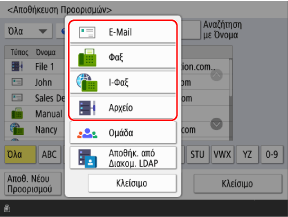
Όταν καταχωρίζετε τοποθεσίες αποθήκευσης αρχείων (κοινόχρηστο φάκελο, διακομιστή αρχείων ή Προηγμένη Θυρίδα), επιλέξτε [Αρχείο].
Όταν καταχωρίζετε ομαδικούς προορισμούς, ανατρέξτε στα εξής:
Καταχώριση προορισμών με χρήση στοιχείων χρήστη από διακομιστή LDAP
1
Πατήστε [Αποθήκ. από Διακομ. LDAP].
Από προεπιλογή, η αναζήτηση ξεκινά αυτόματα σύμφωνα με τα καταχωρισμένα κριτήρια.
Εάν εμφανιστεί η οθόνη πιστοποίησης, εισαγάγετε το όνομα χρήστη και τον κωδικό πρόσβασης που είναι καταχωρισμένα στον διακομιστή LDAP για τη συσκευή και πατήστε [OK].
2
Αναζητήστε χρήστες βάσει κριτηρίων, εάν απαιτείται.
Εάν καταχωρίσετε προορισμούς επιλέγοντας χρήστες που εμφανίζονται ήδη στη λίστα, αυτό το βήμα μπορεί να παραλειφθεί. Συνεχίστε με το βήμα 3.
Εάν έχουν καταχωριστεί περισσότεροι από ένας διακομιστές LDAP, επιλέξτε από το αναπτυσσόμενο μενού τον διακομιστή LDAP στον οποίο θέλετε να πραγματοποιήσετε αναζήτηση και αναζητήστε τους χρήστες.
Αναζήτηση βάσει κριτηρίων
Πατήστε [Αναζ.βάσει Κριτηρίων], ορίστε τα κριτήρια αναζήτησης και πατήστε [Έναρξη Αναζήτ.].
Παράδειγμα καθορισμού κριτηρίων αναζήτησης: Κατά την αναζήτηση χρηστών με διεύθυνση ηλεκτρονικού ταχυδρομείου που περιέχει τη λέξη «example»
Στο αναπτυσσόμενο μενού των κριτηρίων αναζήτησης, επιλέξτε [E-Mail] και [Περιέχει]. Πατήστε [Ρύθμιση], πληκτρολογήστε «example» και πατήστε [OK].
Στο αναπτυσσόμενο μενού των κριτηρίων αναζήτησης, επιλέξτε [E-Mail] και [Περιέχει]. Πατήστε [Ρύθμιση], πληκτρολογήστε «example» και πατήστε [OK].
Μπορείτε να πατήσετε [Προσθ. Κριτηρ. Αναζήτησης] και να ορίσετε πολλαπλά κριτήρια αναζήτησης (έως και τέσσερα).
Για να αναζητήσετε χρήστες που πληρούν κάποια από τα καθορισμένα κριτήρια, επιλέξτε [ή].
Για να αναζητήσετε χρήστες που πληρούν όλα τα καθορισμένα κριτήρια, επιλέξτε [και].
Για να αναζητήσετε χρήστες που πληρούν κάποια από τα καθορισμένα κριτήρια, επιλέξτε [ή].
Για να αναζητήσετε χρήστες που πληρούν όλα τα καθορισμένα κριτήρια, επιλέξτε [και].
Μπορείτε επίσης να προσθέσετε ιδιότητες για το αντικείμενο αναζήτησης. [Αποθήκευση/Αλλαγή Στοιχείου Αναζήτησης LDAP]
Εάν η αναζήτηση δεν εντοπίσει χρήστες
Εάν η αναζήτηση δεν εντοπίσει κανέναν χρήστη, παρόλο που τα στοιχεία (όνομα χρήστη και κωδικός πρόσβασης) για την πιστοποίηση στον διακομιστή LDAP είναι σωστά, ελέγξτε την ώρα που έχει ρυθμιστεί στον διακομιστή LDAP και στη συσκευή. Η αναζήτηση δεν μπορεί να πραγματοποιηθεί εάν η ρύθμιση ώρας του διακομιστή LDAP διαφέρει κατά πέντε λεπτά ή περισσότερο από τη ρύθμιση ώρας της συσκευής.
Η αναζήτηση ταυτόχρονα στον πίνακα ελέγχου και στο Remote UI (Απομακρυσμένο περιβάλλον εργασίας) δεν είναι δυνατή.
3
Επιλέξτε τα πλαίσια επιλογής των χρηστών που θα καταχωριστούν στο Βιβλίο διευθύνσεων.
Μπορείτε να επιλέξετε τα πλαίσια ελέγχου για πολλούς χρήστες (έως 256 χρήστες) και να τους καταχωρίσετε ταυτόχρονα. Για να επιλέξετε τα πλαίσια ελέγχου για όλους τους εμφανιζόμενους χρήστες, πατήστε [Επιλογή Όλων (Έως 256 προορ.)].
Για να καταχωρίσετε μια διεύθυνση ηλεκτρονικού ταχυδρομείου ως προορισμό Ι-Φαξ, πατήστε το κουμπί [Αποθήκευση Δ/νσης E-mail ως I-φαξ] ώστε να επιλεγεί.
4
Πατήστε [Επόμενο].
Ανακτώνται τα στοιχεία του ονόματος, της διεύθυνσης ηλεκτρονικού ταχυδρομείου και του αριθμού φαξ.
Εάν επιλέξατε τα πλαίσια ελέγχου για πολλούς χρήστες στο Βήμα 3
Επιλέξτε τη λίστα διευθύνσεων στην οποία θέλετε να καταχωρίσετε τους προορισμούς. Τύποι λιστών διευθύνσεων
Εάν η διαχείριση των προορισμών γίνεται με αριθμούς πρόσβασης, εισαγάγετε τον αριθμό πρόσβασης για να εμφανιστούν οι προορισμοί που θέλετε να καταχωριστούν.
Πατήστε [OK] για να καταχωρίσετε τους προορισμούς στο Βιβλίο διευθύνσεων.
Εάν η διαχείριση των προορισμών γίνεται με αριθμούς πρόσβασης, εισαγάγετε τον αριθμό πρόσβασης για να εμφανιστούν οι προορισμοί που θέλετε να καταχωριστούν.
Πατήστε [OK] για να καταχωρίσετε τους προορισμούς στο Βιβλίο διευθύνσεων.
Εάν καταχωρίσετε ταυτόχρονα πολλούς προορισμούς, μπορείτε να παραλείψετε τα υπόλοιπα βήματα.
Διαμορφώστε τις πληροφορίες εκτός από το όνομα, τη διεύθυνση e-mail και τον αριθμό φαξ, τροποποιώντας τον προορισμό που έχει καταχωρηθεί στο Βιβλίο διευθύνσεων. Επεξεργασία και διαγραφή προορισμών στο Βιβλίο διευθύνσεων (πίνακας ελέγχου)
6
Επιλέξτε τη λίστα διευθύνσεων στην οποία θέλετε να καταχωρίσετε τον προορισμό. Τύποι λιστών διευθύνσεων
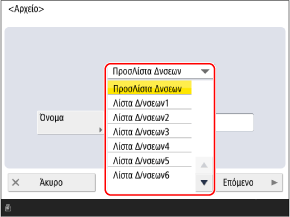
* Τα στοιχεία που εμφανίζονται στην οθόνη διαφέρουν ανάλογα με το μοντέλο και τις επιλογές.
Εισαγάγετε το όνομα του προορισμού και πατήστε [Επόμενο].
Μπορείτε να καταχωρίσετε έναν προορισμό χωρίς να εισαγάγετε όνομα. Ωστόσο, αν εισαγάγετε ένα όνομα, όταν θα καθορίζετε προορισμούς μπορείτε να αναζητήσετε τον προορισμό με βάση το αρχικό γράμμα ή το όνομά του.
1
Πατήστε [Όνομα].
2
Εισαγάγετε το όνομα και πατήστε [OK].
8
Ορίστε τις πληροφορίες προορισμού ανάλογα με τον τύπο του προορισμού.
9
Πατήστε [OK].
Ο προορισμός καταχωρίζεται στο Βιβλίο διευθύνσεων.
Εάν η διαχείριση των προορισμών γίνεται με αριθμούς πρόσβασης, πατήστε το πλήκτρο [Επόμενο], πληκτρολογήστε τον αριθμό πρόσβασης για να εμφανιστεί ο προορισμός που θέλετε να καταχωρίσετε και πατήστε το πλήκτρο [OK].
Καταχώριση προορισμών σε πλήκτρα μνήμης
Απαιτούμενες προετοιμασίες
Εάν χρησιμοποιείτε διακομιστή LDAP, καταχωρίστε στη συσκευή τις πληροφορίες του διακομιστή LDAP. Καταχώριση διακομιστών LDAP
1
Στην [Αρχική] οθόνη του πίνακα ελέγχου, πατήστε [Ρυθμ. Προορ./Προώθησης]. Οθόνη [Αρχική]
Μπορείτε επίσης να καταχωρίσετε προορισμούς στα πλήκτρα μνήμης από την οθόνη σάρωσης (Σάρωση & Αποστολή) ή φαξ.
Για να καταχωρίσετε έναν προορισμό από την οθόνη σάρωσης ή φαξ, πατήστε [Πλήκτρα Μνήμης] [Αποθήκευση].
[Αποθήκευση].Καταχώριση προορισμών με χρήση του αρχείου καταγραφής TX
1
Στην [Αρχική] οθόνη του πίνακα ελέγχου ή σε άλλη θέση, πατήστε [ ΈλεγχοςΚατάστ]. Οθόνη [Αρχική]
ΈλεγχοςΚατάστ]. Οθόνη [Αρχική]Εμφανίζεται η οθόνη [ΈλεγχοςΚατάστ].
2
Πατήστε [Αποστολή] [Ημ/γιο Εργασιών].
[Ημ/γιο Εργασιών].3
Επιλέξτε τον προορισμό που θέλετε να καταχωριστεί στο πλήκτρο μνήμης και πατήστε [Αποθήκευση Προορισμών].
4
Πατήστε [Πλήκτρα Μνήμης].
Εάν εμφανιστεί η οθόνη εισαγωγής PIN, πληκτρολογήστε τον κωδικό PIN που έχετε ορίσει για το Βιβλίο διευθύνσεων και πατήστε [OK].
5
Επιλέξτε το πλήκτρο μνήμης στο οποίο θα καταχωρίσετε τον προορισμό.
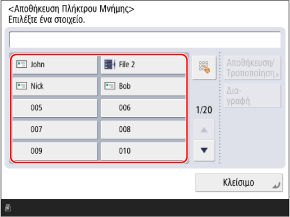
Στα πλήκτρα μνήμης εκχωρούνται τριψήφιοι αριθμοί (από 001 έως 200). Μπορείτε επίσης να πατήσετε το [ ] και να πληκτρολογήσετε έναν τριψήφιο αριθμό για να επιλέξετε ένα κουμπί.
] και να πληκτρολογήσετε έναν τριψήφιο αριθμό για να επιλέξετε ένα κουμπί.Εάν επιλέξετε ένα κουμπί με προορισμό που έχει ήδη καταχωριστεί, οι καταχωρισμένες πληροφορίες θα αντικατασταθούν.
6
Πατήστε [Επόμενο] και προχωρήστε το βήμα 5.
2
Πατήστε [Αποθήκευση Πλήκτρου Μνήμης].
Εάν καταχωρίσετε έναν προορισμό από την οθόνη σάρωσης ή φαξ, αυτό το βήμα δεν είναι απαραίτητο. Συνεχίστε στο βήμα 3.
Εάν εμφανιστεί η οθόνη εισαγωγής PIN, πληκτρολογήστε τον κωδικό PIN που έχετε ορίσει για το Βιβλίο διευθύνσεων και πατήστε [OK].
Επιλέξτε το κουμπί στο οποίο θέλετε να καταχωρίσετε τον προορισμό και πατήστε [Αποθήκευση/Τροποποίηση].
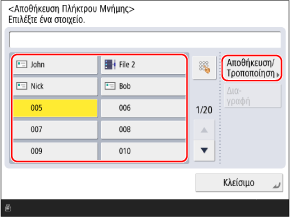
Στα πλήκτρα μνήμης εκχωρούνται τριψήφιοι αριθμοί (από 001 έως 200). Μπορείτε επίσης να πατήσετε το [] και να πληκτρολογήσετε έναν τριψήφιο αριθμό για να επιλέξετε ένα κουμπί.
] και να πληκτρολογήσετε έναν τριψήφιο αριθμό για να επιλέξετε ένα κουμπί.Όταν επιλέγετε ένα κουμπί με προορισμό που έχει ήδη καταχωριστεί, οι καταχωρισμένες πληροφορίες αντικαθίστανται.
4
Επιλέξτε τον τύπο του προορισμού.
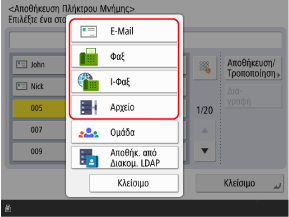
Όταν καταχωρίζετε τοποθεσίες αποθήκευσης αρχείων (κοινόχρηστο φάκελο, διακομιστή αρχείων ή Προηγμένη Θυρίδα), επιλέξτε [Αρχείο].
Όταν καταχωρίζετε ομαδικούς προορισμούς, ανατρέξτε στα εξής:
Καταχώριση προορισμών με χρήση στοιχείων χρήστη από διακομιστή LDAP
1
Πατήστε [Αποθήκ. από Διακομ. LDAP].
Από προεπιλογή, η αναζήτηση ξεκινά αυτόματα σύμφωνα με τα καταχωρισμένα κριτήρια.
Εάν εμφανιστεί η οθόνη πιστοποίησης, εισαγάγετε το όνομα χρήστη και τον κωδικό πρόσβασης που είναι καταχωρισμένα στον διακομιστή LDAP για τη συσκευή και πατήστε [OK].
2
Αναζητήστε χρήστες βάσει κριτηρίων, εάν απαιτείται.
Εάν καταχωρίσετε προορισμούς επιλέγοντας χρήστες που εμφανίζονται ήδη στη λίστα, αυτό το βήμα μπορεί να παραλειφθεί. Συνεχίστε με το βήμα 3.
Εάν έχουν καταχωριστεί περισσότεροι από ένας διακομιστές LDAP, επιλέξτε από το αναπτυσσόμενο μενού τον διακομιστή LDAP στον οποίο θέλετε να πραγματοποιήσετε αναζήτηση και αναζητήστε τους χρήστες.
Αναζήτηση βάσει κριτηρίων
Πατήστε [Αναζ.βάσει Κριτηρίων], ορίστε τα κριτήρια αναζήτησης και πατήστε [Έναρξη Αναζήτ.].
Παράδειγμα καθορισμού κριτηρίων αναζήτησης: Κατά την αναζήτηση χρηστών με διεύθυνση ηλεκτρονικού ταχυδρομείου που περιέχει τη λέξη «example»
Στο αναπτυσσόμενο μενού των κριτηρίων αναζήτησης, επιλέξτε [E-Mail] και [Περιέχει]. Πατήστε [Ρύθμιση], πληκτρολογήστε «example» και πατήστε [OK].
Στο αναπτυσσόμενο μενού των κριτηρίων αναζήτησης, επιλέξτε [E-Mail] και [Περιέχει]. Πατήστε [Ρύθμιση], πληκτρολογήστε «example» και πατήστε [OK].
Μπορείτε να πατήσετε [Προσθ. Κριτηρ. Αναζήτησης] και να ορίσετε πολλαπλά κριτήρια αναζήτησης (έως και τέσσερα).
Για να αναζητήσετε χρήστες που πληρούν κάποια από τα καθορισμένα κριτήρια, επιλέξτε [ή].
Για να αναζητήσετε χρήστες που πληρούν όλα τα καθορισμένα κριτήρια, επιλέξτε [και].
Για να αναζητήσετε χρήστες που πληρούν κάποια από τα καθορισμένα κριτήρια, επιλέξτε [ή].
Για να αναζητήσετε χρήστες που πληρούν όλα τα καθορισμένα κριτήρια, επιλέξτε [και].
Μπορείτε επίσης να προσθέσετε ιδιότητες για το αντικείμενο αναζήτησης. [Αποθήκευση/Αλλαγή Στοιχείου Αναζήτησης LDAP]
Εάν η αναζήτηση δεν εντοπίσει χρήστες
Εάν η αναζήτηση δεν εντοπίσει κανέναν χρήστη, παρόλο που τα στοιχεία (όνομα χρήστη και κωδικός πρόσβασης) για την πιστοποίηση στον διακομιστή LDAP είναι σωστά, ελέγξτε την ώρα που έχει ρυθμιστεί στον διακομιστή LDAP και στη συσκευή. Η αναζήτηση δεν μπορεί να πραγματοποιηθεί εάν η ρύθμιση ώρας του διακομιστή LDAP διαφέρει κατά πέντε λεπτά ή περισσότερο από τη ρύθμιση ώρας της συσκευής.
Η αναζήτηση ταυτόχρονα στον πίνακα ελέγχου και στο Remote UI (Απομακρυσμένο περιβάλλον εργασίας) δεν είναι δυνατή.
3
Επιλέξτε το πλαίσιο ελέγχου του χρήστη που πρόκειται να καταχωριστεί στο πλήκτρο μνήμης.
Για να καταχωρίσετε μια διεύθυνση ηλεκτρονικού ταχυδρομείου ως προορισμό Ι-Φαξ, πατήστε το κουμπί [Αποθήκευση Δ/νσης E-mail ως I-φαξ] ώστε να επιλεγεί.
4
Πατήστε [Επόμενο].
Ανακτώνται τα στοιχεία του ονόματος, της διεύθυνσης ηλεκτρονικού ταχυδρομείου και του αριθμού φαξ.
Εισάγετε το όνομα του προορισμού.
Μπορείτε να καταχωρίσετε έναν προορισμό χωρίς να εισαγάγετε όνομα. Ωστόσο, αν εισαγάγετε ένα όνομα, όταν θα καθορίζετε προορισμούς από το Βιβλίο διευθύνσεων, μπορείτε να αναζητήσετε τον προορισμό με βάση το αρχικό γράμμα ή το όνομά του.
* Καταχωρίζονται και οι προορισμοί που έχουν αποθηκευτεί στα πλήκτρα μνήμης και εμφανίζονται στο Βιβλίο διευθύνσεων (Λίστα διευθύνσεων πλήκτρων μνήμης), έτσι μπορείτε να τους επιλέγετε όταν καθορίζετε προορισμούς από το Βιβλίο διευθύνσεων.
1
Πατήστε [Όνομα].
2
Εισαγάγετε το όνομα και πατήστε [OK].
6
Εισαγάγετε το όνομα του κουμπιού.
Μπορείτε να ορίσετε ένα κουμπί χωρίς να εισαγάγετε όνομα. Ωστόσο, αν εισαγάγετε ένα όνομα, αυτό θα εμφανίζεται στο πλήκτρο μνήμης.
1
Πατήστε [Όνομα Πλήκ- τρου Μνήμης].
2
Εισαγάγετε το όνομα και πατήστε [OK].
7
Ορίστε τις πληροφορίες προορισμού ανάλογα με τον τύπο του προορισμού.
8
Πατήστε [OK].
Ο προορισμός καταχωρίζεται στο πλήκτρο μνήμης.