Καταχώριση ομάδων στο Βιβλίο διευθύνσεων (πίνακας ελέγχου)
Μπορείτε να χρησιμοποιήσετε τον πίνακα ελέγχου για να ομαδοποιήσετε πολλούς προορισμούς στην ίδια λίστα διευθύνσεων και να τους καταχωρίσετε στο Βιβλίο διευθύνσεων ή στα πλήκτρα μνήμης.
Μπορείτε να καταχωρίσετε έως 256 προορισμούς ανά ομάδα.
Μπορείτε να αποθηκεύσετε διαφορετικούς τύπους προορισμών σε μία ομάδα. Μπορείτε επίσης να καταχωρίσετε τις διευθύνσεις IP των διακομιστών αρχείων, εκτός από προορισμούς όπως οι διευθύνσεις ηλεκτρονικού ταχυδρομείου.
Για παράδειγμα, μπορείτε να καταχωρίσετε μια διεύθυνση ηλεκτρονικού ταχυδρομείου και έναν διακομιστή αρχείων σε μία ομάδα και, στη συνέχεια, να ορίσετε αυτήν την ομάδα ως προορισμό αποστολής σαρωμένων δεδομένων, έτσι ώστε τα δεδομένα που αποστέλλονται μέσω ηλεκτρονικού ταχυδρομείου να αποθηκεύονται αυτόματα σε διακομιστή αρχείων.
Μπορείτε να καταχωρίσετε έως 256 προορισμούς ανά ομάδα.
Μπορείτε να αποθηκεύσετε διαφορετικούς τύπους προορισμών σε μία ομάδα. Μπορείτε επίσης να καταχωρίσετε τις διευθύνσεις IP των διακομιστών αρχείων, εκτός από προορισμούς όπως οι διευθύνσεις ηλεκτρονικού ταχυδρομείου.
Για παράδειγμα, μπορείτε να καταχωρίσετε μια διεύθυνση ηλεκτρονικού ταχυδρομείου και έναν διακομιστή αρχείων σε μία ομάδα και, στη συνέχεια, να ορίσετε αυτήν την ομάδα ως προορισμό αποστολής σαρωμένων δεδομένων, έτσι ώστε τα δεδομένα που αποστέλλονται μέσω ηλεκτρονικού ταχυδρομείου να αποθηκεύονται αυτόματα σε διακομιστή αρχείων.
Καταχώριση ομάδων στο Βιβλίο διευθύνσεων
Απαιτούμενες προετοιμασίες
Πριν καταχωρίσετε προορισμούς σε μια ομάδα, όλοι οι προορισμοί πρέπει να έχουν καταχωριστεί στο Βιβλίο διευθύνσεων της συσκευής. Καταχώριση προορισμών στο Βιβλίο διευθύνσεων
Όταν σε μια ομάδα καταχωρίζετε τοποθεσίες αποθήκευσης αρχείων (κοινόχρηστο φάκελο, διακομιστή αρχείων ή Προηγμένη Θυρίδα), απενεργοποιήστε τη ρύθμιση για την εμφάνιση της οθόνης επιβεβαίωσης. Ρυθμίσεις προορισμών κοινόχρηστου φακέλου, διακομιστή αρχείων και Προηγμένη Θυρίδα
* Εάν καταχωρίσετε έναν προορισμό που έχει ρυθμιστεί ώστε να εμφανίζει την οθόνη επιβεβαίωσης στην ομάδα, δεν θα μπορείτε να ορίσετε την ομάδα ως προορισμό και να στείλετε δεδομένα σε αυτήν.
1
Συνδεθείτε στη συσκευή, εάν απαιτείται. Σύνδεση στη συσκευή
Για να ομαδοποιήσετε προορισμούς που έχουν καταχωριστεί σε μια προσωπική λίστα διευθύνσεων ή σε μια λίστα διευθύνσεων ομάδας χρηστών, πρέπει πρώτα να συνδεθείτε. Τύποι λιστών διευθύνσεων
2
Στην [Αρχική] οθόνη του πίνακα ελέγχου, πατήστε [Ρυθμ. Προορ./Προώθησης]. Οθόνη [Αρχική]
Στην οθόνη σάρωσης (Σάρωση & Αποστολή) ή φαξ, μπορείτε να πατήσετε [Βιβλίο Δ/νσεων] για να καταχωρίσετε μια ομάδα από την οθόνη του Βιβλίου διευθύνσεων.
3
Πατήστε [Αποθήκευση Προορισμών].
Εάν καταχωρίσετε μια ομάδα από την οθόνη του Βιβλίου διευθύνσεων, αυτό το βήμα δεν είναι απαραίτητο. Συνεχίστε στο βήμα 4.
Εάν εμφανιστεί η οθόνη εισαγωγής PIN, πληκτρολογήστε τον κωδικό PIN που έχετε ορίσει για το Βιβλίο διευθύνσεων και πατήστε [OK].
Πατήστε [Αποθ. Νέου Προορισμού]  [Ομάδα].
[Ομάδα].5
Εισαγάγετε το όνομα της ομάδας.
Μπορείτε να δημιουργήσετε μια ομάδα χωρίς να εισαγάγετε όνομα. Ωστόσο, αν εισαγάγετε ένα όνομα, όταν θα καθορίζετε τους προορισμούς, μπορείτε να αναζητήσετε την ομάδα με βάση το αρχικό γράμμα ή το όνομά της.
1
Πατήστε [Όνομα].
2
Εισαγάγετε το όνομα και πατήστε [OK].
6
Επιλέξτε τη λίστα διευθύνσεων στην οποία είναι καταχωρισμένοι οι προορισμοί που θέλετε να ομαδοποιήσετε.
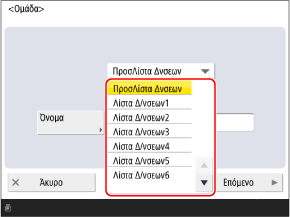
* Τα στοιχεία που εμφανίζονται στην οθόνη διαφέρουν ανάλογα με το μοντέλο και τις επιλογές.
Μπορείτε να ομαδοποιήσετε μόνο τους προορισμούς που είναι καταχωρισμένοι στην επιλεγμένη λίστα διευθύνσεων.
Η ομάδα που δημιουργείται θα καταχωριστεί στη λίστα διευθύνσεων που έχει επιλεγεί εδώ.
7
Καθορίστε τους προορισμούς που θα καταχωριστούν στην ομάδα.
1
Πατήστε [Προσθήκη από Βιβλίο Δ/νσεων].
2
Επιλέξτε τα πλαίσια ελέγχου των προορισμών που θέλετε να καταχωρίσετε στην ομάδα και πατήστε [OK].
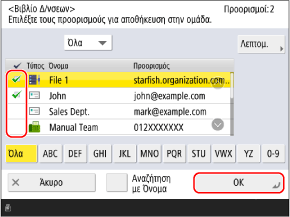
Μπορείτε να φιλτράρετε τους προορισμούς που εμφανίζονται στη λίστα επιλέγοντας τον δείκτη στο επάνω ή στο κάτω μέρος της οθόνης, ή να πραγματοποιήσετε [Αναζήτηση με Όνομα]. Οθόνη βιβλίου διευθύνσεων
Μπορείτε να επιλέξετε πλαίσια ελέγχου πολλαπλών προορισμών ταυτόχρονα.
Για να εμφανίσετε τους προορισμούς που έχουν ρυθμιστεί με αριθμό πρόσβασης, πατήστε [Αρ.Πρόσβασης] και πληκτρολογήστε τον αριθμό πρόσβασης.
Εάν θέλετε να ελέγξετε τις πληροφορίες του προορισμού, επιλέξτε τον προορισμό και πατήστε [Λεπτο- μέρειες].
8
Πατήστε [OK].
Η ομάδα καταχωρίζεται στο Βιβλίο διευθύνσεων.
Εάν η διαχείριση των προορισμών γίνεται με αριθμούς πρόσβασης, πατήστε [Επόμενο], εισαγάγετε τον αριθμό πρόσβασης για να εμφανιστεί η ομάδα που θέλετε να καταχωρίσετε και πατήστε [OK].
Καταχώριση ομάδων σε πλήκτρα μνήμης
Απαιτούμενες προετοιμασίες
Πριν καταχωρίσετε προορισμούς σε μια ομάδα, όλοι οι προορισμοί πρέπει να έχουν καταχωριστεί στα πλήκτρα μνήμης της συσκευής. Καταχώριση προορισμών σε πλήκτρα μνήμης
Όταν σε μια ομάδα καταχωρίζετε τοποθεσίες αποθήκευσης αρχείων (κοινόχρηστο φάκελο, διακομιστή αρχείων ή Προηγμένη Θυρίδα), απενεργοποιήστε τη ρύθμιση για την εμφάνιση της οθόνης επιβεβαίωσης. Ρυθμίσεις προορισμών κοινόχρηστου φακέλου, διακομιστή αρχείων και Προηγμένη Θυρίδα
* Εάν καταχωρίσετε έναν προορισμό που έχει ρυθμιστεί ώστε να εμφανίζει την οθόνη επιβεβαίωσης στην ομάδα, δεν θα μπορείτε να ορίσετε την ομάδα ως προορισμό και να στείλετε δεδομένα σε αυτήν.
1
Στην [Αρχική] οθόνη του πίνακα ελέγχου, πατήστε [Ρυθμ. Προορ./Προώθησης]. Οθόνη [Αρχική]
Μπορείτε επίσης να καταχωρίσετε ομάδες σε πλήκτρα μνήμης από την οθόνη σάρωσης (Σάρωση & Αποστολή) ή φαξ.
Για να καταχωρίσετε μια ομάδα από την οθόνη σάρωσης, πατήστε [Πλήκτρα Μνήμης] [Αποθήκευση].
[Αποθήκευση].2
Πατήστε [Αποθήκευση Πλήκτρου Μνήμης].
Εάν καταχωρίσετε μια ομάδα από την οθόνη σάρωσης ή φαξ, αυτό το βήμα δεν είναι απαραίτητο. Συνεχίστε στο βήμα 3.
Εάν εμφανιστεί η οθόνη εισαγωγής PIN, πληκτρολογήστε τον κωδικό PIN που έχετε ορίσει για το Βιβλίο διευθύνσεων και πατήστε [OK].
Επιλέξτε το κουμπί στο οποίο θέλετε να καταχωρίσετε την ομάδα και πατήστε [Αποθήκευση/Τροποποίηση] [Ομάδα].
[Ομάδα].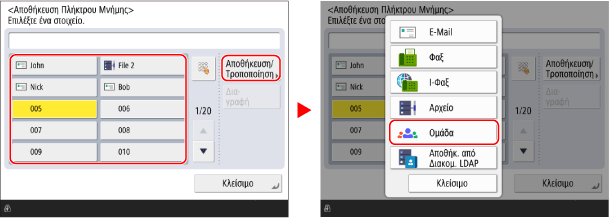
Στα πλήκτρα μνήμης εκχωρούνται τριψήφιοι αριθμοί (από 001 έως 200). Μπορείτε επίσης να πατήσετε το [ ] και να πληκτρολογήσετε έναν τριψήφιο αριθμό για να επιλέξετε ένα κουμπί.
] και να πληκτρολογήσετε έναν τριψήφιο αριθμό για να επιλέξετε ένα κουμπί.Εάν επιλέξετε ένα κουμπί στο οποίο έχει ήδη καταχωριστεί μια ομάδα, οι καταχωρισμένες πληροφορίες θα αντικατασταθούν.
4
Εισαγάγετε το όνομα της ομάδας.
Μπορείτε να δημιουργήσετε μια ομάδα χωρίς να εισαγάγετε όνομα. Ωστόσο, αν εισαγάγετε ένα όνομα, όταν θα καθορίζετε προορισμούς από το Βιβλίο διευθύνσεων, μπορείτε να αναζητήσετε την ομάδα με βάση το αρχικό γράμμα ή το όνομά της.
* Καταχωρίζονται και οι ομάδες που έχουν αποθηκευτεί στα πλήκτρα μνήμης και εμφανίζονται στο Βιβλίο διευθύνσεων (Λίστα διευθύνσεων πλήκτρων μνήμης), έτσι μπορείτε να τις επιλέξετε όταν καθορίζετε προορισμούς από το Βιβλίο διευθύνσεων.
1
Πατήστε [Όνομα].
2
Εισαγάγετε το όνομα και πατήστε [OK].
5
Εισαγάγετε το όνομα του κουμπιού.
Μπορείτε να ορίσετε ένα κουμπί χωρίς να εισαγάγετε όνομα. Ωστόσο, αν εισαγάγετε ένα όνομα, αυτό θα εμφανίζεται στο πλήκτρο μνήμης.
1
Πατήστε [Όνομα Πλήκ- τρου Μνήμης].
2
Εισαγάγετε το όνομα και πατήστε [OK].
6
Καθορίστε τους προορισμούς που θα καταχωριστούν στην ομάδα.
1
Πατήστε [Προσθ. από Πλ. Μνήμης].
2
Επιλέξτε το πλήκτρο στο οποίο θέλετε να καταχωρίσετε την ομάδα και πατήστε [OK].
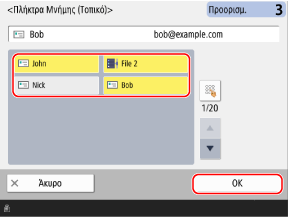
Στα πλήκτρα μνήμης εκχωρούνται τριψήφιοι αριθμοί (από 001 έως 200). Μπορείτε επίσης να πατήσετε το [] και να πληκτρολογήσετε έναν τριψήφιο αριθμό για να επιλέξετε ένα κουμπί.
] και να πληκτρολογήσετε έναν τριψήφιο αριθμό για να επιλέξετε ένα κουμπί.Μπορείτε να επιλέξετε πολλά πλήκτρα ταυτόχρονα.
7
Πατήστε [OK].
Η ομάδα καταχωρίζεται στο πλήκτρο μνήμης.