Δεν είναι δυνατή η αποθήκευση σαρωμένων δεδομένων σε κοινόχρηστο φάκελο
Ελέγξτε τη μέθοδο αποθήκευσης, τον κοινόχρηστο φάκελο της τοποθεσίας αποθήκευσης και την κατάσταση της συσκευής με την ακόλουθη σειρά:
Βήμα 1: Έλεγχος της μεθόδου αποθήκευσης
Για να αποθηκεύσετε τα σαρωμένα δεδομένα σε έναν κοινόχρηστο φάκελο, στην οθόνη [Αρχική] στον πίνακα ελέγχου, πατήστε [Σάρωση & Αποστολή], καθορίστε τον κοινόχρηστο φάκελο ως προορισμό και πραγματοποιήστε τη σάρωση.
* Δεν μπορείτε να χρησιμοποιήσετε την επιλογή [Σάρωση & Αποθήκευση] στην οθόνη [Αρχική] για να αποθηκεύσετε τα σαρωμένα δεδομένα σε έναν κοινόχρηστο φάκελο. Πραγματοποιήστε ελέγχους με την ακόλουθη σειρά:
Προετοιμάστε εκ των προτέρων έναν κοινόχρηστο φάκελο που θα χρησιμεύει ως τοποθεσία αποθήκευσης για τα σαρωμένα δεδομένα.
Μπορείτε επίσης να δημιουργήσετε έναν νέο κοινόχρηστο φάκελο. Δημιουργία κοινόχρηστου φακέλου
Καθορίστε τον προετοιμασμένο κοινόχρηστο φάκελο ως τον προορισμό.
Στην οθόνη [Σάρωση & Αποστολή], πατήστε [Νέος Προορισμός]  [Αρχείο] και καθορίστε τις ακόλουθες πληροφορίες:
[Αρχείο] και καθορίστε τις ακόλουθες πληροφορίες:* Εάν ο κοινόχρηστος φάκελος της τοποθεσίας αποθήκευσης έχει καταχωριστεί στο Βιβλίο διευθύνσεων, πατήστε [Βιβλίο Δ/νσεων] για να τον επιλέξετε.
[Πρωτόκολλο]
Επιλέξτε [Windows (SMB)].
[Όνομα Συστήματος]
Εισαγάγετε το όνομα ή τη διεύθυνση IP του υπολογιστή με τον κοινόχρηστο φάκελο, με το πρόθεμα «\\».
Παραδείγματα:
\\192.168.100.50
\\[fe80::2e9e:fcff:fe4e:dbce]
\\192.168.100.50
\\[fe80::2e9e:fcff:fe4e:dbce]
* Μπορείτε να επιβεβαιώσετε το όνομα του υπολογιστή και τη διεύθυνση IP στον υπολογιστή.
[Διαδρομή Φακέλων]
Εισαγάγετε τη διαδρομή για τον φάκελο στον οποίο θα αποθηκευτεί το αρχείο. Ως διαχωριστή, χρησιμοποιήστε «\».
[Όνομα Χρήστη] και [Συνθηματικό]
Εισαγάγετε το όνομα χρήστη και τον κωδικό πρόσβασης για πρόσβαση στον κοινόχρηστο φάκελο.
* Όταν χρησιμοποιείτε το όνομα χρήστη σύνδεσης του υπολογιστή στον οποίο βρίσκεται ο κοινόχρηστος φάκελος, μπορείτε να επιβεβαιώσετε το όνομα χρήστη σε αυτόν τον υπολογιστή. Έλεγχος του ονόματος χρήστη σύνδεσης για τον υπολογιστή
ΣΗΜΕΙΩΣΗ
Εάν καταχωρίσετε εκ των προτέρων τα στοιχεία κοινόχρηστου φακέλου της θέσης αποθήκευσης στο Βιβλίο διευθύνσεων, θα γλιτώσετε τον κόπο να τα εισαγάγετε κάθε φορά που στέλνετε δεδομένα. Καταχώριση των στοιχείων του κοινόχρηστου φακέλου στο Βιβλίο διευθύνσεων
Βήμα 2: Έλεγχος για εμφάνιση του προβλήματος
Το πρόβλημα παρατηρείται με όλους τους κοινόχρηστους φακέλους;
Εάν συμβαίνει αυτό, ελέγξτε την κατάσταση και τις ρυθμίσεις της σύνδεσης δικτύου της συσκευής. Εάν η συσκευή δεν είναι συνδεδεμένη σε δίκτυο, διαμορφώστε τις ρυθμίσεις δικτύου.
Βήμα 3: Έλεγχος της κατάστασης του υπολογιστή με τον κοινόχρηστο φάκελο
Αλλάξατε το συνθηματικό του υπολογιστή με τον κοινόχρηστο φάκελο;
Εάν ναι, αλλάξτε το συνθηματικό που χρησιμοποιείται για την πρόσβαση στον κοινόχρηστο φάκελο, χρησιμοποιώντας τις πληροφορίες του κοινόχρηστου φακέλου που είναι καταχωρισμένες στο Βιβλίο διευθύνσεων.
Ενημερώσατε τα Windows;
Εάν είναι, ίσως να έχει ενισχυθεί η ασφάλεια, αποτρέποντας την επικοινωνία ανάμεσα στη συσκευή και στον υπολογιστή.
Εάν ο κοινόχρηστος φάκελος στον υπολογιστή δεν έχει συνθηματικό, ορίστε συνθηματικό και καταχωρίστε ξανά στο Βιβλίο διευθύνσεων της συσκευής τις πληροφορίες για την πρόσβαση στον κοινόχρηστο φάκελο. Προετοιμασία αποστολής και αποθήκευσης σαρωμένων δεδομένων
Εάν ο κοινόχρηστος φάκελος στον υπολογιστή δεν έχει συνθηματικό, ορίστε συνθηματικό και καταχωρίστε ξανά στο Βιβλίο διευθύνσεων της συσκευής τις πληροφορίες για την πρόσβαση στον κοινόχρηστο φάκελο. Προετοιμασία αποστολής και αποθήκευσης σαρωμένων δεδομένων
Εγκαταστήσατε ή ενημερώσατε το λογισμικό ασφαλείας;
Εάν είναι, ίσως να έχει ενισχυθεί η ασφάλεια, αποτρέποντας την επικοινωνία ανάμεσα στη συσκευή και στον υπολογιστή.
Για μια λύση, επικοινωνήστε με τον κατασκευαστή του λογισμικού.
Για μια λύση, επικοινωνήστε με τον κατασκευαστή του λογισμικού.
Βήμα 4: Έλεγχος της κατάστασης της συσκευής
Αλλάξατε τη διεύθυνση IP αυτής ή κάποιας άλλης συσκευής;
Εάν ναι, ελέγξτε αν αυτή και η άλλη συσκευή έχουν την ίδια διεύθυνση IP. Εάν έχουν την ίδια διεύθυνση IP, αλλάξτε τη με διαφορετική διεύθυνση IP.
Βήμα 5: Έλεγχος του κοινόχρηστου φακέλου
Έχετε δικαιώματα πρόσβασης στον κοινόχρηστο φάκελο;
Εάν δεν έχετε δικαιώματα πρόσβασης στον κοινόχρηστο φάκελο, αλλάξτε τα δικαιώματα στον υπολογιστή ώστε να είναι δυνατή η αποθήκευση σαρωμένων δεδομένων.
Χρήση των Windows
1
Κάντε δεξί κλικ στον κοινόχρηστο φάκελο στη θέση αποθήκευσης και κάντε κλικ στην εντολή [Ιδιότητες].
Εμφανίζεται η οθόνη ιδιοτήτων του κοινόχρηστου φακέλου.
2
Στην καρτέλα [Ασφάλεια], βεβαιωθείτε ότι [Όλοι] διαθέτουν δικαιώματα πρόσβασης στην [Αλλαγή].
3
Διαφορετικά, στα δικαιώματα πρόσβασης που διαθέτουν [Όλοι], επιλέξτε [Να επιτρέπεται] για την [Αλλαγή].
Χρήση του macOS
1
Κάντε κλικ στις επιλογές [ ] [Ρυθμίσεις συστήματος] [General] [Κοινή χρήση].
] [Ρυθμίσεις συστήματος] [General] [Κοινή χρήση].Εμφανίζεται η οθόνη [Κοινή χρήση].
2
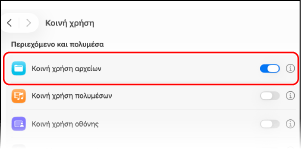
Ενεργοποιήστε την [Κοινή χρήση αρχείων] και κάντε κλικ στο  .
.
.
3
Στην ενότητα [Κοινόχρηστοι φάκελοι], επιλέξτε τον κοινόχρηστο φάκελο της θέσης αποθήκευσης.
4
Στους [Χρήστες], επιλέξτε [Όλοι] [Ανάγνωση και εγγραφή].
[Ανάγνωση και εγγραφή].Έλεγχος των ιδιοτήτων του κοινόχρηστου φακέλου
Στον υπολογιστή, βεβαιωθείτε ότι οι ιδιότητες του κοινόχρηστου φακέλου δεν είναι μόνο για ανάγνωση.
Χρήση των Windows
1
Κάντε δεξί κλικ στον κοινόχρηστο φάκελο στη θέση αποθήκευσης και κάντε κλικ στην εντολή [Ιδιότητες].
Εμφανίζεται η οθόνη ιδιοτήτων του κοινόχρηστου φακέλου.
2
Στην καρτέλα [Γενικά], βεβαιωθείτε ότι δεν είναι επιλεγμένο το πλαίσιο ελέγχου [Μόνο για ανάγνωση] στην περιοχή [Χαρακτηριστικά].
3
Εάν το πλαίσιο ελέγχου είναι επιλεγμένο, καταργήστε την επιλογή από το πλαίσιο ελέγχου [Μόνο για ανάγνωση].