Generere en nøkkel og en forespørsel om signering av et sertifikat samt innhente og registrere et sertifikat
Siden et sertifikat som er generert på maskinen, ikke har en signatur fra en sertifiseringsinstans, kan det hende at maskinen ikke klarer å kommunisere, avhengig av hvilken enhet den skal kommunisere med. I dette tilfellet gjør registrering av et signert sertifikat utstedt av en sertifiseringsinstans til nøkkelen det mulig å kommunisere selv med en selvgenerert nøkkel.
For at sertifiseringsinstansen skal kunne utstede et signert sertifikat, må du sende inn en forespørsel vedlagt en fil med en forespørsel om signering av sertifikatet. Maskinen genererer en forespørsel om signering av sertifikatet samtidig som den genererer en nøkkel.
For informasjon om algoritmen for nøkkelen og forespørselen om signering av sertifikatet som kan genereres av maskinen, kan du se spesifikasjonene for selvgenererte nøkler og forespørsler om signering av sertifikatet. Nøkler og sertifikater
For at sertifiseringsinstansen skal kunne utstede et signert sertifikat, må du sende inn en forespørsel vedlagt en fil med en forespørsel om signering av sertifikatet. Maskinen genererer en forespørsel om signering av sertifikatet samtidig som den genererer en nøkkel.
For informasjon om algoritmen for nøkkelen og forespørselen om signering av sertifikatet som kan genereres av maskinen, kan du se spesifikasjonene for selvgenererte nøkler og forespørsler om signering av sertifikatet. Nøkler og sertifikater
Generere nøkkel og CSR
Generer en nøkkel og en forespørsel om signering av sertifikatet ved hjelp av Fjernkontroll fra en datamaskin. Du kan ikke bruke kontrollpanelet til å generere en nøkkel og et sertifikat.
Administrator-rettigheter kreves.
Administrator-rettigheter kreves.
1
Logg på Fjernkontrollen som administrator. Starte Fjernkontrollen
2
På Fjernkontrollens portalside, klikker du på [Innstillinger/lagring]. Portalside for Fjernkontrollen
3
Klikk på [Utstyrstyring]  [Innstillinger for nøkkel og sertifikat].
[Innstillinger for nøkkel og sertifikat].[Innstillinger for nøkkel og sertifikat]-skjermbildet vises.
4
Klikk på [Generere tast] [Forespørsel om signering av nøkkel og sertifikat (CSR)].
[Forespørsel om signering av nøkkel og sertifikat (CSR)].[Generer nøkkel og forespørsel om signering av sertifikat (CSR)]-skjermbildet vises.
5
Skriv inn navnet på nøkkelen, og velg signatur- og nøkkelalgoritmene.
Tast inn nøkkelnavnet ved hjelp av alfanumeriske tegn.
For nøkkelgenereringsalgoritmen velger du [RSA] eller [ECDSA], og velger nøkkellengden fra rullegardinmenyen. Jo lengre nøkkellengden er, jo bedre er sikkerheten, men dette forsinker kommunikasjonsprosessen.
6
I [Innstillinger for forespørsel om signering av sertifikat (CSR)] angir du informasjonen i forespørselen om signering av sertifikatet.
[Land/region]
Velg [Velg land/region], og velg deretter landet eller regionen fra rullegardinmenyen, eller velg [Angi Internett-landskode], og angi landskoden.
[Tilstand], [By], [Organisasjon] og [Organisasjonsenhet]
Skriv inn elementene etter behov ved hjelp av alfanumeriske tegn.
[Fellesnavn]
Skriv inn navnet på sertifikatemnet ved hjelp av alfanumeriske tegn etter behov. Dette tilsvarer det felles navnet (CN).
[Utstedt til (alternativt navn)]
Skriv inn IP-adressen eller domenet som skal angis for alternativt emnenavn (SAN), etter behov.
Hvis du ikke konfigurerer innstillingen [Utstedt til (alternativt navn)], velger du avmerkingsboksen [Ikke innstill].
Kun IPv4-adresser kan angis i [IP-adresse].
7
Klikk på [OK].
[Detaljer om nøkkel og forespørsel om signering av sertifikat (CSR)]-skjermbildet vises.
8
Klikk på [Lagre i fil] for å lagre filen med forespørselen om signering av sertifikatet på en datamaskin.
9
Logg av Fjernkontrollen.
10
Send inn søknaden til sertifiseringsinstansen med filen med forespørselen om signering av sertifikatet vedlagt.
MERK
Når forespørselen om signering av sertifikatet er generert, registreres nøkkelen på maskinen, men den kan ikke brukes før sertifikatet som er utstedt av sertifiseringsinstansen, er registrert.
Registrere et sertifikat utstedt av en sertifiseringsinstans til en nøkkel
Registrer sertifikatet ved hjelp av Fjernkontroll fra en datamaskin. Du kan ikke bruke kontrollpanelet for å registrere dette.
Administrator-rettigheter kreves.
Administrator-rettigheter kreves.
1
Logg på Fjernkontrollen som administrator. Starte Fjernkontrollen
2
På Fjernkontrollens portalside, klikker du på [Innstillinger/lagring]. Portalside for Fjernkontrollen
3
Klikk på [Utstyrstyring] [Innstillinger for nøkkel og sertifikat].
[Innstillinger for nøkkel og sertifikat].[Innstillinger for nøkkel og sertifikat]-skjermbildet vises.
4
Klikk på nøkkelnavnet (eller sertifikatikonet) som sertifikatet skal registreres på.
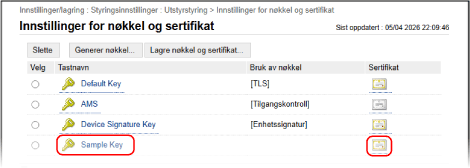
[Detaljer om nøkkel og forespørsel om signering av sertifikat (CSR)]-skjermbildet vises.
5
Klikk på [Lagre sertifikat].
6
Klikk på [Velg fil], og angi filen for sertifikatet som er utstedt av sertifiseringsinstansen.
7
Klikk på [Lagre].
Ikonet for sertifikatet som vises i listen over nøkler og sertifikater på [Innstillinger for nøkkel og sertifikat]-skjermen, endres fra [ ] til [
 ].
].
] til [].8
Logg av Fjernkontrollen.
MERK
Vise og bekrefte detaljert informasjon om et registrert sertifikat
I listen over nøkler og sertifikater på skjermbildet [Innstillinger for nøkkel og sertifikat], klikker du på nøkkelnavnet (eller sertifikatikonet) for å vise sertifikatdetaljene.
På skjermbildet med sertifikatdetaljer klikker du på [Verifiser sert.] for å bekrefte at sertifikatet er gyldig.
Når nøkkel og sertifikat ikke kan slettes
Du kan ikke slette en nøkkel og et sertifikat som er i bruk. Deaktiver funksjonen som brukes, eller slett disse etter at du har byttet til en annen nøkkel og et annet sertifikat.