 [Áno] vymažete miesto určenia.
Úprava a odstránenie miest určenia v adresári (ovládací panel)
Môžete upravovať údaje o miestach určenia uložených v adresári alebo na tlačidlách na jeden dotyk a odstraňovať nepoužívané miesta určenia.
Úprava a vymazanie miest určenia v adresári
1
Podľa potreby sa prihláste do zariadenia. Prihlásenie sa v zariadení
Ak chcete upravovať alebo odstraňovať miesta určenia v osobnom zozname adries alebo v zozname adries používateľskej skupiny, musíte sa najskôr prihlásiť. Typy zoznamov adries
2
Na obrazovke [Domov] ovládacieho panela stlačte položku [Nast. miesta urč./presm.]. Obrazovka [Domov]
Na obrazovke skenovania (Skenovať a odoslať) alebo faxovania môžete stlačením tlačidla [Telefónny zoznam] upraviť alebo vymazať miesto určenia z obrazovky adresára.
3
Stlačte položku [Registr. miesta určenia].
Ak upravíte alebo odstránite miesto určenia na obrazovke adresára, tento krok nie je potrebný. Prejdite na krok 4.
Ak sa zobrazí obrazovka na zadanie kódu PIN, zadajte kód PIN nastavený pre adresár a stlačte tlačidlo [OK].
Vyberte miesto určenia, ktoré chcete upraviť alebo vymazať.
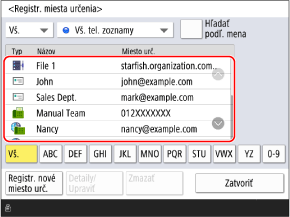
Zoznam zobrazených miest určenia môžete filtrovať výberom registra v hornej alebo dolnej časti obrazovky alebo pomocou položky [Hľadať podľa mena]. Obrazovka adresára
Ak chcete zobraziť miesta určenia, ktoré sú nastavené s prístupovým číslom, stlačte položku [Prístupové číslo] a zadajte prístupové číslo.
Ak si chcete overiť informácie o mieste určenia, vyberte miesto určenia a stlačte položku [Detaily].
5
Úprava alebo vymazanie miesta určenia.
V prípade úpravy miesta určenia
1
Stlačte položku [Detaily/Upraviť].
2
Upravte údaje o mieste určenia podľa typu miesta určenia.
Môžete tiež zmeniť zoznam adries, v ktorom je miesto určenia zaregistrované. Miesto určenia sa buď „presunie“, alebo „skopíruje“, v závislosti od typu zoznamu adries pred a po zmene. Presúvanie a kopírovanie cieľových umiestnení medzi zoznamami adries
3
Stlačte položku [OK].
Použijú sa upravené informácie.
Ak sa miesta určenia spravujú pomocou prístupových čísel, stlačte tlačidlo [Ďalší], zadajte prístupové číslo na zobrazenie upraveného miesta určenia a stlačte tlačidlo [OK].
V prípade vymazania miesta určenia
Stlačením položky [Zmazať] [Áno] vymažete miesto určenia.
[Áno] vymažete miesto určenia.Úprava a vymazanie miest určenia tlačidiel na jeden dotyk
1
Na obrazovke [Domov] ovládacieho panela stlačte položku [Nast. miesta urč./presm.]. Obrazovka [Domov]
Ciele tlačidiel rýchleho volania môžete upravovať a mazať aj na obrazovke skenovania (Skenovať a odoslať) alebo faxovania.
Ak chcete upraviť alebo vymazať cieľ na obrazovke skenovania, stlačte tlačidlo [Tlač. na jeden dotyk] [Uložiť].
[Uložiť].2
Stlačte položku [Uložiť tlačidlo na jeden dotyk].
Ak upravíte alebo vymažete cieľovú adresu na obrazovke skenovania alebo faxovania, tento krok nie je potrebný. Prejdite na krok 3.
Ak sa zobrazí obrazovka na zadanie kódu PIN, zadajte kód PIN nastavený pre adresár a stlačte tlačidlo [OK].
Vyberte tlačidlo s cieľom, ktorý chcete upraviť alebo odstrániť.
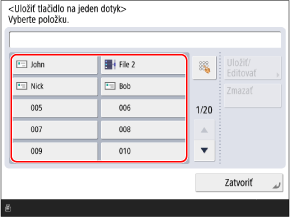
Tlačidlám na jeden dotyk sa priradia trojciferné čísla (001 až 200). Môžete tiež stlačiť [ ] a zadať trojciferné číslo, čím vyberiete tlačidlo.
] a zadať trojciferné číslo, čím vyberiete tlačidlo.4
Úprava alebo vymazanie miesta určenia.
V prípade úpravy miesta určenia
1
Stlačte položku [Uložiť/Editovať].
2
Upravte údaje o mieste určenia podľa typu miesta určenia.
3
Stlačte položku [OK].
Použijú sa upravené informácie.
V prípade vymazania miesta určenia
Stlačením položky [Zmazať] [Áno] vymažete miesto určenia.
[Áno] vymažete miesto určenia.