Ukladanie skupín do adresára (Remote UI (Vzdialené PR))
Pomocou Remote UI (Vzdialené PR) môžete z počítača zoskupiť viacero miest určenia do jedného zoznamu adries a pridať ich do adresára alebo na tlačidlá na jeden dotyk.
Do skupiny môžete zaregistrovať až 256 miest určenia.
Do jednej skupiny môžete uložiť rôzne typy miest určenia. Okrem miest určenia, ako sú e-mailové adresy, môžete zaregistrovať aj adresy IP súborových serverov.
Môžete napríklad priradiť e-mailovú adresu a súborový server do jednej skupiny a potom túto skupinu určiť ako miesto určenia pri odosielaní naskenovaných údajov, čím sa údaje odoslané e-mailom automaticky zálohujú na súborový server.
Do skupiny môžete zaregistrovať až 256 miest určenia.
Do jednej skupiny môžete uložiť rôzne typy miest určenia. Okrem miest určenia, ako sú e-mailové adresy, môžete zaregistrovať aj adresy IP súborových serverov.
Môžete napríklad priradiť e-mailovú adresu a súborový server do jednej skupiny a potom túto skupinu určiť ako miesto určenia pri odosielaní naskenovaných údajov, čím sa údaje odoslané e-mailom automaticky zálohujú na súborový server.
Registrovanie skupín do adresára
Požadované prípravy
Predtým, ako zaregistrujete miesta určenia do skupiny, musia byť všetky miesta určenia zaregistrované v adresári zariadenia. Registrácia miest určenia do adresára
Pri registrácii miest ukladania súborov (zdieľaná zložka, súborový server alebo Rozšírený priestor) do skupiny deaktivujte nastavenie zobrazovania potvrdzovacej obrazovky. Nastavenia zdieľaného priečinka, súborového servera a Rozšírený priestor cieľového umiestnenia
* Ak zaregistrujete miesto určenia, ktoré je nastavené tak, aby skupine zobrazoval potvrdzovaciu obrazovku, nebudete môcť túto skupinu určiť ako miesto určenia a odosielať tam údaje.
1
Prihláste sa do Remote UI (Vzdialené PR). Spustenie rozhrania Remote UI (Vzdialené PR)
Zoznamy adries, do ktorých je možné zaregistrovať skupiny, sa líšia v závislosti od prihláseného používateľa. Typy zoznamov adries
2
Na stránke portálu Remote UI (Vzdialené PR) kliknite na [Address Book]. Stránka portálu Remote UI (Vzdialené PR)
Zobrazí sa obrazovka [Address Lists].
3
Kliknite na zoznam adries, v ktorom sú uložené miesta určenia, ktoré chcete zoskupiť.
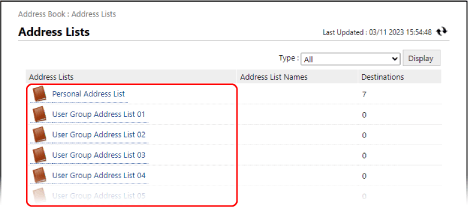
Zobrazí sa obrazovka so zoznamom adries.
Môžete zoskupiť len tie miesta určenia, ktoré sú zaregistrované vo vybranom zozname adries.
Vytvorená skupina bude pridaná do zoznamu adries, na ktorý ste klikli.
Ak sa zobrazí obrazovka na zadanie kódu PIN, zadajte kód PIN nastavený pre adresár a stlačte tlačidlo [OK].
4
Kliknite na položku [Register New Group].
Zobrazí sa obrazovka [Register New Destination: Group].
5
V položke [Group Name], zadajte názov skupina.
Skupinu môžete zaregistrovať aj bez zadania názvu. Ak však zadáte názov, pri určovaní miest určenia môžete vyhľadávať skupinu podľa jej iniciálok alebo názvu.
V prípade správy miest určenia pomocou prístupových čísiel
V položke [Access Number] zadajte prístupové číslo, aby sa zobrazila skupina, ktorú chcete zaregistrovať.
* Ak pre skupinu, ktorú chcete zaregistrovať, nie je nastavené žiadne prístupové číslo, ponechajte pole [Access Number] prázdne.
6
Vyberte miesta určenia, ktoré chcete zaregistrovať do tejto skupiny.
1
V položke [Member List] v časti [Member Settings], kliknite na [Select Destination].
2
Začiarknite políčka miest určenia, ktoré chcete zaregistrovať do skupiny a kliknite na tlačidlo [OK].
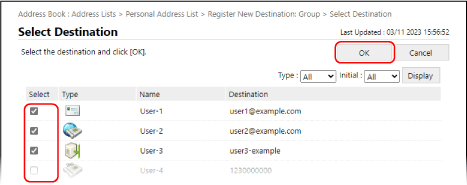
Miesta určenia sa pridajú do [Member List] na obrazovke [Register New Destination: Group].
Zoznam zobrazených miest určenia môžete filtrovať tak, že v pravom hornom rohu obrazovky vyberiete typ miesta určenia v položke [Type] alebo počiatočné písmeno názvu v položke [Initial] a potom kliknete na položku [Display].
Ak chcete zobraziť miesta určenia, ktoré sú nakonfigurované s prístupovým číslom, zadajte číslo do poľa [Access Number] v pravom hornom rohu obrazovky a kliknite na položku [Display].
Môžete začiarknuť políčka viacerých miest určenia naraz.
7
Kliknite na položku [OK].
Skupina sa zaregistruje v adresári.
8
Odhláste sa z Remote UI (Vzdialené PR).
Registrovanie skupiny do tlačidla na jeden dotyk
Požadované prípravy
Predtým, ako zaregistrujete miesta určenia do skupiny, je potrebné všetky miesta určenia najskôr zaregistrovať k tlačidlám na jeden dotyk na zariadení. Uloženie cieľových umiestnení do tlačidiel na jeden dotyk
Pri registrácii miest ukladania súborov (zdieľaná zložka, súborový server alebo Rozšírený priestor) do skupiny deaktivujte nastavenie zobrazovania potvrdzovacej obrazovky. Nastavenia zdieľaného priečinka, súborového servera a Rozšírený priestor cieľového umiestnenia
* Ak zaregistrujete miesto určenia, ktoré je nastavené tak, aby skupine zobrazoval potvrdzovaciu obrazovku, nebudete môcť túto skupinu určiť ako miesto určenia a odosielať tam údaje.
1
Prihláste sa do Remote UI (Vzdialené PR). Spustenie rozhrania Remote UI (Vzdialené PR)
2
Na stránke portálu Remote UI (Vzdialené PR) kliknite na [Address Book]. Stránka portálu Remote UI (Vzdialené PR)
Zobrazí sa obrazovka [Address Lists].
3
Kliknite na položku [Address List One-Touch].
Zobrazí sa obrazovka so zoznamom adries.
Ak sa zobrazí obrazovka na zadanie kódu PIN, zadajte kód PIN nastavený pre adresár a stlačte tlačidlo [OK].
4
Kliknite na názov (alebo číslo) zobrazené ako [Not Registered].
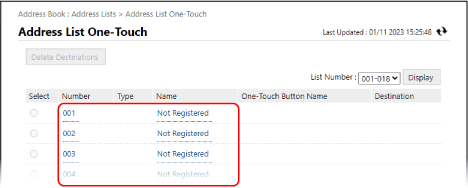
Zobrazí sa obrazovka [Register New Destination: E-Mail].
Tlačidlám na jeden dotyk sa priradia trojciferné čísla (001 až 200). V pravom hornom rohu obrazovky vyberte rozsah čísel v položke [List Number] a kliknutím na tlačidlo [Display] zmeníte čísla zobrazené v zozname.
5
V časti [Type] vyberte položku [Group] a kliknite na [Set].
Zobrazí sa obrazovka [Register New Destination: Group].
6
V položke [Group Name], zadajte názov skupina.
Skupinu môžete zaregistrovať aj bez zadania názvu. Ak však zadáte názov, pri výbere miest určenia z adresára môžete skupinu vyhľadávať podľa jej iniciálok alebo názvu.
* Skupiny zaregistrované k tlačidlám na jeden dotyk sa zároveň zaregistrujú a zobrazia v adresári (zoznam adries na jeden dotyk) a môžete ich vybrať pri zadávaní miest určenia z adresára.
7
V položke [One-Touch Button Name] zadajte názov zariadenia.
Tlačidlo môžete zaregistrovať aj bez zadania názvu. Ak však zadáte názov, zobrazí sa na tlačidle na jeden dotyk.
8
Vyberte miesta určenia, ktoré chcete zaregistrovať do tejto skupiny.
1
V položke [Member List] v časti [Member Settings], kliknite na [Select Destination].
2
Začiarknite políčka miest určenia, ktoré chcete zaregistrovať do skupiny a kliknite na tlačidlo [OK].
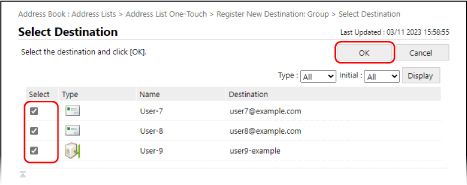
Miesta určenia sa pridajú do [Member List] na obrazovke [Register New Destination: Group].
Zoznam zobrazených miest určenia môžete filtrovať tak, že v pravom hornom rohu obrazovky vyberiete typ miesta určenia v položke [Type] alebo počiatočné písmeno názvu v položke [Initial] a potom kliknete na položku [Display].
Môžete začiarknuť políčka viacerých miest určenia naraz.
9
Kliknite na položku [OK].
Skupina sa zaregistruje na tlačidlo na jeden dotyk.
10
Odhláste sa z Remote UI (Vzdialené PR).