Pomocou aplikácie Remote UI (Vzdialené PR) z počítača môžete pridať cieľové miesta do adresára alebo na tlačidlá rýchleho volania.
Na registráciu e-mailových adries, miest uloženia súborov a faxových čísel môžete použiť nasledujúce metódy:
Pridávanie cieľov do adresára (Remote UI (Vzdialené PR))
Zadávanie cieľov priamym vkladaním informácií o cieli
Registrácia miest určenia prostredníctvom vyhľadávania informácií o používateľoch spravovaných na serveri LDAP
POZNÁMKA
Ak dôjde k zmene alebo odstráneniu miesta uloženia zaregistrovaného ako miesta určenia
Zmeňte registrované údaje o mieste určenia alebo miesto určenia odstráňte a zaregistrujte ho znovu ako nové miesto určenia. Úprava a vymazanie miest určenia v adresári (Remote UI (Vzdialené PR))
Registrácia miest určenia do adresára
Požadované prípravy
Ak používate server LDAP, zaregistrujte údaje servera LDAP v zariadení. Registrácia serverov LDAP
1
Prihláste sa do Remote UI (Vzdialené PR). Spustenie rozhrania Remote UI (Vzdialené PR)
Zoznamy adries, do ktorých je možné zaregistrovať miesta určenia, sa líšia v závislosti od prihláseného používateľa. Typy zoznamov adries
2
Na stránke portálu Remote UI (Vzdialené PR) kliknite na [Address Book]. Stránka portálu Remote UI (Vzdialené PR)
Zobrazí sa obrazovka [Address Lists].
3
Vyberte zoznam adries, do ktorého chcete zaregistrovať miesto určenia. Typy zoznamov adries
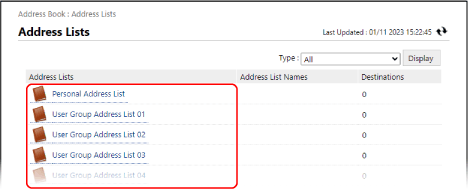
Zobrazí sa obrazovka so zoznamom adries.
Ak sa zobrazí obrazovka na zadanie kódu PIN, zadajte kód PIN nastavený pre adresár a stlačte tlačidlo [OK].
4
Kliknite na položku [Register New Destination].
Zobrazí sa obrazovka [Register New Destination: E-Mail].
5
Vyberte typ miesta určenia a kliknite na [Set].
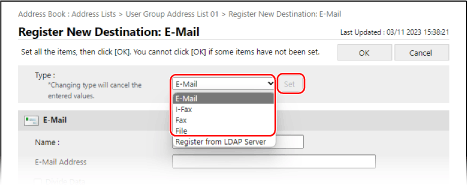
Zobrazí sa obrazovka na registráciu zvoleného typu nového miesta určenia.
Ak zaregistrujete e-mailové miesto určenia, tento krok nie je potrebný. Prejdite na krok 6.
Pri registrácii miest uloženia súborov (zdieľaná zložka, súborový server alebo Rozšírený priestor) vyberte možnosť [File].
Registrácia miest určenia pomocou informácií o používateľoch zo servera LDAP 
1
V časti [Type] vyberte položku [Register from LDAP Server] a kliknite na [Set].
Zobrazí sa obrazovka [Register New Destination: Register from LDAP Server].
2
Vyberte server LDAP, na ktorom sa má vyhľadávať miesto určenia, a zadajte informácie o overovaní.
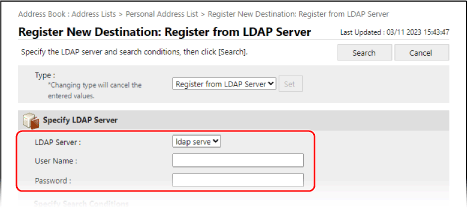
Ak sa chcete prihlásiť pomocou informácií o overovaní, zadajte používateľské meno a heslo zariadenia, ktoré sú zaregistrované na serveri LDAP.
Ak chcete vykonať overenie anonymne bez použitia prihlasovacích údajov, nechajte polia pre používateľské meno a heslo prázdne.
3
V položke [Specify Search Conditions] vyberte atribúty vyhľadávania miesta určenia a zadajte hľadaný reťazec.
4
Kliknite na položku [Search].
Zobrazia sa používatelia spĺňajúci podmienky vyhľadávania.
Ak vyhľadávanie nenájde žiadnych používateľov
Ak vyhľadávanie nenájde žiadnych používateľov, hoci sú údaje (používateľské meno a heslo) na overenie na serveri LDAP správne, skontrolujte čas nastavený na serveri LDAP a na počítači. Vyhľadávanie nie je možné vykonať, ak sa nastavenie času na serveri LDAP líši od nastavenia času na zariadení o päť alebo viac minút.
Z ovládacieho panela a Remote UI (Vzdialené PR) nie je možné vyhľadávať súčasne.
5
Vyberte používateľa, ktorých chcete zaregistrovať do adresára, a kliknite na [OK].
Cieľové umiestnenie sa zaregistruje v adresári.
Ak zaregistrujete miesto určenia pomocou používateľských údajov zo servera LDAP, môžete zostávajúce kroky preskočiť.
Zo servera LDAP je možné získať iba názov, e-mailovú adresu a faxové číslo. Ostatné údaje nastavte úpravou cieľového umiestnenia uloženého v adresári. Úprava a vymazanie miest určenia v adresári (Remote UI (Vzdialené PR))
V položke [Name] zadajte názov cieľového umiestnenia.
Miesto určenia môžete zaregistrovať aj bez zadania názvu. Ak však zadáte názov, pri výbere miesta určenia, môžete vyhľadávať podľa iniciálky alebo názov.
7
Nastavte údaje o mieste určenia podľa typu miesta určenia.
V prípade správy miest určenia pomocou prístupových čísiel
V možnosti [Access Number] zadajte prístupové číslo, aby sa zobrazilo miesto určenia, ktoré chcete zaregistrovať.
* Ak pre miesto určenia, ktoré chcete zaregistrovať, nie je nastavené žiadne prístupové číslo, pole [Access Number] nechajte prázdne.
8
Kliknite na položku [OK].
Cieľové umiestnenie sa zaregistruje v adresári.
9
Odhláste sa z Remote UI (Vzdialené PR).
Uloženie cieľových umiestnení do tlačidiel na jeden dotyk
Požadované prípravy
Ak používate server LDAP, zaregistrujte údaje servera LDAP v zariadení. Registrácia serverov LDAP
1
Prihláste sa do Remote UI (Vzdialené PR). Spustenie rozhrania Remote UI (Vzdialené PR)
2
Na stránke portálu Remote UI (Vzdialené PR) kliknite na [Address Book]. Stránka portálu Remote UI (Vzdialené PR)
Zobrazí sa obrazovka [Address Lists].
3
Kliknite na položku [Address List One-Touch].
Zobrazí sa obrazovka so zoznamom adries.
Ak sa zobrazí obrazovka na zadanie kódu PIN, zadajte kód PIN nastavený pre adresár a stlačte tlačidlo [OK].
4
Kliknite na názov (alebo číslo) zobrazené ako [Not Registered].
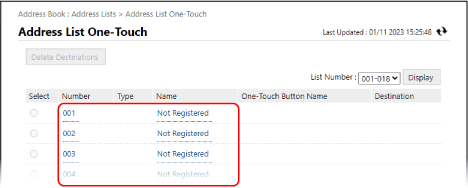
Zobrazí sa obrazovka [Register New Destination: E-Mail].
Tlačidlám na jeden dotyk sa priradia trojciferné čísla (001 až 200). V pravom hornom rohu obrazovky vyberte rozsah čísel v položke [List Number] a kliknutím na tlačidlo [Display] zmeníte čísla zobrazené v zozname.
5
Vyberte typ miesta určenia a kliknite na [Set].
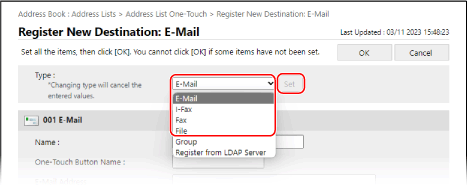
Zobrazí sa obrazovka na registráciu zvoleného typu nového miesta určenia.
Ak zaregistrujete e-mailové miesto určenia, tento krok nie je potrebný. Prejdite na krok 6.
Pri registrácii miest uloženia súborov (zdieľaná zložka, súborový server alebo Rozšírený priestor) vyberte možnosť [File].
Pri registrácii skupinových miest určenia postupujte takto:
Registrácia miest určenia pomocou informácií o používateľoch zo servera LDAP
1
V časti [Type] vyberte položku [Register from LDAP Server] a kliknite na [Set].
Zobrazí sa obrazovka [Register New Destination: Register from LDAP Server].
2
Vyberte server LDAP, na ktorom sa má vyhľadávať miesto určenia, a zadajte informácie o overovaní.
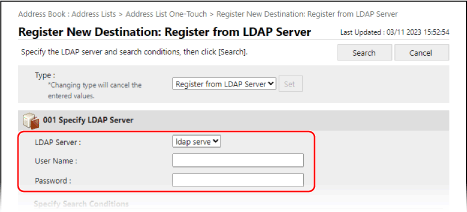
Ak sa chcete prihlásiť pomocou informácií o overovaní, zadajte používateľské meno a heslo zariadenia, ktoré sú zaregistrované na serveri LDAP.
Ak chcete vykonať overenie anonymne bez použitia prihlasovacích údajov, nechajte polia pre používateľské meno a heslo prázdne.
3
V položke [Specify Search Conditions] vyberte atribúty vyhľadávania miesta určenia a zadajte hľadaný reťazec.
4
Kliknite na položku [Search].
Zobrazia sa používatelia spĺňajúci podmienky vyhľadávania.
Ak vyhľadávanie nenájde žiadnych používateľov
Ak vyhľadávanie nenájde žiadnych používateľov, hoci sú údaje (používateľské meno a heslo) na overenie na serveri LDAP správne, skontrolujte čas nastavený na serveri LDAP a na počítači. Vyhľadávanie nie je možné vykonať, ak sa nastavenie času na serveri LDAP líši od nastavenia času na zariadení o päť alebo viac minút.
Z ovládacieho panela a Remote UI (Vzdialené PR) nie je možné vyhľadávať súčasne.
5
Vyberte používateľa, ktorého chcete priradiť k tlačidlu na jeden dotyk, a kliknite na [OK].
Keď je miesto určenia zaregistrované na tlačidlo na jeden dotyk.
Ak zaregistrujete miesto určenia pomocou používateľských údajov zo servera LDAP, môžete zostávajúce kroky preskočiť.
Zo servera LDAP je možné získať iba názov, e-mailovú adresu a faxové číslo. Ostatné informácie nastavte úpravou miesta určenia priradeného k tlačidlu na jeden dotyk. Úprava a vymazanie miest určenia v adresári (Remote UI (Vzdialené PR))
V položke [Name] zadajte názov cieľového umiestnenia.
Miesto určenia môžete zaregistrovať aj bez zadania názvu. Ak však zadáte názov, pri výbere miesta určenia z adresára môžete vyhľadávať podľa iniciálok alebo názvu.
* Miesta určenia priradené k tlačidlám na jeden dotyk sa súčasne zaregistrujú a zobrazia v adresári (zoznam adries na jeden dotyk) a môžete ich vybrať pri výbere miesta určenia z adresára.
7
V položke [One-Touch Button Name] zadajte názov zariadenia.
Tlačidlo môžete zaregistrovať aj bez zadania názvu. Ak však zadáte názov, zobrazí sa na tlačidle na jeden dotyk.
8
Nastavte údaje o mieste určenia podľa typu miesta určenia.
9
Kliknite na položku [OK].
Keď je miesto určenia zaregistrované na tlačidlo na jeden dotyk.
10
Odhláste sa z Remote UI (Vzdialené PR).