Ak chcete povoliť vyhľadávanie znakov v origináli vo forme textu, vykonajte túto voľbu stlačením položky [OCR (Vyhľad. text)].
Bližšie informácie nájdete v nasledujúcej časti:
Nastavenia súborov a rozdelení
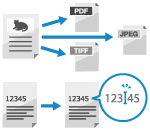
Nastavte nastavenia formátu súboru a rozdelenia naskenovaných údajov, ako aj názov súboru naskenovaných údajov.
Táto funkcia extrahuje textové informácie z originálu a vytvorí súbor, v ktorom je možné vyhľadávať text.
Táto funkcia extrahuje textové informácie z originálu a vytvorí súbor, v ktorom je možné vyhľadávať text.
Konfigurovanie formátu súboru a rozdelenia
Vyberte formát naskenovaných údajov z formátov JPEG, TIFF, PDF, XPS alebo OOXML podľa vášho účelu a prostredia.
Môžete komprimovať údaje a vektorizovať text a čiarové kresby. Môžete tiež skombinovať viacero originálov s viacerými stranami do jedného súboru alebo vytvoriť samostatné súbory pre každú stranu.
Môžete komprimovať údaje a vektorizovať text a čiarové kresby. Môžete tiež skombinovať viacero originálov s viacerými stranami do jedného súboru alebo vytvoriť samostatné súbory pre každú stranu.
1
Na obrazovke skenovania stlačte tlačidlo nastavenia formátu súboru. Obrazovka skenovania
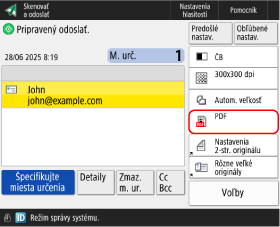

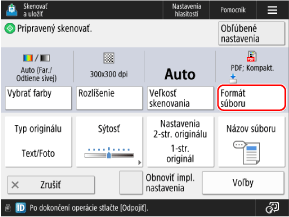
Zobrazí sa obrazovka [Formát súboru].
Vyberte formát súboru.
[JPEG]
Tento formát súboru je vhodný na prácu s originálmi s fotografiami. Originál s viacerými stranami môžete rozdeliť na samostatné súbory pre každú stranu.
[TIFF]
Tento formát súboru je vhodný na prácu s originálmi s obrázkami. Originály sa skenujú čiernobielo.
[TIFF/JPEG (autom.)]
Pri skenovaní sa formát automaticky nastaví na TIFF alebo JPEG, v závislosti od nastavenia farieb. Výber farby
Keď nastavenie farieb je [ČB]: TIFF
Keď nastavenie farieb je iné ako [ČB]: JPEG
V prípade formátov TIFF a JPEG môžete viacstranový originál rozdeliť na samostatné súbory pre každú stranu.
[PDF]
Tento formát súboru je vhodný na prácu s textovými dokumentmi. Dokumenty môžete zobraziť rovnakým spôsobom na ľubovoľnom počítači bez ohľadu na použitý operačný systém.
[XPS]
Formát súboru používaný od systému Windows Vista. Tento dokument si môžete zobraziť rovnakým spôsobom na akomkoľvek počítači so systémom Windows.
[OOXML]
Formát súborov (Office Open XML) dokumentov Microsoft Office, ktorý bol štandardizovaný Medzinárodnou organizáciou pre normalizáciu. Tento formát súboru možno upravovať v aplikácii Word alebo PowerPoint. Vyberte, či chcete použiť formát Word alebo PowerPoint.
3
Podľa potreby nakonfigurujte ďalšie funkcie formátov PDF, XPS alebo OOXML.
Môžete nakonfigurovať ďalšie funkcie, keď v kroku 2 vyberiete formát PDF, XPS alebo OOXML.
Pri konfigurácii ďalších funkcií PDF
Zmenšenie veľkosti údajov
Stlačením položky [Kompakt.] ju vyberte.
Povolenie rozpoznávania textu v origináli
Stlačením položky [OCR (Vyhľad. text)] ju vyberte.
Bližšie informácie nájdete v nasledujúcej časti:
Zlepšenie zabezpečenia
Stlačením položky [Kódovať], [Pridať digit. podpisy] alebo [Pridať podpis zar.] vyberte jednu z týchto možností.
Bližšie informácie nájdete v nasledujúcej časti:
Bližšie informácie nájdete v nasledujúcej časti:
Vytvorenie obrysov textu a kreslených čiar
Stlačením položky [Trace & Smooth] ju vyberte.
Vytvorí súbor PDF s ostrým textom a kreslenými čiarami. Obrysové údaje v súbore PDF môžete spracovať aj pomocou programu Adobe Illustrator.
Vytvorí súbor PDF s ostrým textom a kreslenými čiarami. Obrysové údaje v súbore PDF môžete spracovať aj pomocou programu Adobe Illustrator.
Vytvorenie súboru PDF na dlhodobé uchovávanie
Vytvorí súbor PDF, ktorý vyhovuje štandardu PDF/A, čo zaručuje, že zobrazenie PDF sa nemení v závislosti od zariadenia alebo softvéru na prehliadanie, čím sa zabezpečí dlhodobé uchovávanie.
Stlačením položky [Formátovať na PDF/A] ju vyberte.
Pri položke [Skenovať a uložiť] stlačením možnosti [Formátovať na PDF/A] ju vyberte. Vytvorený súbor bude vo formáte PDF/A-1b.
Pri položke [Skenovať a odoslať] stlačením možnosti [Formátovať na PDF/A] vyberte tento formát. Ak chcete zrušiť výber formátu, stlačte možnosť [Zrušiť nastav.].
Pri konfigurácii ďalších funkcií súborov XPS
Zmenšenie veľkosti údajov
Stlačením položky [Kompakt.] ju vyberte.
Povolenie rozpoznávania textu v origináli /b_in_area_europe_L.gif)
/b_in_area_asia_L.gif)
Stlačením položky [OCR (Vyhľad. text)] ju vyberte.
Bližšie informácie nájdete v nasledujúcej časti:
Bližšie informácie nájdete v nasledujúcej časti:
Zlepšenie zabezpečenia
Stlačením položky [Pridať digit. podpisy] alebo [Pridať podpis zar.] vyberte jednu z týchto možností.
Bližšie informácie nájdete v nasledujúcej časti:
Bližšie informácie nájdete v nasledujúcej časti:
Pri konfigurácii ďalších funkcií súborov OOXML
4
Podľa potreby nakonfigurujte nastavenie rozdelenia.
Ak chcete originál s viacerými stranami rozdeliť do samostatných súborov obsahujúcich danú stranu namiesto toho, aby boli v jednom súbore, vykonajte túto voľbu stlačením položky [Rozdeliť na strany]
Ak chcete skenovať z ponuky [Skenovať a odoslať], uveďte, na koľko strán sa má originál rozdeliť, a stlačte tlačidlo [OK].
Ak chcete skenovať z ponuky [Skenovať a odoslať], uveďte, na koľko strán sa má originál rozdeliť, a stlačte tlačidlo [OK].
5
Stlačte položku [OK].
Znova sa zobrazí obrazovka skenovania.
POZNÁMKA
Vplyv formátu súboru na výber farby, rozlíšenie a pomer
Keď je vybratý formát PDF (kompaktný alebo obrysový), XPS (kompaktný) alebo OOXML, platia nasledujúce obmedzenia nastavení:
Výber farby: iná ako [ČB]
Riešenie: [300x300 dpi]
* Pri výbere formátu OOXML pre PowerPoint môžete túto hodnotu nastaviť aj na možnosť [600x600 dpi].
Pri vytváraní obrysového súboru PDF
V závislosti od originálu nemusia byť znaky a čiarová grafika správne identifikované.
V závislosti od vašej verzie programu Adobe Illustrator sa text a pozadie môžu zdať nesprávne zarovnané alebo sa text a čiarová grafika pri otvorení obrysového súboru PDF nemusia zobraziť.
Nastavenie názvu súboru
V predvolenom nastavení sa naskenované údaje odosielajú a ukladajú s nasledujúcim názvom súboru:
Pri odosielaní e-mailu
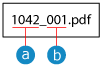
 Č. úlohy
 Č. strany
Pri odosielaní naskenovaných údajov do iného miesta určenia, než je e-mailová adresa, alebo pri ukladaní naskenovaných údajov
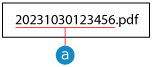 Dátum a čas odoslania/uloženia (v tomto príklade „30. 10. 2023, 12:34:56“)
* Keď je formát súboru nastavený na možnosť [Rozdeliť na strany]
Toto číslo strany sa pridá na koniec názvu súboru. (Pri odosielaní sa používa päťmiestne číslo a pri ukladaní trojmiestne číslo.)
Príklad:
20231030123456_00001.pdf
20231030123456_001.pdf
20231030123456_00001.pdf
20231030123456_001.pdf
Môžete zadať vlastný názov súboru vyjadrujúci obsah alebo nakonfigurovať nastavenia tak, aby sa názov súboru vytvoril extrahovaním znakov na začiatku originálu.
1
Na obrazovke skenovania stlačte [Názov súboru] alebo [Voľby]  [Názov súboru]. Obrazovka skenovania
[Názov súboru]. Obrazovka skenovaniaZobrazí sa obrazovka [Názov súboru].
2
Nastavte názov súboru.
Ak chcete skenovať z ponuky [Skenovať a odoslať], stlačte položku [Názov súboru], uveďte vlastný názov súboru a stlačte tlačidlo [OK].
Naskenované údaje sa odošlú alebo uložia s nasledujúcim názvom súboru:
Pri odosielaní e-mailu
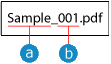 Nastavte názov súboru Číslo strany
Pri odosielaní do iného miesta určenia, než je e-mailová adresa
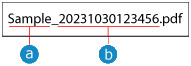 Nastavte názov súboru Dátum a čas odoslania/uloženia (v tomto príklade „30. 10. 2023, 12:34:56“)
Pri ukladaní naskenovaných údajov
 Nastavte názov súboru
* Ak už existuje súbor s rovnakým názvom, na koniec názvu súboru sa pridá číslo od „(1)“ do „(9)“.
Príklad:
Sample(1).pdf
Sample(1).pdf
Ak celkový počet znakov použitých pre nastavený názov súboru a použitých na označenie umiestnenia súboru (cesty) presiahne 256 jednobajtových znakov, súbor sa nemusí odoslať alebo uložiť s nastaveným názvom súboru.
Ak pri odosielaní súboru na súborový server uvediete znaky, ktoré operačný systém cieľového miesta odoslania nepodporuje, ako napríklad „\“, „/“, „:“, „*“, „?“, „<“, „>“ alebo „|“, súbor sa nemusí odoslať.
Pri ukladaní naskenovaných údajov nemôžete v názve súboru používať znaky „\“, „/“, „:“, „*“, „?“, „<“, „>“ ani „|“. Okrem toho nemôžete použiť bodku ani medzeru na začiatku ani na konci názvu súboru.
Pri vytváraní názvu súboru extrahovaním znakov na začiatku originálu (iba pri odosielaní naskenovaných údajov)
Stlačením tlačidla [Auto (OCR)] označte políčko.
Toto nastavenie sa uplatní iba vtedy, keď pre naskenované údaje použijete formát súboru s vyhľadávateľným textom. Vytvorenie súboru s možnosťou vyhľadávania textu (spracovanie OCR)
Toto nastavenie nie je možné konfigurovať a súbor odoslať, keď je zároveň nastavené šifrovanie súboru PDF.
Môžete zmeniť počet znakov extrahovaných ako názov súboru. [Nastavenia OCR (Vyhľad. text)]
Ak ste v položke [Názov súboru] zadali znaky, potom sa znaky extrahované z originálu pridajú na koniec týchto znakov.
* Znaky v názve súboru, ktoré prekračujú povolený počet znakov, budú vymazané.
Názov súboru pri aktovovaní funkcie [Auto (OCR)] sa nevzťahuje na nasledujúce položky:
Stav odosielania sa zobrazuje v zobrazení stavu v spodnej časti obrazovky Obrazovka [Domov]
Hlásenie o vysielaní Tlač hlásenia o vysielaní
Denník TX pri chybe odosielania Kontrola stavu odoslania alebo uloženia a výpisu naskenovaných údajov
Ako zabrániť automatickému vkladaniu dátumu/času a čísla strany (len pri odosielaní naskenovaných údajov)
Stlačením tlačidla [Odstr. dátum/č. úl. z názvu súb.] označte políčko.
Ak chcete prepísať súbor, keď v mieste určenia už existuje súbor s rovnakým názvom, stlačte tlačidlo [Prepísať súbor s rovnak. názvom] a označte príslušné políčko.
Ak chcete prepísať súbor, keď v mieste určenia už existuje súbor s rovnakým názvom, stlačte tlačidlo [Prepísať súbor s rovnak. názvom] a označte príslušné políčko.
* Ak v mieste určenia už existuje súbor s rovnakým názvom a pole [Prepísať súbor s rovnak. názvom] nie je označené, na koniec názvu súboru sa pridá štvormiestne číslo.
Príklad:
Sample(0001).pdf
Sample(0001).pdf
3
Stlačte položku [OK] alebo položky [OK] [Zatvoriť].
[Zatvoriť].Znova sa zobrazí obrazovka skenovania.
POZNÁMKA
Úprava názvu súboru zaregistrovaného v položke „Obľúbené nastavenia“ v položke [Skenovať a odoslať]
Keď sú „Obľúbené nastavenia“ zaregistrované s nastaveným názvom súboru, môžete pomocou nasledujúceho postupu upraviť iba nastavenie názvu súboru uložené v „Obľúbených nastaveniach“.
Prihláste sa do Remote UI (Vzdialené PR) [Settings/Registration] [Send] [Favorite Settings] [Edit] upravte názov súboru [OK].
[Settings/Registration] [Send] [Favorite Settings] [Edit] upravte názov súboru [OK].* Iba prostredníctvom ovládacieho panela nie je možné upravovať nastavenie názvu súboru. Ak chcete zmeniť nastavenie názvu súboru, znovu zaregistrujte „Obľúbené nastavenia“. Ukladanie a vyvolanie obľúbených nastavení
Vytvorenie súboru s možnosťou vyhľadávania textu (spracovanie OCR)
Optické rozpoznávanie znakov (OCR) je technológia, ktorá rozpoznáva znaky v origináli a extrahuje textové informácie.
Nakonfigurujte nastavenie tak, aby sa pri skenovaní originálu vykonalo spracovanie OCR a vytvoril sa súbor s možnosťou vyhľadávania textu.
Nakonfigurujte nastavenie tak, aby sa pri skenovaní originálu vykonalo spracovanie OCR a vytvoril sa súbor s možnosťou vyhľadávania textu.
Formáty súborov s možnosťou vyhľadávania textu:
PDF (PDF s možnosťou vyhľadávania)
OOXML
XPS
1
Na obrazovke skenovania stlačte tlačidlo nastavenia formátu súboru. Obrazovka skenovania
Zobrazí sa obrazovka [Formát súboru].
Vyberte formát súboru.
Ak chcete vytvoriť súbor PDF, stlačte [PDF].
Ak chcete vytvoriť súbor OOXML vo formáte Word, stlačte [OOXML] [Word].
[Word].Ak chcete vytvoriť súbor OOXML vo formáte PowerPoint, stlačte [OOXML] [PowerPoint].
[PowerPoint].Ak chcete vytvoriť súbor XPS, stlačte [XPS].
3
Stlačte položky [Nastaviť detaily] [OCR (Vyhľad. text)].
[OCR (Vyhľad. text)].Ak ste v kroku 2 zvolili [PDF] alebo [XPS], je možné túto voľbu nastaviť v kombinácii s možnosťou [Kompakt.] alebo inými doplnkovými funkciami.
Výber jazyka spracovania OCR podľa jazyka originálu.
Ak ste v kroku PDF vybrali možnosť [XPS] alebo [2], vyberte jazyk z rozbaľobacej ponuky [Jazyk OCR].
Keď vyberiete možnosť [OOXML] [Word] v kroku 2, stlačte [Zmeniť], vyberte jazyk a stlačte [OK].
[Word] v kroku 2, stlačte [Zmeniť], vyberte jazyk a stlačte [OK].Keď vyberiete možnosť [OOXML] [PowerPoint] v kroku 2, vyberta jazyk a stlačte [OK].
[PowerPoint] v kroku 2, vyberta jazyk a stlačte [OK].5
Stlačte položku [OK].
Znova sa zobrazí obrazovka skenovania.
POZNÁMKA
Automatická detekcia orientácie originálu
V predvolenom nastavení sa orientácia originálu rozpozná automaticky na základe orientácie textu rozpoznanej pri vytvorení súboru. [Nastavenia OCR (Vyhľad. text)]
Vymazanie obrázka na pozadí (len pre súbory OOXML vo formáte Word)
Pri vytváraní súboru môžete nastaviť, aby sa obrázok rozpoznaný ako pozadie odstránil. Vymazanie nepotrebných obrázkov uľahčuje úpravu súborov vo formáte Word. [Zahrnúť obrázky pozadia v súbore Word]
Keď sa spracovanie OCR nevykoná správne
Skontrolujte, či sa jazykové nastavenia v kroku 4 zhodujú s jazykom použitým v origináli.
Skontrolujte, či je použitý originál vhodný na spracovanie pomocou OCR. Text nebol správne spracovaný pomocou OCR