Ukladanie naskenovaných údajov na pamäťové zariadenie USB
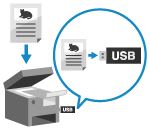
Môžete naskenovať originál a uložiť naskenované údaje na pamäťové zariadenie USB pripojené k zariadeniu.
Toto je praktické pri práci s naskenovanými údajmi na počítači bez sieťového pripojenia alebo na cestách.
Toto je praktické pri práci s naskenovanými údajmi na počítači bez sieťového pripojenia alebo na cestách.
Požadované prípravy
Nakonfigurujte nastavenia tak, aby umožňovali ukladať naskenované údaje na pamäťové zariadenie USB. Príprava na používanie pamäťového zariadenia USB
1
Vložte originál. Vkladanie originálov
Ak sa zobrazí obrazovka na výber hrúbky originálu, vyberte hrúbku vloženého originálu.
2
Vložte pamäťové médium USB do portu na zariadení. Vloženie a vyberanie pamäťového zariadenia USB
Keď sa zobrazí obrazovka skratiek dostupných funkcií
Stlačte [Skenovať a uložiť do pamäťového média] a prejdite na krok 5.
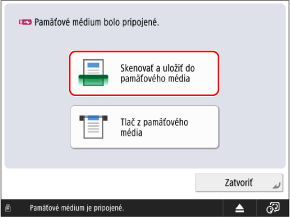
3
Na ovládacom paneli stlačte [Skenovať a uložiť] na obrazovke [Domov]. Obrazovka [Domov]
Zobrazí sa obrazovka na výber typu miesta ukladania.
4
Stlačte položku [Pamäťové médium].
Vyberte pamäťové zariadenie USB, ktoré chcete použiť ako miesto uloženia.
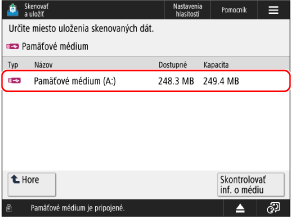
Môžete stlačiť [Skontrolovať inf. o médiu] a vybrať pamäťové zariadenie USB, potom stlačením [Detaily] skontrolovať sériové číslo a dostupnú kapacitu pamäťového zariadenia USB.
6
Zobrazte cieľový priečinok.
Môžete tiež vytvoriť cieľový priečinok a zmeniť jeho názov. [Sieť] a obrazovka výberu súborov [Pamäťové médium]
7
Stlačte položku [Skenovať].
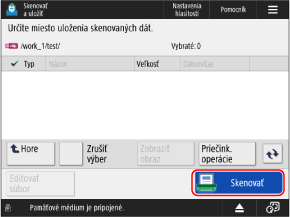
Zobrazí sa obrazovka skenovania.
V ľavom hornom rohu obrazovky sa zobrazuje ikona [ ] označujúca pamäťové zariadenie USB a hierarchiu miesta uloženia.
] označujúca pamäťové zariadenie USB a hierarchiu miesta uloženia.8
Nakonfigurujte nastavenia skenovania. Nastavenia skenovania
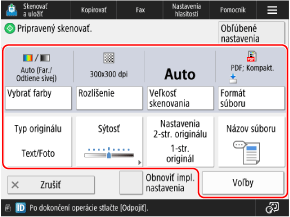
Ak chcete vybrať iné miesto ukladania, stlačte tlačidlo [Zrušiť] v ľavom dolnom rohu obrazovky.
Po zaregistrovaní obľúbených nastavení ich môžete vyvolať stlačením [Obľúbené nastavenia]. Ukladanie a vyvolanie obľúbených nastavení
Ak chcete zrušiť zmeny nastavení a vrátiť sa k predvoleným nastaveniam, stlačte položku [Obnoviť impl. nastavenia].
9
Stlačte položky [ Štart].
Štart].Spustí sa skenovanie originálov.
Ak chcete zrušiť skenovanie, stlačte [Zrušiť]  [Áno]. Zrušenie skenovania
[Áno]. Zrušenie skenovaniaPo dokončení skenovania sa naskenované údaje uložia. Stlačením [ Monitor stavu] skontrolujete stav uloženia a denník. Kontrola stavu odoslania alebo uloženia a výpisu naskenovaných údajov
Monitor stavu] skontrolujete stav uloženia a denník. Kontrola stavu odoslania alebo uloženia a výpisu naskenovaných údajovKeď sa zobrazí [Stlačte [Štart] na skenovanie ďalšieho originálu.]
Keď sa na kopírovaciu dosku položí originál a naskenuje sa, alebo keď sa skenovanie vykoná pomocou funkcie tvorby úlohy, zobrazí sa obrazovka na skenovanie ďalších originálov.
1
Ak chcete pokračovať v skenovaní originálov, položte ich na kopírovaciu dosku a stlačte tlačidlo [ Štart].
Štart].Ďalší originál sa naskenuje a zobrazí sa rovnaká obrazovka.
Opakujte tento postup, kým nedokončíte skenovanie všetkých originálov.
Opakujte tento postup, kým nedokončíte skenovanie všetkých originálov.
Pri vkladaní originálov do podávača na skenovanie pred vložením ďalšieho originálu odstráňte naskenovaný originál (ktorý sa vysunul do priečinka výstupu originálov).
Pri zmene nastavení skenovania pre každý originál
Na obrazovke so zobrazeným hlásením stlačte tlačidlo [Zmeniť nastav.]. Môžete obnoviť nasledujúce nastavenia:
[Vybrať farby]
[Veľkosť skenovania]
[2-str. originál]
[Sýtosť]
[Typ originálu]
Napríklad pri skenovaní obojstrannej predlohy po skenovaní jednostrannej predlohy stlačte položku [Zmeniť nastav.] a nastavte možnosť [2-str. originál].
2
Stlačte položku [Spustiť ukladanie].
Naskenované údaje sa uložia.
10
Po dokončení skenovania odstráňte pamäťové zariadenie USB. Odstránenie pamäťového zariadenia USB
POZNÁMKA
Keď sa pri skenovaní vloží viac originálov a operácie sa zrušia (detekcia vloženia viacerých listov)
Na obrazovke sa zobrazí hlásenie. Vytiahnite zaseknutý originál podľa pokynov uvedených v hlásení. Zaseknutý papier a svorky
Po odstránení zaseknutého originálu sa zobrazí obrazovka na obnovenie prevádzky.
Ak sa zistilo nesprávne podanie viacerých hárkov, stlačte položku [Nezisťovať podávanie viac. hárkov] a pokračujte v skenovaní.
Po odstránení zaseknutého originálu sa zobrazí obrazovka na obnovenie prevádzky.
Ak sa zistilo nesprávne podanie viacerých hárkov, stlačte položku [Nezisťovať podávanie viac. hárkov] a pokračujte v skenovaní.
Aby nedošlo k detekcii podania viacerých hárkov, nastavte niektoré z nasledujúcich nastavení:
Na obrazovke skenovania stlačte pri každom skenovaní tlačidlá [Voľby] [Zistiť pod. viac. hárkov z pod.], čím zrušíte detekciu podania viacerých hárkov.
[Zistiť pod. viac. hárkov z pod.], čím zrušíte detekciu podania viacerých hárkov.Zmeňte predvolené nastavenia, zabránite tak detekcii vloženia viacerých hárkov. [Implicitne nast. detekciu podáv. viac. hárkov do pod.]
* V závislosti od modelu môže byť na používanie funkcie detekcie podania viacerých hárkov potrebný voliteľný modul Document Feeder Double Feeding Detection Kit-A.
Kontrola obsahu pred uložením
Pred uložením naskenovaných údajov môžete zobraziť ich náhľad a skontrolovať ich obsah. Na obrazovke náhľadu môžete tiež zmeniť poradie strán a vymazať strany. Kontrola naskenovaných údajov a usporiadanie strán (náhľad)
Zvýšenie bezpečnosti naskenovaných údajov
Bezpečnosť naskenovaných údajov môžete zvýšiť zašifrovaním súboru PDF alebo pridaním digitálneho podpisu do súboru PDF alebo XPS. Zvýšenie bezpečnosti naskenovaných údajov