Odoslanie naskenovaných údajov
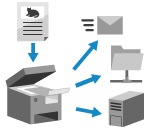
Naskenujte originál a odošlite naskenované údaje na tieto miesta určenia:
E-mail
zdieľaný priečinok v počítači
Súborový server (FTP server, Windows server atď.)
Súčasne môžete zadať viacero miest určenia.
Ak napríklad odošlete naskenované údaje súčasne na e-mailovú adresu aj do zdieľaného priečinka, môžete si zálohovať údaje odoslané e-mailom tak, že ich zároveň uložíte do zdieľaného priečinka.
Ak napríklad odošlete naskenované údaje súčasne na e-mailovú adresu aj do zdieľaného priečinka, môžete si zálohovať údaje odoslané e-mailom tak, že ich zároveň uložíte do zdieľaného priečinka.
Ak chcete naskenovať a odoslať originály, môžete tak urobiť buď pomocou funkcie Jednod. sken. a odosielanie/Jednoduché skenovanie alebo nakonfigurovať podrobné nastavenia pri odosielaní.
Pomocou tlačidiel Jednod. sken. a odosielanie/Jednoduché skenovanie môžete jednoduchým použitím tlačidiel nakonfigurovať základné funkcie, ako sú určené miesta určenia a nastavenia farieb.
POZNÁMKA
Ak pri odosielaní nakonfigurujete podrobné nastavenia, môžete posielať aj na tieto miesta určenia:
Rozšírený priestor na inom počítači
Miesto určenia faxu [Zobraziť funkciu faxu]
Odosielanie pomocou funkcie Jednod. sken. a odosielanie/Jednoduché skenovanie
Požadované prípravy
Vykonajte prípravy podľa miesta určenia odosielania naskenovaných údajov. Príprava na odoslanie a uloženie naskenovaných údajov
1
Vložte originál. Vkladanie originálov
Ak sa zobrazí obrazovka na výber hrúbky originálu, vyberte hrúbku vloženého originálu.
2
Na ovládacom paneli stlačte [Jednod. sken. a odosielanie]/[Jednoduché skenovanie] na obrazovke [Domov]. Obrazovka [Domov]
Zobrazí sa obrazovka Jednod. sken. a odosielanie (Európa a Ameriky)/Jednoduché skenovanie (Ázia/Oceánia).
3
Zadajte miesto určenia.
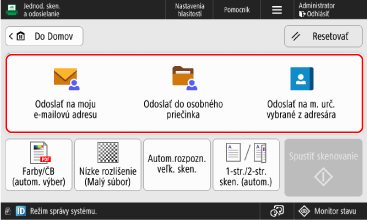
Ak chcete ako miesto určenia zadať e-mailovú adresu prihláseného používateľa, stlačte [Odoslať na moju e-mailovú adresu].
Ak chcete ako miesto určenia určiť priečinok pre prihláseného používateľa (osobný priečinok), stlačte položku [Odoslať do osobného priečinka].
* Položka [Odoslať do osobného priečinka] sa zobrazuje, len keď je položka [Metóda špecifikácie osobného priečinka] nastavená na možnosť [Domáci priečinok] alebo [Použiť prihlasovací server]. [Metóda špecifikácie osobného priečinka]
* Ak sa nezobrazuje položka [Odoslať do osobného priečinka], pri odosielaní použite [Skenovať a odoslať] na zadanie osobného priečinka ako miesta učenia. Konfigurovanie podrobných nastavení pri odosielaní
Na zadanie miesta určenia z adresára stlačte [Odoslať na m. urč. vybrané z adresára].
Pri zadávaní viacerých miest určenia
Stlačte [Pridať] v oblasti zobrazenia miesta určenia a vyberte adresu, ktorú chcete pridať.
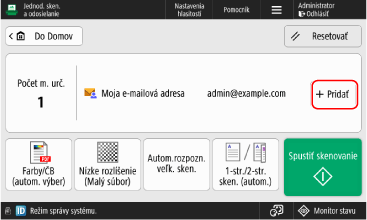
Súčasne je možné zadať maximálne 10 miest určenia.
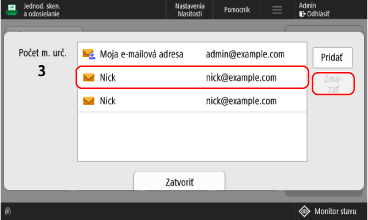
Pri mazaní zadaného miesta určenia
1
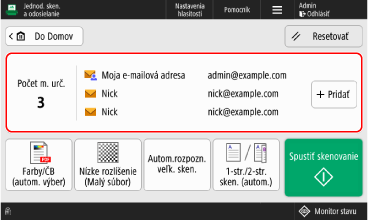
Kliknite na oblasť zobrazenia miesta určenia.
2
Vyberte adresu, ktorú chcete zmazať, a stlačte [Zmazať].
3
Stlačte položku [Zatvoriť].
4
Nakonfigurujete nastavenia skenovania.
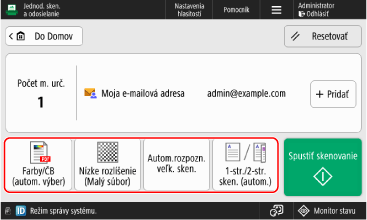
Ak chcete zrušiť zmeny nastavení a vrátiť sa k predvoleným nastaveniam, stlačte položku [Resetovať].
* Nastavenia rozlíšenia nie je možné zmeniť.
Výber farby pri skenovaní
Stlačte tlačidlo na nastavenie farby a vyberte farbu.
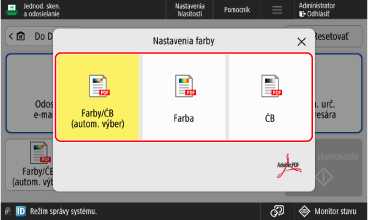
[Farby/ČB (autom. výber)]
Zistí farbu originálu automaticky. Farebné originály sa skenujú vo farbe a čiernobiele originály sa skenujú v odtieňoch sivej.
* Farebné originály môžu byť rozpoznané ako čiernobiele v závislosti od stavu originálu, napríklad ak sú farebné len okraje originálu. V tomto prípade vyberte možnosť [Farba].
[Farba]
Bude skenovať vo farbe, bez ohľadu na farbu originálu.
* Pri nastavení na možnosť [Farba] sa čiernobiele originály tiež počítajú ako farebné skeny.
[ČB]
Bude skenovať v odtieňoch sivej od bielej po čiernu, bez ohľadu na farbu originálu.
Nastavenie veľkosti skenovania
Stlačte tlačidlo na nastavenie veľkosti skenovania a vyberte veľkosť skenovania.
* Veľkosť originálu nie je možné zadať.
* Veľkosť originálu nie je možné zadať.
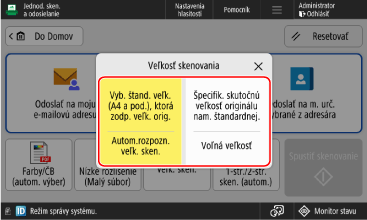
[Autom.rozpozn. veľk. sken.]
Túto možnosť vyberte, keď chcete, aby zariadenie automaticky rozpoznalo veľkosť originálu.
[Voľná veľkosť]
Túto možnosť vyberte, keď skenujete originál s vlastnými rozmermi.
* Keď je zvolená možnosť [Voľná veľkosť], originál je možné vložiť iba do podávača.
* Keď je zvolená možnosť [Voľná veľkosť], originál je možné vložiť iba do podávača.
Skenovanie oboch strán originálov
Stlačte tlačidlo nastavenia obojstranného skenovania a vyberte možnosť jednostranné alebo obojstranné.
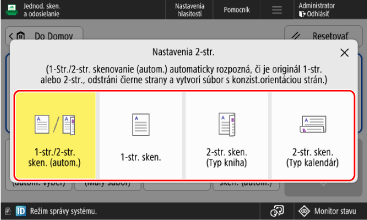
[1-str./2-str. sken. (autom.)]
Naskenuje originály nasledovne:
Zariadenie automaticky rozpozná, či je originál jednostranný alebo obojstranný.
Zariadenie automaticky vymaže (preskočí) strany rozpoznané ako prázdne.
Po naskenovaní originálu zariadenie vykoná spracovanie OCR a vytvorí súbor PDF s možnosťou vyhľadávania textu.
Zariadenie rozpozná orientáciu textu v origináli a vytvorí súbor s rovnakou orientáciou.
[1-str. sken.]
Naskenuje obojstranné originály po jednej strane.
[2-str. sken. (Typ kniha)]
Túto možnosť vyberte, ak sú horná a spodná orientácia prednej a zadnej strany originálu rovnaká.
[2-str. sken. (Typ kalendár)]
Túto možnosť vyberte, ak sú horná a spodná orientácia prednej a zadnej strany originálu opačné.
Pri vytváraní názvu súboru extrahovaním znakov na začiatku originálu
Na karte [Jednod. sken. a odosielanie] nastavte položku [ ]
]  [Zadať názov súboru z výsledku OCR (vyhľad. text)] na možnosť [Zap.].
] [Zadať názov súboru z výsledku OCR (vyhľad. text)] na možnosť [Zap.].Toto nastavenie je k dispozícii len vtedy, keď je v nastaveniach obojstranného skenovania nakonfigurovaná možnosť [1-str./2-str. sken. (autom.)].
Môžete zmeniť znaky extrahované ako názov súboru. [Nastavenia OCR (Vyhľad. text)]
Keď je aktivovaná funkcia [Zadať názov súboru z výsledku OCR (vyhľad. text)], názov súboru sa neaplikuje na nasledujúce položky:
Stav odosielania sa zobrazuje v zobrazení stavu v spodnej časti obrazovky Obrazovka [Domov]
Hlásenie o vysielaní Tlač hlásenia o vysielaní
Denník TX pri chybe odosielania Kontrola stavu odoslania alebo uloženia a výpisu naskenovaných údajov
5
Kliknite na položku [ Spustiť skenovanie].
Spustiť skenovanie].Spustí sa skenovanie originálov.
Ak chcete zrušiť skenovanie, stlačte [Zrušiť] [Áno]. Zrušenie skenovania
[Áno]. Zrušenie skenovaniaPo dokončení skenovania originálu sa naskenované údaje odošlú. Pomocou položky [ Monitor stavu] môžete zobraziť stav a denník odosielania. Kontrola stavu odoslania alebo uloženia a výpisu naskenovaných údajov
Monitor stavu] môžete zobraziť stav a denník odosielania. Kontrola stavu odoslania alebo uloženia a výpisu naskenovaných údajovKeď sa zobrazí [Sken. ďalší originál]
Keď sa na predlohové sklo položí originál a naskenuje sa, zobrazí sa obrazovka na skenovanie ďalších originálov.
1
Ak chcete pokračovať v skenovaní originálov, vložte ďalší originál a stlačte [Sken. ďalší originál].
Ďalší originál sa naskenuje a zobrazí sa rovnaká obrazovka.
Opakujte tento postup, kým nedokončíte skenovanie všetkých originálov.
Opakujte tento postup, kým nedokončíte skenovanie všetkých originálov.
2
Stlačte položku [Spustiť odos.].
Naskenované údaje sa odoslali.
Keď sa zobrazuje obrazovka zadávania používateľského mena a hesla a potvrdzovacia obrazovka
Zadajte používateľské meno a heslo a potvrďte ich podľa pokynov na obrazovke.
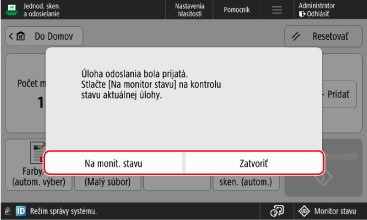
Keď sa zobrazí [Na monit. stavu]
Ak chcete skontrolovať stav alebo denník odosielania, stlačte [Na monit. stavu]. Kontrola stavu odoslania alebo uloženia a výpisu naskenovaných údajov
Stlačte [Zatvoriť] a vrátite sa na obrazovku Jednod. sken. a odosielanie/Jednoduché skenovanie.
POZNÁMKA
Keď sa pri skenovaní vloží viac originálov a operácie sa zrušia (detekcia vloženia viacerých listov)
Na obrazovke sa zobrazí hlásenie. Vytiahnite zaseknutý originál podľa pokynov uvedených v hlásení. Zaseknutý papier a svorky
Po odstránení zaseknutého originálu sa zobrazí obrazovka na obnovenie prevádzky.
Ak sa zistilo nesprávne podanie viacerých hárkov, stlačte položku [Nezisťovať podávanie viac. hárkov] a pokračujte v skenovaní.
Po odstránení zaseknutého originálu sa zobrazí obrazovka na obnovenie prevádzky.
Ak sa zistilo nesprávne podanie viacerých hárkov, stlačte položku [Nezisťovať podávanie viac. hárkov] a pokračujte v skenovaní.
Zmeňte predvolené nastavenia, zabránite tak detekcii vloženia viacerých hárkov. [Implicitne nast. detekciu podáv. viac. hárkov do pod.]
* V závislosti od modelu môže byť na používanie funkcie detekcie podania viacerých hárkov potrebný voliteľný modul Document Feeder Double Feeding Detection Kit-A.
Konfigurovanie podrobných nastavení pri odosielaní
Požadované prípravy
Vykonajte prípravy podľa miesta určenia odosielania naskenovaných údajov. Príprava na odoslanie a uloženie naskenovaných údajov
1
Vložte originál. Vkladanie originálov
Ak sa zobrazí obrazovka na výber hrúbky originálu, vyberte hrúbku vloženého originálu.
2
Na ovládacom paneli stlačte [Skenovať a odoslať] na obrazovke [Domov]. Obrazovka [Domov]
Zobrazí sa obrazovka skenovania.
3
Zadajte miesto určenia. Špecifikácia miest určenia
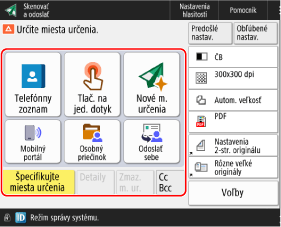
Ak chcete ako miesto určenia určiť priečinok pre prihláseného používateľa (osobný priečinok), stlačte položku [Osobný priečinok].
Ak chcete ako príjemcu zadať e-mailovú adresu prihláseného používateľa, stlačte [Odoslať sebe].
Pri zadávaní e-mailovej adresy ako miesta určenia Kkópia alebo Skrytá kópia
1
Stlačte položku [Cc Bcc].
2
Stlačte [Cc] alebo [Bcc].
3
Stlačte [Špecifikujte miesta určenia] a zadajte miesto určenia. Špecifikácia miest určenia
Ak chcete zmeniť typ (Komu, Kópia alebo Skrytá kópia) zadaného miesta určenia, stlačte [Komu/Bcc > Cc] alebo [Komu/Cc > Bcc], vyberte miesto určenia, ktorého typ chcete zmeniť pre polia Kópia alebo Skrytá kópia, a stlačte [OK].
4
Stlačte položku [OK].
4
Nakonfigurujte nastavenia skenovania. Nastavenia skenovania
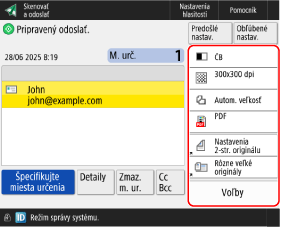
Po zaregistrovaní „Obľúbených nastavení“ ich môžete vyvolať stlačením [Obľúbené nastav.]. Ukladanie a vyvolanie obľúbených nastavení
Pri vyvolaní predchádzajúcich nastavení (história nastavení)
Môžete stlačiť [Predošlé nastav.] a vyvolať nastavenia, ktoré ste v minulosti používali na odosielanie naskenovaných údajov. Spolu s nastavením môžete aplikovať aj miesto určenia, na ktoré sa majú údaje odoslať.
Keď vyvoláte históriu anstavení, zadané miesta určenia a nastavenia skenovania sa prepíšu.
Keď vyvoláte históriu anstavení, zadané miesta určenia a nastavenia skenovania sa prepíšu.
* Pri správe miesta určenia pomocou prístupového čísla nie je možné využiť históriu nastavení. Skrytie miest určenia (správa prístupových čísel)
Na obrazovke [Predošlé nastav.] vyberte históriu, ktorú chcete vyvolať, pootm stlačte tlačidlo [OK].
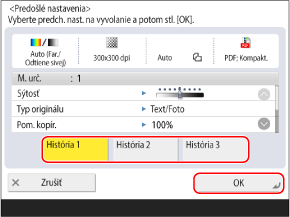
Môžete zmeniť vyvolané nastavenia miesta určenia a skenovania a odoslať naskenované údaje.
Každý prihlásený používateľ si môže vybrať z vlastnej histórie nastavení.
Pre neprihlásených používateľov alebo hostí je k dispozícii história nastavení, ktorá je spoločná pre všetkých neautorizovaných používateľov.
Pre neprihlásených používateľov alebo hostí je k dispozícii história nastavení, ktorá je spoločná pre všetkých neautorizovaných používateľov.
Keď je zadávanie nových miest určenia obmedzené, história nastavení sa vymaže bez ohľadu na typ obmedzeného miesta určenia. Odosielanie iba na registrované adresy
5
Kliknite na položku [ Štart].
Štart].Spustí sa skenovanie originálov.
Ak chcete zrušiť skenovanie, stlačte [Zrušiť] [Áno]. Zrušenie skenovania
[Áno]. Zrušenie skenovaniaPo dokončení skenovania originálu sa naskenované údaje odošlú. Pomocou položky [ Monitor stavu] môžete zobraziť stav a denník odosielania. Kontrola stavu odoslania alebo uloženia a výpisu naskenovaných údajov
Monitor stavu] môžete zobraziť stav a denník odosielania. Kontrola stavu odoslania alebo uloženia a výpisu naskenovaných údajovKeď sa zobrazí [Stlačte [Štart] na skenovanie ďalšieho originálu.]
Keď sa na kopírovaciu dosku položí originál a naskenuje sa, alebo keď sa skenovanie vykoná pomocou funkcie tvorby úlohy, zobrazí sa obrazovka na skenovanie ďalších originálov.
1
Ak chcete pokračovať v skenovaní originálov, položte ich na kopírovaciu dosku a stlačte tlačidlo [ Štart].
Štart].Ďalší originál sa naskenuje a zobrazí sa rovnaká obrazovka.
Opakujte tento postup, kým nedokončíte skenovanie všetkých originálov.
Opakujte tento postup, kým nedokončíte skenovanie všetkých originálov.
Pri vkladaní originálov do podávača na skenovanie pred vložením ďalšieho originálu odstráňte naskenovaný originál (ktorý sa vysunul do priečinka výstupu originálov).
Pri zmene nastavení skenovania pre každý originál
Na obrazovke so zobrazeným hlásením stlačte tlačidlo [Zmeniť nastavenia]. Môžete obnoviť nasledujúce nastavenia:
[Vybrať farby]
[Veľkosť skenovania]
[2-str. originál]
[Sýtosť]
[Typ originálu]
Napríklad pri skenovaní obojstrannej predlohy po skenovaní jednostrannej predlohy stlačte položku [Zmeniť nastav.] a nastavte možnosť [2-str. originál].
2
Stlačte položku [Spustiť odos.].
Naskenované údaje sa odoslali.
Keď sa zobrazuje obrazovka zadávania používateľského mena a hesla a potvrdzovacia obrazovka
Zadajte používateľské meno a heslo a potvrďte ich podľa pokynov na obrazovke.
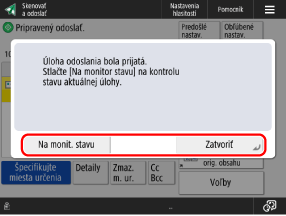
Keď sa zobrazí [Na monit. stavu]
Ak chcete skontrolovať stav alebo denník odosielania, stlačte [Na monit. stavu]. Kontrola stavu odoslania alebo uloženia a výpisu naskenovaných údajov
Stlačte [Zatvoriť] a vrátite sa na obrazovku skenovania.
Stlačte [Zatvoriť] a vrátite sa na obrazovku skenovania.
POZNÁMKA
Keď sa pri skenovaní vloží viac originálov a operácie sa zrušia (detekcia vloženia viacerých listov)
Na obrazovke sa zobrazí hlásenie. Vytiahnite zaseknutý originál podľa pokynov uvedených v hlásení. Zaseknutý papier a svorky
Po odstránení zaseknutého originálu sa zobrazí obrazovka na obnovenie prevádzky.
Ak sa zistilo nesprávne podanie viacerých hárkov, stlačte položku [Nezisťovať podávanie viac. hárkov] a pokračujte v skenovaní.
Po odstránení zaseknutého originálu sa zobrazí obrazovka na obnovenie prevádzky.
Ak sa zistilo nesprávne podanie viacerých hárkov, stlačte položku [Nezisťovať podávanie viac. hárkov] a pokračujte v skenovaní.
Aby nedošlo k detekcii podania viacerých hárkov, nastavte niektoré z nasledujúcich nastavení:
Na obrazovke skenovania stlačte pri každom skenovaní tlačidlá [Voľby] [Zistiť pod. viac. hárkov z pod.], čím zrušíte detekciu podania viacerých hárkov.
[Zistiť pod. viac. hárkov z pod.], čím zrušíte detekciu podania viacerých hárkov.Zmeňte predvolené nastavenia, zabránite tak detekcii vloženia viacerých hárkov. [Implicitne nast. detekciu podáv. viac. hárkov do pod.]
* V závislosti od modelu môže byť na používanie funkcie detekcie podania viacerých hárkov potrebný voliteľný modul Document Feeder Double Feeding Detection Kit-A.
Zobrazenie náhľadu obsahu pred odoslaním
Pred odoslaním naskenovaných údajov môžete zobraziť náhľad a skontrolovať obsah. Na obrazovke náhľadu môžete tiež zmeniť poradie strán a vymazať strany. Kontrola naskenovaných údajov a usporiadanie strán (náhľad)
Zvýšenie bezpečnosti naskenovaných údajov
Bezpečnosť naskenovaných údajov môžete zvýšiť zašifrovaním súboru PDF alebo pridaním digitálneho podpisu do súboru PDF alebo XPS. Zvýšenie bezpečnosti naskenovaných údajov