Registrácia informácií o zdieľanom priečinku do adresára
Ak si vopred zaregistrujete miesta určenia (informácie o zdieľanom priečinku) v adresári a následne budete opakovane ukladať naskenované údaje do určeného zdieľaného priečinka, ušetríte si námahu so zadávaním informácií o miestach určenia pri každom odosielaní údajov.
V tejto časti je popísané, ako zaregistrovať miesta určenia do spoločného zoznamu adries (zoznamy adries 1 až 10) prostredníctvom ovládacieho panela.
Nastavenia môžete zaregistrovať aj z počítača pomocou Remote UI (Vzdialené PR). Pridávanie cieľov do adresára (Remote UI (Vzdialené PR))
* Ak chcete pridať miesta určenia do zoznamu adries špecifického pre daného používateľa (osobný zoznam adries alebo zoznam adries používateľskej skupiny), musíte sa najskôr prihlásiť.
Pripravte zdieľaný priečinok.
Pripravte zdieľaný priečinok, ktorý bude slúžiť ako miesto určenia na odosielanie naskenovaných údajov.
Môžete tiež vytvoriť nový zdieľaný priečinok. Vytvorenie zdieľaného priečinku
Môžete tiež vytvoriť nový zdieľaný priečinok. Vytvorenie zdieľaného priečinku
Skontrolujte informácie o pripravenom zdieľanom priečinku.
Skontrolujte nasledujúce informácie o zdieľanom priečinku pripravenom v kroku 1:
Názov alebo IP adresa počítača so zdieľaným priečinkom
Cesta k zdieľanému priečinku
Používateľské meno a heslo na prístup do zdieľaného priečinka
* Ak sa prihlasujete pod používateľským menom počítača so zdieľaným priečinkom, môžete toto používateľské meno overiť na tomto počítači. Overenie prihlasovacieho mena používateľa pre počítač
3
Na ovládacom paneli stlačte [Nast. miesta urč./presm.] na obrazovke [Domov]. Obrazovka [Domov]
4
Stlačte položku [Registr. miesta určenia].
Ak sa zobrazí obrazovka na zadanie kódu PIN, zadajte kód PIN nastavený pre adresár a stlačte tlačidlo [OK].
5
Stlačte položky [Registr. nové miesto urč.]  [Súbor].
[Súbor].6
Vyberte zoznam adries, do ktorého chcete zaregistrovať miesto určenia. Typy zoznamov adries
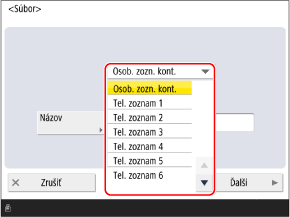
7
Zadajte názov nového miesta určenia a stlačte tlačidlo [Ďalší].
Miesto určenia môžete zaregistrovať aj bez zadania názvu. Ak však zadáte názov, pri výbere miesta určenia, môžete vyhľadávať podľa iniciálky alebo názov.
1
Stlačte položku [Názov].
2
Zadajte názov a stlačte tlačidlo [OK].
8
V časti [Protokol] vyberte položku [Windows (SMB)].
Nakonfigurujte informácie o zdieľanom priečinku.
Nakonfigurujte údaje o zdieľanom priečinku, ktoré ste zadali v kroku 2.
[Hostiteľské meno]
Zadajte názov alebo adresu IP počítača so zdieľaným priečinkom s prefixom „\\.“
Príklady:
\\192.168.100.50
\\[fe80::2e9e:fcff:fe4e:dbce]
\\192.168.100.50
\\[fe80::2e9e:fcff:fe4e:dbce]
[Cesta k priečinku]
Zadajte cestu k priečinku, do ktorého chcete súbor uložiť. Ako oddeľovač používajte znak „\“.
[Užívateľské meno] a [Heslo]
Zadajte používateľské meno a heslo na prístup do zdieľaného priečinka.
10
Stlačte položku [OK].
Cieľové umiestnenie sa zaregistruje v adresári.
Ak sa miesta určenia spravujú pomocou prístupových čísel, stlačte tlačidlo [Ďalší], zadajte prístupové číslo na zobrazenie miesta určenia, ktoré chcete zaregistrovať, potom stlačte tlačidlo [OK].
POZNÁMKA
Nastavenie informácií o zdieľanom priečinku vyhľadávaním hostiteľa
V kroku 9 môžete tiež vybrať položku [Vyhľadať hostiteľa] a nakonfigurovať informácie o zdieľanom priečinku. Postupujte podľa nižšie opísaného postupu.
* Ak sa pri výbere informácií o vyhľadávanom počítači zobrazí správa „Server neodpovedá.“, je možné, že komunikáciu blokujú bezpečnostné funkcie systému Windows alebo iného softvéru.
Ak dôjde k zmene alebo odstráneniu miesta určenia uloženého ako zdieľaný priečinok
Zmeňte registrované údaje o mieste určenia alebo miesto určenia odstráňte a zaregistrujte ho znovu ako nové miesto určenia. Úprava a odstránenie miest určenia v adresári (ovládací panel)