Adres Defteri'ne Grup Kaydetme (Uzak Kullanıcı Arabirimi)
Bilgisayarınızdan Uzak Kullanıcı Arabirimi'ni kullanarak birden fazla hedefi aynı adres listesinde gruplandırabilir ve bunları Adres Defteri'ne veya tek dokunuşlu düğmelere kaydedebilirsiniz.
Bir grup başına en fazla 256 hedef kaydedebilirsiniz.
Tek bir gruba farklı türde hedefler kaydedebilirsiniz. E-posta adresleri gibi hedeflere ek olarak, dosya sunucularının IP adreslerini de kaydedebilirsiniz.
Örneğin, taranan verileri gönderirken e-posta yoluyla gönderilen verilerin bir dosya sunucusuna otomatik olarak yedeklenmesi için tek bir gruba bir e-posta adresi hedefi ve dosya sunucusu kaydedebilir, ardından bu grubu hedef olarak belirtebilirsiniz.
Bir grup başına en fazla 256 hedef kaydedebilirsiniz.
Tek bir gruba farklı türde hedefler kaydedebilirsiniz. E-posta adresleri gibi hedeflere ek olarak, dosya sunucularının IP adreslerini de kaydedebilirsiniz.
Örneğin, taranan verileri gönderirken e-posta yoluyla gönderilen verilerin bir dosya sunucusuna otomatik olarak yedeklenmesi için tek bir gruba bir e-posta adresi hedefi ve dosya sunucusu kaydedebilir, ardından bu grubu hedef olarak belirtebilirsiniz.
Adres Defteri'ne Grup Kaydetme
Gerekli Hazırlıklar
Hedefleri bir gruba kaydetmeden önce, tüm hedeflerin makinenin Adres Defterine kaydedilmesi gerekir. Adres Defterine Hedefleri Kaydetme
Dosya depolama konumlarını (paylaşılan klasör, dosya sunucusu veya Gelişmiş Alan) bir gruba kaydederken, onay ekranının görüntülenmesi ayarını devre dışı bırakın. Paylaşılan Klasör, Dosya Sunucusu ve Gelişmiş Alan Hedef Ayarları
* Onay ekranını görüntüleyecek şekilde yapılandırılmış bir hedefi gruba kaydederseniz, bu grubu hedef olarak belirleyemez ve gruba veri gönderemezsiniz.
1
Uzak Kullanıcı Arabirimi'nde oturum açın. Uzak Kullanıcı Arabirimini Başlatma
Grupların kaydedilebileceği adres listeleri, oturum açmış kullanıcıya bağlı olarak değişiklik gösterir. Adres Listesi Türleri
2
Uzak Kullanıcı Arabirimi'nin Portal sayfasında, [Adres Defteri] öğesine tıklayın. Uzak Kullanıcı Arabirimi Portal Sayfası
[Adres Listeleri] ekranı görüntülenir.
3
Gruplandırılacak hedeflerin kayıtlı olduğu adres listesine tıklayın.
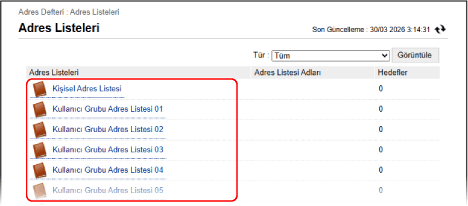
Adres listesi ekranı belirir.
Yalnızca tıklanan adres listesine kayıtlı hedefleri gruplandırabilirsiniz.
Oluşturulan grup, burada tıklanan adres listesine kaydedilecektir.
PIN giriş ekranı görünürse, Adres Defteri için belirlediğiniz PIN'i girin ve [Tamam] tuşuna basın.
4
[Yeni Grup Kaydet] öğesine tıklayın.
[Yeni Hedef Kaydet: Grup] ekranı görüntülenir.
5
[Grup Adı] alanında grup adını girin.
Ad girmeden de grup kaydı oluşturabilirsiniz. Ancak bir ad girerseniz, hedefleri belirtirken grubu baş harfine veya adına göre arayabilirsiniz.
Erişim Numaralarıyla Hedefleri Yönetirken
[Erişim Numars] alanına, kaydedilecek grubu görüntülemek için kullanılacak erişim numarasını girin.
* Kaydedilecek grup için erişim numarası ayarlanmayacaksa [Erişim Numars] alanını boş bırakın.
6
Gruba kaydedilecek hedefleri belirtin.
1
[Üye Ayarları] altında bulunan [Üye Listesi]'de [Hedef Seçin] öğesine tıklayın.
2
Gruba kaydedilecek hedeflerin onay kutularını seçin ve [Tamam] düğmesine tıklayın.
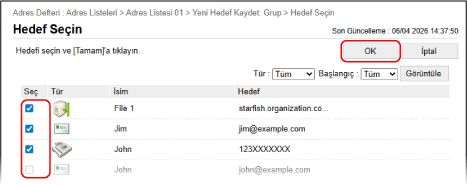
Hedefler, [Üye Listesi] ekranındaki [Yeni Hedef Kaydet: Grup] kısmına eklenir.
Ekranın sağ üst köşesindeki [Tür] alanından hedef türünü veya [Başlangıç] alanından adın baş harfini seçip ardından [Görüntüle] düğmesine tıklayarak listede görüntülenen hedefleri filtreleyebilirsiniz.
Erişim numarasıyla yapılandırılmış hedefleri görüntülemek için, ekranın sağ üst köşesindeki [Erişim Numars] alanına numarayı girin ve ardından [Görüntüle]’ye tıklayın.
Aynı anda birden fazla hedefin onay kutularını seçebilirsiniz.
7
[Tamam] öğesine tıklayın.
Grup, Adres Defteri'ne kaydedilir.
8
Uzak Kullanıcı Arabirimi'ndeki oturumunuzu kapatın.
Tek Dokunuş Düğmelerine Grup Kaydetme
Gerekli Hazırlıklar
Hedefleri bir gruba kaydetmeden önce, tüm hedeflerin makinenin tek dokunuş düğmelerine kaydedilmesi gerekir. Tek Dokunuş Düğmelerine Hedef Kaydetme
Dosya depolama konumlarını (paylaşılan klasör, dosya sunucusu veya Gelişmiş Alan) bir gruba kaydederken, onay ekranının görüntülenmesi ayarını devre dışı bırakın. Paylaşılan Klasör, Dosya Sunucusu ve Gelişmiş Alan Hedef Ayarları
* Onay ekranını görüntüleyecek şekilde yapılandırılmış bir hedefi gruba kaydederseniz, bu grubu hedef olarak belirleyemez ve gruba veri gönderemezsiniz.
1
Uzak Kullanıcı Arabirimi'nde oturum açın. Uzak Kullanıcı Arabirimini Başlatma
2
Uzak Kullanıcı Arabirimi'nin Portal sayfasında, [Adres Defteri] öğesine tıklayın. Uzak Kullanıcı Arabirimi Portal Sayfası
[Adres Listeleri] ekranı görüntülenir.
3
[Adres Listesi Tek-Tuş] öğesine tıklayın.
Adres listesi ekranı belirir.
PIN giriş ekranı görünürse, Adres Defteri için belirlediğiniz PIN'i girin ve [Tamam] tuşuna basın.
4
[Kayıtlı Değil] olarak görüntülenen bir ada (veya sayıya) tıklayın.
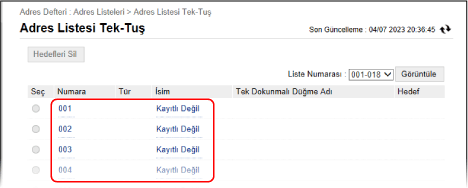
[Yeni Hedef Kaydet: E-Posta] ekranı görüntülenir.
Tek dokunuş düğmelerine üç haneli numaralar (001 - 200) atanır. Ekranın sağ üst köşesinde, [Liste Numarası] içinde bir sayı aralığını seçin ve listede görüntülenen sayıları değiştirmek için [Görüntüle]’ye tıklayın.
5
[Tür] kısmında, [Grup] öğesini seçin ve [Ayarla] öğesine tıklayın.
[Yeni Hedef Kaydet: Grup] ekranı görüntülenir.
6
[Grup Adı] alanında grup adını girin.
Ad girmeden de grup kaydı oluşturabilirsiniz. Ancak bir ad girerseniz, Adres Defteri'nden hedefleri belirtirken grubu baş harfine veya adına göre arayabilirsiniz.
* Tek dokunuşlu düğmelere kaydedilen gruplar aynı zamanda Adres Defteri'ne (Tek Dokunuş Adres Listesi) kaydedilir ve burada görüntülenir; hedefleri Adres Defteri'nden belirtirken bu grupları seçebilirsiniz.
7
[Tek Dokunmalı Düğme Adı] alanında düğmenin adını girin.
Bir ad girmeden de düğme kaydedebilirsiniz. Ancak bir ad girerseniz, bu ad tek dokunuş düğmesinde görüntülenir.
8
Gruba kaydedilecek hedefleri belirtin.
1
[Üye Ayarları] altında bulunan [Üye Listesi]'de [Hedef Seçin] öğesine tıklayın.
2
Gruba kaydedilecek hedeflerin onay kutularını seçin ve [Tamam] düğmesine tıklayın.
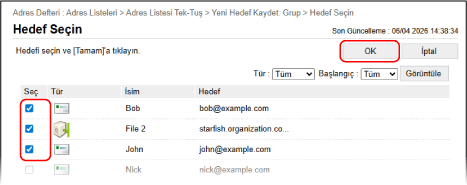
Hedefler, [Üye Listesi] ekranındaki [Yeni Hedef Kaydet: Grup] kısmına eklenir.
Ekranın sağ üst köşesindeki [Tür] alanından hedef türünü veya [Başlangıç] alanından adın baş harfini seçip ardından [Görüntüle] düğmesine tıklayarak listede görüntülenen hedefleri filtreleyebilirsiniz.
Aynı anda birden fazla hedefin onay kutularını seçebilirsiniz.
9
[Tamam] öğesine tıklayın.
Grup, tek dokunuş düğmesine kaydedilir.
10
Uzak Kullanıcı Arabirimi'ndeki oturumunuzu kapatın.