 [Yes] را فشار دهید.
ویرایش و حذف مقصد در دفترچه آدرس (پنل کنترل)
شما میتوانید اطلاعات مقصدهای ثبتشده در دفترچه آدرس یا دکمههای تکلمسی را ویرایش کنید یا مقصدهای بلااستفاده را حذف کنید.
ویرایش و حذف مقصدهای ثبتشده در دفترچه آدرس
1
در صورت نیاز، به دستگاه وارد شوید. ورود به دستگاه
برای ویرایش یا حذف مقصدهای در فهرست آدرس شخصی یا فهرست آدرس گروه کاربری، ابتدا باید وارد شوید. انواع لیست آدرس
2
در [Home] پنل کنترل، گزینه [Dest./Fwd. Settings] را فشار دهید. [Home]
روی صفحه اسکن (Scan and Send) یا صفحه فکس، میتوانید دکمه [Address Book] را فشار دهید تا یک مقصد را از صفحه دفترچه آدرس ویرایش یا حذف کنید.
3
گزینه [Register Destinations] را فشار دهید.
اگر یک مقصد را از صفحه دفترچه آدرس ویرایش یا حذف کنید، این مرحله لازم نیست. به مرحله 4 بروید.
اگر صفحه ورود پین نمایش داده شد، پین تعیینشده برای دفترچه آدرس را وارد کرده و [OK] را فشار دهید.
مقصد موردنظر را برای ویرایش یا حذف انتخاب کنید.
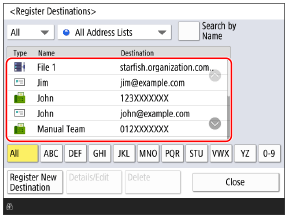
مقصدهای نمایشیافته در لیست را میتوانید با انتخاب نمایه واقع در بالای یا پایین صفحه، یا انتخاب [Search by Name] فیلتر کنید. صفحه دفترچه آدرس
برای نمایش مقصدهایی که با شماره دسترسی پیکربندی شدهاند، گزینه [Access No.] را فشار دهید و شماره دسترسی را وارد کنید.
اگر در نظر دارید اطلاعات یک مقصد را بررسی کنید، آن مقصد را انتخاب کنید و گزینه [Details] را فشار دهید.
5
مقصد را ویرایش یا حذف کنید.
هنگام ویرایش یک مقصد
1
گزینه [Details/Edit] را فشار دهید.
2
اطلاعات مقصد را بر اساس نوع مقصد ویرایش کنید.
شما همچنین میتوانید فهرست آدرسی را که مقصد در آن ثبت شده است، تغییر دهید. بسته به نوع لیست آدرس قبل و بعد از تغییر، مقصد "منتقل" یا "کپی" میشود. انتقال و کپی کردن مقصدهای بین فهرستهای آدرس
3
گزینه [OK] را فشار دهید.
اطلاعات ویرایششده اعمال میشود.
اگر مقصدها با شمارههای دسترسی مدیریت میشوند، گزینه [Next] را فشار دهید، شماره دسترسی را وارد کنید تا مقصد ویرایششده نمایش داده شود و در نهایت [OK] را فشار دهید.
هنگام حذف یک مقصد
برای حذف مقصد، گزینههای [Delete] [Yes] را فشار دهید.
[Yes] را فشار دهید.ویرایش و حذف مقصدهای دکمههای تکلمسی
1
در [Home] پنل کنترل، گزینه [Dest./Fwd. Settings] را فشار دهید. [Home]
شما همچنین میتوانید مقصدهای دکمههای تکلمسی را از صفحه اسکن (Scan and Send) یا صفحه فکس ویرایش و حذف کنید.
برای ویرایش یا حذف یک مقصد از میان مقصدهای مشخصشده، [One-Touch] [Register] را فشار دهید.
[Register] را فشار دهید.2
گزینه [Register One-Touch] را فشار دهید.
اگر مقصد را از صفحه اسکن یا فکس ویرایش یا حذف کنید، این مرحله لازم نیست. به مرحله 3 بروید.
اگر صفحه ورود پین نمایش داده شد، پین تعیینشده برای دفترچه آدرس را وارد کرده و [OK] را فشار دهید.
دکمه مربوط به مقصد را که باید ویرایش یا حذف شود، انتخاب کنید.
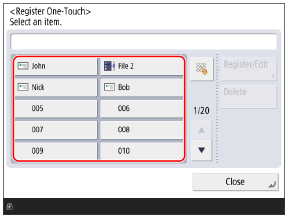
اعداد سه رقمی (001 تا 200) به دکمههای تکلمسی اختصاص مییابند. همچنین میتوانید گزینه [ ] را فشار دهید و یک شماره سه-رقمی برای انتخاب یک دکمه وارد کنید.
] را فشار دهید و یک شماره سه-رقمی برای انتخاب یک دکمه وارد کنید.4
مقصد را ویرایش یا حذف کنید.
هنگام ویرایش یک مقصد
1
گزینه [Register/Edit] را فشار دهید.
2
اطلاعات مقصد را بر اساس نوع مقصد ویرایش کنید.
3
گزینه [OK] را فشار دهید.
اطلاعات ویرایششده اعمال میشود.
هنگام حذف یک مقصد
برای حذف مقصد، گزینههای [Delete] [Yes] را فشار دهید.
[Yes] را فشار دهید.