Можете да натиснете [Предход. настройки], за да извикате настройките, използвани за изпращане на сканирани данни в миналото. Настройките, които се извикват, се прилагат и към дестинацията на изпращане.
Когато извикате хронологията на настройките, посочените дестинации и настройките за сканиране се презаписват.
Използване на интернет факс (I-Fax)
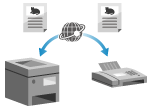
Интернет факс (I-Fax) е функция за изпращане и получаване на факсове чрез интернет.
Тъй като факсовете се изпращат без използване на телефонна линия, можете да намалите разходите си за комуникация. Когато получите интернет факс, получените данни се отпечатват автоматично.
Машините за изпращане и получаване на интернет факсове трябва да поддържат технологията I-Fax.
Тъй като факсовете се изпращат без използване на телефонна линия, можете да намалите разходите си за комуникация. Когато получите интернет факс, получените данни се отпечатват автоматично.
Машините за изпращане и получаване на интернет факсове трябва да поддържат технологията I-Fax.
ЗАБЕЛЕЖКА
Стандартите за интернет факс се дефинират от ITU-T (Международен съюз по телекомуникации – Стандартизационен сектор по телекомуникации). Можете да изпращате и получавате интернет факсове до и от машината на друг производител, стига тази машина да е съвместима с ITU-T.
Серията imageFORCE е съвместима с Препоръка T.37 (Процедури за прехвърляне на факсимилни данни чрез съхраняване и препращане в Интернет).
Серията imageFORCE е съвместима с Препоръка T.37 (Процедури за прехвърляне на факсимилни данни чрез съхраняване и препращане в Интернет).
Изпращане на интернет факсове
Можете да сканирате оригинал и да изпратите сканираните данни по интернет факс.
Сканираните данни се изпращат по имейл като прикачен TIFF файл. Точно както при изпращане на обикновен имейл, можете да добавите тема и съобщение и да посочите множество дестинации.
Сканираните данни се изпращат по имейл като прикачен TIFF файл. Точно както при изпращане на обикновен имейл, можете да добавите тема и съобщение и да посочите множество дестинации.
Необходима подготовка
На машината конфигурирайте настройките на сървъра за електронна поща, който да се използва за изпращане на интернет факсове. Конфигуриране на подробна информация за сървъра за електронна поща
1
Поставете оригинала. Поставяне на оригинали
Ако се появи екранът за избор на дебелина на оригинала, изберете дебелината на поставения оригинал.
2
На контролния панел натиснете [Сканиране и изпращане] на екрана [Начало]. Екран [Начало]
Показва се екранът за сканиране.
3
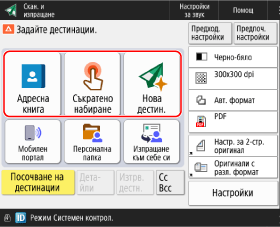
Задайте дестинацията. Задаване на дестинации
4
Конфигурирайте настройките за сканиране. Настройки за сканиране
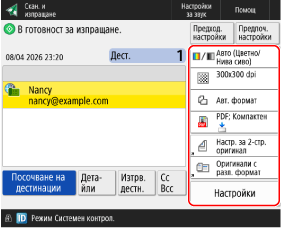
Когато са регистрирани „Предпочитани настройки“, можете да ги изведете, като натиснете [Предпоч. настройки]. Записване и възстановяване на предпочитани настройки
При извикване на предишни настройки (История на настройките)
* Не можете да използвате хронологията на настройките, когато дестинациите се управляват чрез номера за достъп. Скриване на дестинации (управление на номера за достъп)
На екрана [Предход. настройки] изберете историята, която искате да извикате, и натиснете [OK].
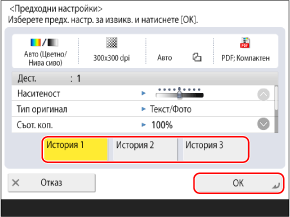
Можете да променяте извиканите дестинации и настройките за сканиране преди изпращане.
Всеки потребител, който е влязъл, може да избира от собствената си история на настройките.
Гост потребителите или потребителите, които не са влезли в системата, могат да избират от историята на настройките, обща за неупълномощени потребители.
Гост потребителите или потребителите, които не са влезли в системата, могат да избират от историята на настройките, обща за неупълномощени потребители.
Когато въвеждането на нови дестинации е ограничено, историята на настройките се изчиства, независимо от вида на ограничената дестинация. Изпращане само до регистрирани дестинации
5
Натиснете [ Старт].
Старт].Машината започва да сканира оригинала.
За да отмените сканирането, натиснете [Отказ]  [Да]. Отменяне на сканиране
[Да]. Отменяне на сканиранеКогато сканирането на оригинала приключи, сканираните данни се изпращат. Можете да използвате [ Сист. контрол], за да проверите състоянието на изпращане и лога. Проверка на състоянието на изпращане и записване и регистрационния файл за сканираните данни
Сист. контрол], за да проверите състоянието на изпращане и лога. Проверка на състоянието на изпращане и записване и регистрационния файл за сканираните данниКогато се изведе [Натиснете бутон [Старт] за сканир.на следв. ориг.]
Когато оригиналът се постави върху стъклото на сканиращото стъкло и се сканира, или когато сканирането се извършва чрез Job Build, се показва екранът за сканиране на допълнителни оригинали.
1
За да продължите със сканирането на оригиналите, поставете следващия оригинал и натиснете [ Старт].
Старт].Следващият оригинал се сканира и се показва същият екран.
Повтаряйте този процес, докато сканирането на всички оригинали приключи.
Повтаряйте този процес, докато сканирането на всички оригинали приключи.
Когато поставяте оригинали в подаващото устройство за сканиране, извадете сканирания оригинал (оригиналът, изваден в изходната тава за оригинали), преди да поставите следващия оригинал.
При промяна на настройките за сканиране за всеки оригинал
На екрана с показаното съобщение натиснете [Промяна настр-ки]. Можете да промените изброените по-долу настройки:
[Избор на цвят]
[Формат на сканиране]
[2-странен оригинал]
[Наситеност]
[Тип оригинал]
Например, когато сканирате двустранен оригинал след сканиране на едностранен оригинал, натиснете [Промяна настр-ки] и задайте [2-странен оригинал].
2
Натиснете [Старт изпращ.].
Сканираните данни са изпратени.
Когато се появи екранът за въвеждане и потвърждаване на потребителското име и паролата
Въведете и потвърдете потребителското име и паролата, като следвате инструкциите на екрана.
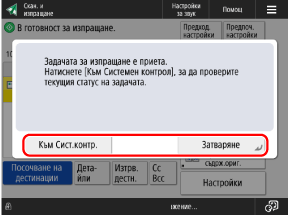
Когато се изведе [Към Сист.контр.]
За да проверите състоянието на изпращане и регистрационния файл, натиснете [Към Сист.контр.]. Проверка на състоянието на изпращане и записване и регистрационния файл за сканираните данни
Натиснете [Затвар.], за да се върнете на екрана за сканиране.
Натиснете [Затвар.], за да се върнете на екрана за сканиране.
ЗАБЕЛЕЖКА
Когато по време на сканиране се подават множество оригинали и операциите се отменят (Откриване на подаване на множество листове)
Появява се съобщение на екрана. Извадете заседналия оригинал, като следвате инструкциите в съобщението. Засядане на хартия и телчета
Когато заседналият оригинал бъде изваден, се показва екранът за възобновяване на операциите.
Ако подаването на няколко листа е било разпознато неправилно, натиснете [Не разпозн. едновременно поемане на множество стр.], за да възобновите сканирането.
Когато заседналият оригинал бъде изваден, се показва екранът за възобновяване на операциите.
Ако подаването на няколко листа е било разпознато неправилно, натиснете [Не разпозн. едновременно поемане на множество стр.], за да възобновите сканирането.
За да предотвратите откриването на подаване на няколко листа едновременно, конфигурирайте някоя от следните настройки:
На екрана за сканиране натискайте [Настройки] [Раз. едн. поем. на м. ст. от п. у.] всеки път, когато сканирате, за да отмените откриването на подаване на няколко листа едновременно.
[Раз. едн. поем. на м. ст. от п. у.] всеки път, когато сканирате, за да отмените откриването на подаване на няколко листа едновременно.Променете настройките по подразбиране, за да предотвратите откриването на подаване на няколко листа. [Зад.разп.еднов.поем.на мн.стр.от под.уст.по подр.]
* В зависимост от модела, може да е необходим опционалният Document Feeder Double Feeding Detection Kit-A, за да се използва функцията за разпознаване на подаване на няколко листа.
Визуализиране на съдържание преди изпращане
Можете да покажете екран за предварителен преглед, за да проверите съдържанието, преди да изпратите сканираните данни. Можете също да промените реда на страниците и да изтриете страници на екрана за предварителен преглед. Проверка на сканираните данни и подреждане на страниците (преглед)
Подобряване на качеството на изпратеното изображение
Ако изпратените изображения са твърде тъмни или светлите цветове на фона на оригиналите не могат да бъдат премахнати, може да успеете да подобрите качеството, като конфигурирате следните настройки преди изпращане:
Задайте [Черно-бяло] като цвят за сканиране. Избор на цвят
Задайте разделителната способност на [200x400 dpi], [300x300 dpi], [400x400 dpi] или [600x600 dpi]. Настройка на разделителната способност
Задайте типа на оригинала на [Текст]. Избор на тип оригинал
Регулирайте наситеността на фона да бъде [Авто]. Регулиране на наситеността
* В менюто [Настройки/Регистриране], ако [Приор. кач. на изображ./скор. за черно-бяло скан.] е зададено на [Приоритет на скорост], променете настройката на [Приор. на качество]. [Приор. кач. на изображ./скор. за черно-бяло скан.]
([Приор. на качество] е зададено по подразбиране.)
([Приор. на качество] е зададено по подразбиране.)
Получаване на интернет факсове
Устройството автоматично получава интернет факсове от настроен имейл сървър, така че не е необходимо да извършвате никакви действия, за да ги получите.
При получаване на интернет факс, индикаторът Обработване/Данни на контролния панел мига в зелено, а апаратът автоматично отпечатва интернет факсове на хартия със същия размер като получените данни. Ако не е поставена хартия със същия формат, полученият интернет факс се отпечатва на хартия с друг формат.
Можете също да промените настройките за печат, като например двустранен печат и правилата за печат върху друг размер хартия. Промяна на настройките за печат за получени факсове
При получаване на интернет факс, индикаторът Обработване/Данни на контролния панел мига в зелено, а апаратът автоматично отпечатва интернет факсове на хартия със същия размер като получените данни. Ако не е поставена хартия със същия формат, полученият интернет факс се отпечатва на хартия с друг формат.
Можете също да промените настройките за печат, като например двустранен печат и правилата за печат върху друг размер хартия. Промяна на настройките за печат за получени факсове
Необходима подготовка
От устройството, конфигурирайте настройките на сървъра за електронна поща, който да се използва за получяаване на интернет факсове. Конфигуриране на подробна информация за сървъра за електронна поща
Ръчно получаване на интернет факсове
Ако искате да се свържете със сървъра, преди да започнете да получавате интернет факсове автоматично, или ако устройството е настроено да не получава интернет факсове автоматично, можете да получавате интернет факсове ръчно.
1
На контролния панел натиснете [ Сист. контрол] на екрана [Начало] или на друг екран. Екран [Начало]
Сист. контрол] на екрана [Начало] или на друг екран. Екран [Начало]Извежда се екранът [Сист. контрол].
2
Натиснете [Получаване] [Рег. на зад.].
[Рег. на зад.].3
Натиснете [Провер. получ.I-факс].
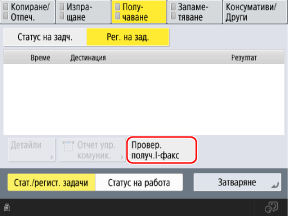
Машината се свързва със сървъра. Когато получите интернет факс, печатът започва автоматично.
Ако [Провер. получ.I-факс] не се показва, изберете [Получаване] от падащото меню в горния десен ъгъл на екрана.
ЗАБЕЛЕЖКА
Когато даден интернет факс не е получен или отпечатан
Проверете статуса на машината. Не може да се получава факс
Когато възникне грешка или друг проблем с устройството и получените интернет факсове не могат да бъдат отпечатани, можете да препратите получените интернет факсове към „Входяща кутия за съхранени в паметта входящи факсове“. [Препр. на вр. съхр. файл към кут. за получ. в пам.]
Проверка на получени интернет факсове с разделени данни
Можете да проверите състоянието на получените интернет факсове, които са били разделени на няколко части при изпращането им.
Натиснете [Вход. кутия за факс/I-факс] на екрана [Начало] [Кут. получ. в паметта] [Кутия получ. разд. данни]
[Кут. получ. в паметта] [Кутия получ. разд. данни]Можете да изберете интернет факс и да натиснете [Списък на разд. данни], за да видите списъка с разпределените данни за интернет факса.
За да изтриете данни от интернет факс (разделените данни за даден интернет факс), изберете интернет факс и натиснете [Изтр-не] [Да].
Когато [Отпечатване при изтриване] е активирано, устройството отпечатва разделените данни при изтриването им.
[Да]. Когато [Отпечатване при изтриване] е активирано, устройството отпечатва разделените данни при изтриването им.
В случаите, когато разделените данни от интернет факс са получени само частично, можете да зададете времето за изчакване, след което получаването на останалите разделени данни да бъде прекратено. [Таймаут за получав. на разделени данни]