Varem skannitud andmete saatmiseks kasutatud sätete avamiseks saate vajutada nuppu [Eelmised seaded]. Saatmise sihtkoht rakendatakse samuti koos kuvatud sätetega.
Sätete ajaloo avamisel kirjutatakse määratud sihtkoht ja skannimissätted üle.
Internetifaksi (I-faks) kasutamine
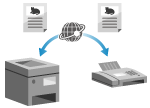
Interneti faksi (I-faksi) funktsioon võimaldab fakse saata ja vastu võtta Interneti kaudu.
Kuna fakse saadetakse ilma telefoniliini kasutamata, saate vähendada oma sidekulusid. I-faksi vastuvõtmisel prinditakse vastuvõetud andmed automaatselt.
I-fakside saatmise ja vastuvõtmise seadmed peavad toetama I-faksi tehnoloogiat.
Kuna fakse saadetakse ilma telefoniliini kasutamata, saate vähendada oma sidekulusid. I-faksi vastuvõtmisel prinditakse vastuvõetud andmed automaatselt.
I-fakside saatmise ja vastuvõtmise seadmed peavad toetama I-faksi tehnoloogiat.
MÄRKUS
I-faksi standardid on määratlenud ITU-T (Rahvusvaheline Telekommunikatsiooni Liit – telekommunikatsiooni standardimise sektor). Saate I-fakse saata teise tootja seadmesse ja neid teise tootja seadmest vastu võtta, kui see seade vastab ITU-T nõuetele.
imageFORCE'i seeria vastab soovitusele T.37 (protseduurid faksiandmete edastamiseks salvestamise ja edasisaatmise teel Interneti kaudu).
imageFORCE'i seeria vastab soovitusele T.37 (protseduurid faksiandmete edastamiseks salvestamise ja edasisaatmise teel Interneti kaudu).
I-fakside saatmine
Saate originaali skannida ja skannitud andmed I-faksina saata.
Skaneeritud andmed saadetakse e-posti teel manustatud TIFF-failina. Nagu tavalise e-kirja saatmisel, saate lisada teema ja sõnumi ning määrata mitu sihtkohta.
Skaneeritud andmed saadetakse e-posti teel manustatud TIFF-failina. Nagu tavalise e-kirja saatmisel, saate lisada teema ja sõnumi ning määrata mitu sihtkohta.
Nõutavad ettevalmistustoimingud
Määrake seadmes I-fakside saatmiseks kasutatava e-posti serveri sätted. E-posti serveri andmete konfigureerimine
1
Asetage originaaldokument seadmesse. Originaalide asetamine
Kui ilmub originaali paksuse valimise ekraan, valige asetatud originaali paksus.
2
Vajutage juhtpaneelil [Skaneeri ja saada] kuval [Avakuva]. Ekraan [Avakuva]
Kuvatakse skannimiskuva.
3
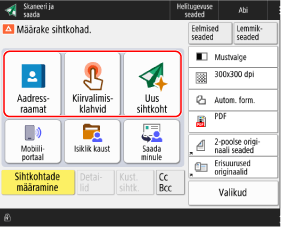
Määrake sihtkoht. Sihtkohtade määramine
4
Määrake skannimissätted. Skannimise sätted
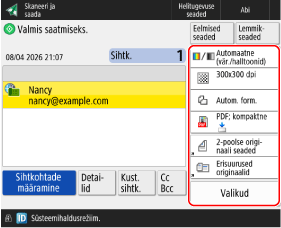
Kui lemmikseaded on salvestatud, saate need avada nuppu [Lemmikseaded] vajutades. Lemmiksätete salvestamine ja kuvamine
Eelnevate seadete valimine (sätete ajalugu)
* Sätete ajalugu ei saa kasutada, kui sihtkohti hallatakse pääsunumbritega. Sihtkohtade peitmine (pääsunumbrite haldus)
Valige ekraanil [Eelmised seaded] ajalugu, mida soovite kuvada ja vajutage nuppu [OK].
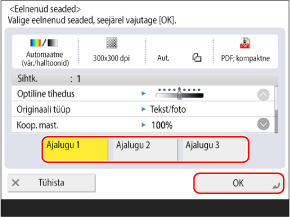
Enne saatmist saate avatud sihtkohta ja skannimissätteid muuta.
Iga sisseloginud kasutaja saab valida oma sätete ajaloost.
Külaliskasutajad või sisselogimata kasutajad saavad valida volitamata kasutajate ühisest sätete ajaloost.
Külaliskasutajad või sisselogimata kasutajad saavad valida volitamata kasutajate ühisest sätete ajaloost.
Kui uute sihtkohtade sisestamine on piiratud, kustutatakse sätete ajalugu olenemata piiratud sihtkoha tüübist. Saatmine ainult registreeritud sihtkohtadesse
5
Vajutage [ Alusta].
Alusta].Seade hakkab originaali skaneerima.
Skaneerimise tühistamiseks vajutage [Tühista]  [Jah]. Skannimise tühistamine
[Jah]. Skannimise tühistamineKui originaal on skaneeritud, saadetakse skaneeritud andmed teele. Saatmise oleku ja logi vaatamiseks võite kasutada nuppu [ Oleku monitor]. Skannitud andmete saatmis- või salvestusoleku ja logi kontrollimine
Oleku monitor]. Skannitud andmete saatmis- või salvestusoleku ja logi kontrollimineKui kuvatakse [Vajutage järgmise origin. skaneerimiseks [Alusta].]
Kui originaal asetatakse dokumendiklaasile ja seda skaneeritakse või kui skaneerimine teostatakse töö koostamisega, kuvatakse täiendavate originaalide skaneerimise kuva.
1
Täiendavate originaalide skaneerimiseks asetage järgmine originaal ja vajutage [ Alusta].
Alusta].Järgmine originaal skannitakse ja ilmub sama kuva.
Korrake seda protsessi kuni kõigi originaalide skannimine on lõpetatud.
Korrake seda protsessi kuni kõigi originaalide skannimine on lõpetatud.
Originaale skaneerimiseks sööturisse asetades eemaldage enne järgmise originaali asetamist skaneeritud originaal (originaal väljastatakse originaalide väljastusalusele).
Iga originaali skaneerimissätete muutmine
Kuvatud teatega ekraanil vajutage [Muuda seadeid]. Saate muuta järgmisi seadeid.
[Värvivalik]
[Skaneerimise formaat]
[2-poolne originaal]
[Optiline tihedus]
[Originaali tüüp]
Näiteks kahepoolse originaali skaneerimisel pärast ühepoolse originaali skaneerimist vajutage [Muuda seadeid] ja määrake [2-poolne originaal].
2
Vajutage [Alusta saatm.].
Skaneeritud andmed saadetakse.
Kui kuvatakse kasutajanime ja parooli sisestamise ning kinnitamise kuva
Sisestage kasutajanimi ja parool ning kinnitage need ekraanil kuvatavate juhiste järgi.
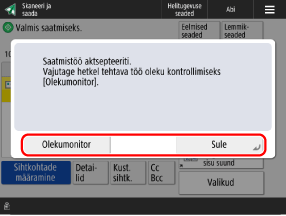
Kui kuvatakse [Olekumonitor]
Saatmise oleku ja logi vaatamiseks vajutage [Olekumonitor]. Skannitud andmete saatmis- või salvestusoleku ja logi kontrollimine
Skaneerimise ekraanile naasmiseks vajutage [Sule].
Skaneerimise ekraanile naasmiseks vajutage [Sule].
MÄRKUS
Kui skaneerimise ajal söödetakse mitu originaali ja toimingud tühistatakse (tuvastati mitme lehe söötmine)
Ekraanile ilmub teade. Eemaldage kinnijäänud originaal, järgides teates olevaid juhiseid. Paberi- ja klambriummistused
Kui kinnijäänud originaal on eemaldatud, kuvatakse toimingute jätkamise ekraan.
Kui mitme lehe söötmine tuvastati valesti, vajutage skaneerimise jätkamiseks nuppu [Ära tuvasta sööturisse mitme lehe söötmist].
Kui kinnijäänud originaal on eemaldatud, kuvatakse toimingute jätkamise ekraan.
Kui mitme lehe söötmine tuvastati valesti, vajutage skaneerimise jätkamiseks nuppu [Ära tuvasta sööturisse mitme lehe söötmist].
Mitme lehe söötmise tuvastamise ennetamiseks konfigureerige üks järgmistest sätetest.
Skaneerimise ekraanil vajutage iga skaneerimise ajal [Valikud] [Tuvast. söötur. m.lehe söötm.], et tühistada mitme lehe söötmise tuvastamine.
[Tuvast. söötur. m.lehe söötm.], et tühistada mitme lehe söötmise tuvastamine.Mitme lehe söötmise tuvastamise vältimiseks muutke vaikesätteid. [Sööturis mitme lehe söötmise tuvastus vaikimisi]
* Sõltuvalt mudelist võib mitme lehe söötmise tuvastamise funktsiooni kasutamiseks olla vajalik valikuline lisaseade Document Feeder Double Feeding Detection Kit-A.
Sisu eelvaate kuvamine enne saatmist
Enne skaneeritud andmete saatmist saate sisu ülevaatamiseks kuvada eelvaate menüü. Samuti saate eelvaate menüüs lehekülgede järjekorda muuta ja lehekülgi kustutada. Skannitud andmete kontrollimine ja lehekülgede korrastamine (eelvaade)
Saadetud pildi kvaliteedi parandamine
Kui saadetud pildid on liiga tumedad või originaalide taustal olevaid heledaid värve ei saa eemaldada, võib saada kvaliteeti parandada, konfigureerides enne saatmist järgmised sätted.
Määrake skannimise värviks valik [Mustvalge]. Värvi valimine
Määrake eraldusvõime sätte väärtuseks [200x400 dpi], [300x300 dpi], [400x400 dpi] või [600x600 dpi]. Eraldusvõime seadistamine
Määrake originaali tüübiks [Tekst]. Originaali tüübi valimine
Seadke tausta tiheduse väärtuseks [Autom.]. Tiheduse reguleerimine
* Kui menüüs [Seaded/salvestus] on sätte [Kiiruse/kujutisekvalit. priorit. mustvalgel skaneerimisel] väärtuseks määratud [Kiiruse prioriteet], muutke sätte väärtuseks [Kvaliteedi prioriteet]. [Kiiruse/kujutisekvalit. priorit. mustvalgel skaneerimisel]
(vaikimisi on seatud [Kvaliteedi prioriteet].)
(vaikimisi on seatud [Kvaliteedi prioriteet].)
I-fakside vastuvõtmine
Seade võtab I-faksid määratud e-posti serverist automaatselt vastu, seega ei pea nende vastuvõtmiseks toiminguid tegema.
I-faksi vastuvõtmisel vilgub juhtpaneeli näidik Töötlus/andmed roheliselt ja seade prindib I-faksi automaatselt vastuvõetud andmetega samas formaadis paberile. Kui samas formaadis paberit ei ole asetatud, prinditakse vastuvõetud I-faks muus formaadis paberile.
Samuti saate muuta printimissätteid, näiteks kahepoolne printimine ning teistsuguses formaadis paberile printimise reeglid. Vastuvõetud fakside prindisätete muutmine
I-faksi vastuvõtmisel vilgub juhtpaneeli näidik Töötlus/andmed roheliselt ja seade prindib I-faksi automaatselt vastuvõetud andmetega samas formaadis paberile. Kui samas formaadis paberit ei ole asetatud, prinditakse vastuvõetud I-faks muus formaadis paberile.
Samuti saate muuta printimissätteid, näiteks kahepoolne printimine ning teistsuguses formaadis paberile printimise reeglid. Vastuvõetud fakside prindisätete muutmine
Nõutavad ettevalmistustoimingud
Määrake seadmes I-fakside vastuvõtmiseks kasutatava e-posti serveri sätted. E-posti serveri andmete konfigureerimine
I-fakside käsitsi vastuvõtmine
Kui soovite enne I-fakside automaatset vastuvõttu serveriga ühenduse luua või kui seade on määratud I-fakse automaatselt mitte vastu võtma, saate I-fakse käsitsi vastu võtta.
1
Vajutage [ Oleku monitor] juhtpaneeli ekraanil [Avakuva] või muul ekraanil. Ekraan [Avakuva]
Oleku monitor] juhtpaneeli ekraanil [Avakuva] või muul ekraanil. Ekraan [Avakuva]Avaneb kuva [Oleku monitor].
2
Vajutage [Vastuvõtt] [Tööde logi].
[Tööde logi].3
Vajutage [I-faksi VV kontroll].
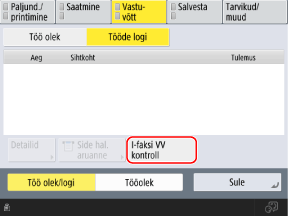
Seade loob serveriga ühenduse. I-faksi vastuvõtmisel algab printimine automaatselt.
Kui valikut [I-faksi VV kontroll] ei kuvata, valige ekraani paremas ülanurgas olevast rippmenüüst valik [Vastuvõtt].
MÄRKUS
Kui I-faksi ei võeta vastu või ei prindita
Kontrollige seadme olekut. Faksi ei saa vastu võtta
Kui seadmes ilmneb tõrge või muu probleem ja vastuvõetud I-faksi ei saa printida, saate vastuvõetud I-faksi edastada mällu vastuvõtu postkasti. [Edasta ajutiselt salv. failid mällu vastuvõtu postkasti]
Jaotatud andmetega vastuvõetud I-fakside kontrollimine
Saate kontrollida vastuvõetud I-fakside olekut, mille andmed jagati saatmisel mitmeks osaks.
Vajutage kuval [Faksi/I-faksi postkast] nuppu [Avakuva] ja seejärel valikut [Mällu VV postkast] ning valikut [Jaotatud info VV postkast]
ja seejärel valikut [Mällu VV postkast] ning valikut [Jaotatud info VV postkast]I-faksi jaotatud andmete loendi kontrollimiseks saate valida I-faksi ja vajutada nuppu [Jaotatud info loend].
I-faksi andmete (I-faksi jaotatud andmete) kustutamiseks valige I-faks ja vajutage nuppu [Kustuta] ning seejärel nuppu [Jah].
Kui säte [Prindi kustutamisel] on määratud, prindib seade jaotatud andmed nende kustutamisel.
ning seejärel nuppu [Jah]. Kui säte [Prindi kustutamisel] on määratud, prindib seade jaotatud andmed nende kustutamisel.
Juhuks, kui I-faksi jaotatud andmed võetakse vastu ainult osaliselt, saate määrata aja, mille jooksul oodatakse ülejäänud jaotatud andmete vastuvõtmist, enne kui vastuvõtt tühistatakse. [Jaotatud info VV ajalõpp]