Originaalis olevate märkide tekstina otsitavaks muutmiseks vajutage valikut [OCR (tekstituvastus)].
Lisateavet leiate teemast/teemadest:
Faili- ja jagamissätted
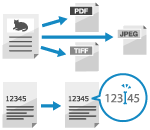
Määrake skannitud andmete failivorming, jagamissätted ja failinimi.
Sellega eraldatakse originaalist tekstiteave ja luuakse tekstiotsingut võimaldav fail.
Sellega eraldatakse originaalist tekstiteave ja luuakse tekstiotsingut võimaldav fail.
Failivormingu ja jagamissätete määramine
Valige skannitud andmete failivorminguks JPEG, TIFF, PDF, XPS või OOXML vastavalt eesmärgile ja kasutuskeskkonnale.
Saate andmeid tihendada ning teksti ja joongraafikat kontuurandmeteks teisendada. Samuti saate mitmeleheküljelised originaalid ühendada üheks failiks või luua iga lehekülje jaoks eraldi failid.
Saate andmeid tihendada ning teksti ja joongraafikat kontuurandmeteks teisendada. Samuti saate mitmeleheküljelised originaalid ühendada üheks failiks või luua iga lehekülje jaoks eraldi failid.
1
Skaneerimise ekraanil vajutage failivormingu seadenuppu. Skannimise ekraan
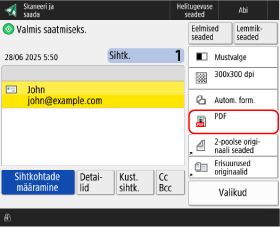

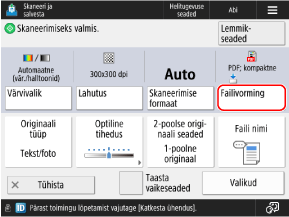
Avaneb kuva [Failivorming].
Valige failivorming.
[JPEG]
See failivorming sobib fotosid sisaldavatele originaalidele. Mitmeleheküljelise originaali saab jagada iga lehekülje kaupa eraldi failideks.
[TIFF]
See failivorming sobib kujutisi sisaldavatele originaalidele. Originaalid skannitakse mustvalgelt.
[TIFF/JPEG (autom.)]
Sätte väärtuseks määratakse skannimise värvisättest olenevalt automaatselt TIFF või JPEG. Värvi valimine
Kui värvisätte väärtuseks on määratud [Mustvalge]: TIFF
Kui värvisätte väärtuseks on määratud muu väärtus kui [Mustvalge]: JPEG
TIFF- ja JPEG-vormingu puhul saab mitmeleheküljelise originaali jagada iga lehekülje kaupa eraldi failideks.
[PDF]
See failivorming sobib dokumentidele. Dokumenti saab kuvada ühtemoodi igas arvutis, olenemata operatsioonisüsteemist.
[XPS]
Alates Windows Vistast kasutatav failivorming. Dokumenti saab kuvada ühtemoodi igas Windowsiga arvutis.
[OOXML]
Rahvusvahelise Standardiorganisatsiooni standardiseeritud Microsoft Office'i dokumentide failivorming (Office Open XML). Selles failivormingus faile saab redigeerida Wordis või PowerPointis. Valige, kas kasutada Wordi või PowerPointi vormingut.
3
Vajaduse korral määrake PDF-i, XPS-i või OOXML-i lisafunktsioonid.
Saate määrata lisafunktsioone, kui sammus 2 on valitud PDF, XPS või OOXML.
PDF-i lisafunktsioonide määramisel
Andmemahu vähendamine
Vajutage [Kompaktne], et see valida.
Teksti tuvastamise lubamine originaalis
Vajutage [OCR (tekstituvastus)], et see valida.
Lisateavet leiate teemast/teemadest:
Turvalisuse suurendamine
Vajutage nuppu [Krüpteerimine], [Lisa digiallkirjad] või [Lisa seadme allkiri], et valida üks neist.
Lisateavet leiate teemast/teemadest:
Lisateavet leiate teemast/teemadest:
Teksti ja joongraafika kurvimine
Vajutage [Vektorgraafika], et see valida.
Loob terava teksti ja joongraafikaga PDF-faili. Samuti saate PDF-failis olevaid kontuuriandmeid töödelda Adobe Illustratoris.
Loob terava teksti ja joongraafikaga PDF-faili. Samuti saate PDF-failis olevaid kontuuriandmeid töödelda Adobe Illustratoris.
PDF-faili loomine pikaajaliseks säilitamiseks
Loob PDF/A standardile vastava PDF-faili, et tagada PDF-faili kuvamise ühtlus sõltumata seadmest või tarkvarast ning võimaldada pikaajalist säilitamist.
Vajutage [Vormingusse PDF/A], et see valida.
Vajutage jaotises [Skaneeri ja salvesta] nuppu [Vormingusse PDF/A], et see valida. Fail luuakse PDF/A-1b-vormingus.
Atribuudi [Skaneeri ja saada] jaoks, vajutage nuoou [Vormingusse PDF/A], et valida failivorming. Vormingu valiku tühistamiseks vajutage nuppu [Tühista seaded].
XPS-i lisafunktsioonide seadistamisel
Andmemahu vähendamine
Vajutage [Kompaktne], et see valida.
Teksti tuvastamise lubamine originaalis /b_in_area_europe_L.gif)
/b_in_area_asia_L.gif)
Vajutage [OCR (tekstituvastus)], et see valida.
Lisateavet leiate teemast/teemadest:
Lisateavet leiate teemast/teemadest:
Turvalisuse suurendamine
Vajutage nuppu [Lisa digiallkirjad] või [Lisa seadme allkiri], et üks neist valida.
Lisateavet leiate teemast/teemadest:
Lisateavet leiate teemast/teemadest:
OOXML-i lisafunktsioonide konfigureerimisel
4
Määrake jaotuse sätted vastavalt vajadusele.
Kui soovite mitmeleheküljelise originaali jagada eraldi failideks, nii et iga leht oleks omaette fail, vajutage nuppu [Lehtedeks jaotamine].
Funktsiooniga [Skaneeri ja saada] kasutamisel märkige, mitmeks leheküljeks originaal jagada, ja vajutage nuppu [OK].
Funktsiooniga [Skaneeri ja saada] kasutamisel märkige, mitmeks leheküljeks originaal jagada, ja vajutage nuppu [OK].
5
Vajutage [OK].
Kuvatakse uuesti skaneerimise ekraan.
MÄRKUS
Failivormingu mõju valitud värvile, eraldusvõimele ja kuvasuhtele
Kui valitud on PDF (kompaktne või kontuur), XPS (kompaktne) või OOXML, kehtivad järgmised sätete piirangud:
Värvivalik: muu kui [Mustvalge]
Lahendus [300x300 dpi]
* Kui valite OOXML-vormingu PowerPointi faili jaoks, saate määrata selle väärtuseks [600x600 dpi].
Kurvitud PDF-faili loomisel
Sõltuvalt originaalist ei pruugi tähemärgid ja joongraafika olla õigesti tuvastatud.
Sõltuvalt teie Adobe Illustratori versioonist võivad kurvitud PDF-faili avamisel tekst ja taust olla nihkes või teksti ja joongraafikat ei pruugita kuvada.
Failinime määramine
Vaikimisi saadetakse ja salvestatakse skannitud andmed järgmise failinimega:
E-kirja saatmisel
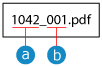
 Töö nr
 Leheküljenumber
Skannitud andmete mujale kui e-posti aadressile saatmisel või skannitud andmete salvestamisel
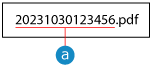 Saatmise/salvestamise kuupäev ja kellaaeg (selle näite puhul „10/30/2023, 12:34:56 PM“)
* Kui failivormingu sätteks on valitud [Lehtedeks jaotamine]
See leheküljenumber lisatakse failinime lõppu. (Saatmisel kasutatakse viiekohalist numbrit ja salvestamisel kolmekohalist numbrit.)
Näide:
20231030123456_00001.pdf
20231030123456_001.pdf
20231030123456_00001.pdf
20231030123456_001.pdf
Saate määrata kohandatud failinime, mis kirjeldab sisu, või seadistada nii, et failinimi moodustataks algdokumendi alguses olevatest tähemärkidest.
1
Skaneerimise ekraanil vajutage [Faili nimi] või [Valikud]  [Faili nimi]. Skannimise ekraan
[Faili nimi]. Skannimise ekraanAvaneb kuva [Faili nimi].
2
Määrake faili nimi.
Funktsiooni [Skaneeri ja saada] kasutamisel vajutage nuppu [Faili nimi], sisestage soovitud failinimi ja vajutage nuppu [OK].
Skannitud andmed saadetakse või salvestatakse järgmise failinimega:
E-kirja saatmisel
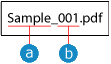 Määrake failinimi Leheküljenumber
Mujale kui e-posti aadressile saatmisel
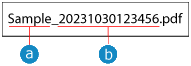 Määrake failinimi Saatmise/salvestamise kuupäev ja kellaaeg (selle näite puhul „10/30/2023, 12:34:56 PM“)
Skannitud andmete salvestamisel
 Määrake failinimi
* Kui sama nimega fail on juba olemas, lisatakse failinimele number „(1)“ kuni „(9)“.
Näide:
Näidis(1).pdf
Näidis(1).pdf
Kui failinime ja faili asukoha (tee) märkimiseks kasutatud tähemärkide koguarv ületab 256 ühebaidilist tähemärki, ei pruugi faili õnnestuda määratud failinimega saata ega salvestada.
Kui sisestate sümboleid, mida saatmiskoha operatsioonisüsteem ei luba, näiteks „\“, „/“, „:“, „*“, „?“, „<“, „>“ või „|“, võib faili saatmine failiserverisse vms ebaõnnestuda.
Skannitud andmete salvestamisel ei tohi failinimes kasutada sümboleid „\“, „/“, „:“, „*“, „?“, „<“, „>“ ega „|“. Lisaks ei tohi failinime alguses ega lõpus kasutada punkti ega tühikut.
Failinime loomisel originaali alguses olevatest tähemärkidest (ainult skannitud andmete saatmisel)
Vajutage märkeruudu valimiseks [Automaatne (OCR)].
Seda sätet rakendatakse ainult siis, kui kasutate skannitud andmete jaoks tekstiotsingut võimaldavat failivormingut. Tekstiotsingut võimaldava faili loomine (OCR-töötlus)
Seda sätet ei saa määrata ja faili saata, kui samal ajal on määratud PDF-faili krüptimine.
Failinimeks eraldatavate märkide arvu saab muuta. [OCR (tekstituvastuse) seaded]
Kui väljale [Faili nimi] on sisestatud märke, lisatakse originaalist eraldatud märgid nende lõppu.
* Failinimes olevad märgipiirangut ületavad märgid kustutatakse.
Sätte [Automaatne (OCR)] lubamisel kasutatavat failinime ei rakendata järgmisele:
Saatmise olekut kuvatakse ekraani Ekraan [Avakuva] alaosas olekunäidikul
Saatmisaruanne Saatmisaruande printimine
Saatmislogi saatmistõrke ilmnemisel Skannitud andmete saatmis- või salvestusoleku ja logi kontrollimine
Kuupäeva/kellaaja ja leheküljenumbri automaatse lisamise takistamine (ainult skannitud andmete saatmisel)
Vajutage märkeruudu valimiseks [Eem. kuupäev /töö nr. failinimest].
Sama nimega faili olemasolul saatmise sihtkohas faili ülekirjutamiseks märkige ruut [Kirjuta fail üle sama nimega].
Sama nimega faili olemasolul saatmise sihtkohas faili ülekirjutamiseks märkige ruut [Kirjuta fail üle sama nimega].
* Kui saatmise sihtkohas on sama nimega fail ja märkeruut [Kirjuta fail üle sama nimega] on tühjendatud, lisatakse failinime lõppu neljakohaline number.
Näide:
Näidis(0001).pdf
Näidis(0001).pdf
3
Vajutage [OK] või [OK] [Sule].
[Sule].Kuvatakse uuesti skaneerimise ekraan.
MÄRKUS
Funktsioonis [Skaneeri ja saada] „Lemmiksätetes“ registreeritud failinime muutmine
Kui „Lemmiksätted“ on registreeritud koos määratud failinimega, saate järgmise toiminguga muuta ainult lemmiksätetes registreeritud failinime sätet.
Logige rakendusesse Remote UI (Kaugkasutajaliides) sisse [Settings/Registration] [Send] [Favorite Settings] [Edit] muutke failinime [OK].
[Settings/Registration] [Send] [Favorite Settings] [Edit] muutke failinime [OK].* Juhtpaneeli kaudu ei saa muuta ainult failinime sätet. Failinime sätte muutmiseks registreerige „Lemmiksätted“ uuesti. Lemmiksätete salvestamine ja kuvamine
Tekstiotsingut võimaldava faili loomine (OCR-töötlus)
Optiline märgituvastus (OCR) on tehnoloogia, mis tuvastab originaalis olevad märgid ja eraldab tekstiteabe.
Määrake sätted nii, et originaali skannimisel tehtaks OCR-töötlus ja loodaks tekstiotsingut võimaldav fail.
Määrake sätted nii, et originaali skannimisel tehtaks OCR-töötlus ja loodaks tekstiotsingut võimaldav fail.
Tekstiotsingut võimaldavad failivormingud:
PDF (otsitav PDF)
OOXML
XPS
1
Skaneerimise ekraanil vajutage failivormingu seadenuppu. Skannimise ekraan
Avaneb kuva [Failivorming].
Valige failivorming.
PDF-faili loomiseks vajutage nuppu [PDF].
Wordi-vormingus OOXML-faili loomiseks vajutage nuppu [OOXML] ja seejärel nuppu [Word].
ja seejärel nuppu [Word].PowerPointi-vormingus OOXML-faili loomiseks vajutage nuppu [OOXML] ja seejärel nuppu [PowerPoint].
ja seejärel nuppu [PowerPoint].XPS-faili loomiseks vajutage nuppu [XPS].
3
Vajutage [Määra detailid] [OCR (tekstituvastus)].
[OCR (tekstituvastus)].Kui tegite sammus PDF valiku [XPS] või [2], saab selle määrata koos funktsiooniga [Kompaktne] või muude lisafunktsioonidega.
OCR-töötluse keele valimine originaali keele järgi.
Kui tegite sammus PDF valiku [XPS] või [2], valige keel rippmenüüst [OCR-keel].
Kui sammus OOXML on tehtud valik [Word] [2], vajutage nuppu [Muuda], valige keel ja vajutage nuppu [OK].
[2], vajutage nuppu [Muuda], valige keel ja vajutage nuppu [OK].5
Vajutage [OK].
Kuvatakse uuesti skaneerimise ekraan.
MÄRKUS
Originaali suuna automaatne tuvastamine
Vaikimisi tuvastatakse originaali suund automaatselt faili loomisel tuvastatud teksti suuna põhjal. [OCR (tekstituvastuse) seaded]
Taustkujutise kustutamine (ainult Wordi-vormingus OOXML-failide korral)
Saate määrata sätte, millega kustutatakse faili loomisel taustana tuvastatud kujutis. Tarbetute kujutiste kustutamine muudab Wordi-failide redigeerimise lihtsamaks. [Kaasa Wordi faili taustakujutised]
Kui OCR-töötlust ei tehta õigesti
Kontrollige, kas sammus 4 määratud keelesätted vastavad originaalis kasutatud keelele.
Kontrollige, kas kasutatav originaal sobib OCR-töötluseks. Teksti ei töödelda OCR-iga õigesti