Skaneeritud andmetele digiallkirja lisamine
Digitaalallkirja lisamine skannitud andmetele nende saatmisel PDF- või XPS-failina võimaldab kinnitada faili autorit ja tõendada, et dokumenti ei ole omavoliliselt muudetud.
Skaneeritud andmetele digitaalallkirja lisamiseks tuleb eelnevalt genereerida ja registreerida digitaalallkirja tüübile vastav võti ja sertifikaat.
Skaneeritud andmetele digitaalallkirja lisamiseks tuleb eelnevalt genereerida ja registreerida digitaalallkirja tüübile vastav võti ja sertifikaat.
MÄRKUS
Digitaalallkirja lisamine skannimisel
Lisateavet digitaalallkirja lisamise kohta skannimisel leiate järgmisest jaotisest:
Digitaalallkirja kontrollimine vaataja poolel
Lisateavet sertifikaadi kontrollimise ja usaldusväärsete sertifikaatide loendisse registreerimise kohta leiate skannitud andmete vaatamiseks kasutatavate rakenduste juhendist.
Digitaalallkirja tüübid
Kui seade lisab failile digitaalallkirja, saate valida seadme allkirja või kasutaja allkirja vahel.
* Kasutaja allkirja ei saa lisada, kui seade edastab vastuvõetud I-faksi.
Seadme signatuur
Lisab võtme ja sertifikaadi abil allkirja, et tõendada vaatajale, millise seadmega skannitud andmed loodi. Vaataja saab kontrollida, kas dokumenti on omavoliliselt muudetud.
Seadme allkirja lisamiseks tuleb eelnevalt seadmes genereerida ja registreerida seadme allkirja jaoks kasutatav võti ja sertifikaat (seadme sertifikaat). Seadme allkirja võtme ja sertifikaadi genereerimine ning registreerimine
Seadme allkirja lisamiseks tuleb eelnevalt seadmes genereerida ja registreerida seadme allkirja jaoks kasutatav võti ja sertifikaat (seadme sertifikaat). Seadme allkirja võtme ja sertifikaadi genereerimine ning registreerimine
Kasutaja signatuur
Lisab allkirja pärast kasutaja autentimist, et tõendada vaatajale skannitud andmete loonud isikut. Nagu seadme allkiri, võimaldab ka kasutaja allkiri vaatajal kontrollida, kas dokumenti on pärast allkirjastamist omavoliliselt muudetud.
Kasutaja allkirja lisamiseks tuleb eelnevalt väljastatud võti ja sertifikaat (kasutaja sertifikaat) genereerida ning seadmes registreerida.
Kasutaja allkirja lisamiseks tuleb eelnevalt väljastatud võti ja sertifikaat (kasutaja sertifikaat) genereerida ning seadmes registreerida.
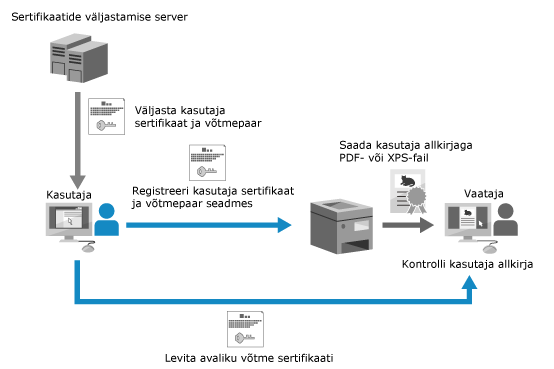
Kasutaja sertifikaadil on aegumiskuupäev. Kui kasutaja allkiri lisati enne aegumiskuupäeva ja vaataja proovib allkirja kontrollida pärast sertifikaadi aegumist, ei ole kasutaja allkiri enam kehtiv. Soovitatav on lasta väljastada uus kasutaja sertifikaat, võttes arvesse aega, millal allkirja kontrollitakse.
MÄRKUS
Digitaalallkirja kuvamine (nähtavad allkirjad) (ainult PDF-failid)
Kui määrate digitaalallkirja lisamisel nähtava allkirja, saate allkirjateabe kuvada esimesel leheküljel, et oleks lihtne näha, et PDF-failile on lisatud digitaalallkiri. Skaneeritud andmetele digiallkirja lisamine
Mitme allkirja lisamisel
Seadme allkiri ja kasutaja allkiri lisatakse selles järjekorras.
Kontrollimisel kehtib ainult viimati lisatud allkiri. Kõiki muid allkirju käsitletakse muudetuna, kui lisatakse järgmine allkiri.
Seadme allkirja võtme ja sertifikaadi genereerimine ning registreerimine
Saate genereerida ja seadmele salvestada seadme signatuuri jaoks kasutatava võtme ja sertifikaadi (seadme sertifikaadi). Pärast seadme sertifikaadi salvestamist saate skaneeritud dokumendile lisada seadme nime signatuurina.
* Seadme allkirja jaoks saab registreerida ainult ühe võtme ja sertifikaadi.
Selles jaotises kirjeldatakse sertifikaadi genereerimist ja registreerimist arvutist Remote UI (Kaugkasutajaliides) kaudu.
Valige juhtpaneelil kuval [Seaded/salvestus] või mõnel muul kuval [ Avakuva] ja seejärel valige [Haldusseaded], et genereerida ja registreerida sertifikaat. [Sertifikaadi seaded]
Vajate administraatori õigusi.
Valige juhtpaneelil kuval [Seaded/salvestus] või mõnel muul kuval [
Avakuva] ja seejärel valige [Haldusseaded], et genereerida ja registreerida sertifikaat. [Sertifikaadi seaded]Vajate administraatori õigusi.
1
Logige administraatorina sisse rakendusse Remote UI (Kaugkasutajaliides). Rakenduse Remote UI (Kaugkasutajaliides) käivitamine
2
Klõpsake Remote UI (Kaugkasutajaliides) portaali lehel [Settings/Registration]. Portaali Remote UI (Kaugkasutajaliides) leht
3
Klõpsake [Device Management]  [Key and Certificate Settings].
[Key and Certificate Settings].Avaneb kuva [Key and Certificate Settings].
4
Klõpsake [Generate Key] [Device Signature].
[Device Signature].Avaneb kuva [Device Signature].
5
Klõpsake [Generate/Update] [OK].
[OK].Genereeritud võti ja sertifikaat registreeritakse nimega „Device Signature Key“ kuval [Key and Certificate Settings] olevasse võtmete ja sertifikaatide loendisse.
6
Logige rakendusest Remote UI (Kaugkasutajaliides) välja.
MÄRKUS
Kui võtme „Device Signature Key“ ikoon kuvatakse kujul [ ]
]
]Võti on rikutud või kehtetu. Võtme ja sertifikaadi uuendamiseks korrake eespool kirjeldatud toimingut.
Genereeritud sertifikaadi üksikasjade vaatamine ja sertifikaadi kontrollimine
Sertifikaadi üksikasjade kuvamiseks klõpsake kuval [Key and Certificate Settings] olevas võtmete ja sertifikaatide loendis võtme nime või sertifikaadi ikooni.
* Sertifikaadi üksikasjade kuval saate kasutada üksust [Certificate Thumbprint], et kontrollida saatjateavet, mille abil faili vaataja saab sertifikaadi usaldusväärsust kontrollida, võrreldes seda SHA-1-sõnumilühendi numbriga.
Sertifikaadi kehtivuse kontrollimiseks saate sertifikaadi üksikasjade kuval klõpsata nuppu [Verify Certificate].
Seadme allkirja alati lisamine saatmisel
Saate määrata sätted nii, et kui skannitud andmed saadetakse PDF- või XPS-failina, lisatakse alati seadme allkiri olenemata skannimisel kasutatud sätetest. Lisaks saate määrata piirangud nii, et lubatud on saata ainult PDF- või XPS-faile, tagades sellega, et seadme allkirjata faile ei saa saata. [Lisa saatmisel alati seadmeallkiri]
Kasutaja allkirja võtme ja sertifikaadi registreerimine
Saate registreerida seadmes kasutaja allkirja jaoks kasutatava võtme ja sertifikaadi (kasutaja sertifikaadi) ning saata avaliku võtme sertifikaadi vaatajale. Pärast võtme ja sertifikaadi registreerimist saate lisada sisseloginud kasutaja nime skannitud dokumendile allkirjana.
Registreerige sertifikaat arvutist rakenduse Remote UI (Kaugkasutajaliides) abil. Juhtpaneeli ei saa kasutada sertifikaadi registreerimiseks.
Nõutavad ettevalmistustoimingud
Kontrollige seadmes kasutatava võtme ja sertifikaadi tingimusi. Turbe- ja haldusfunktsioonide tehnilised andmed
Valmistage kasutaja allkirja jaoks ette võtme- ja sertifikaadifail.
Kui soovite lisada digitaalallkirja, mida saab tõendamiseks kasutada ainult piiratud ulatuses, näiteks ettevõttesiseselt, saate kasutaja allkirja võtme ja sertifikaadi genereerida, installides arvutisse Windows Serveri Internet Information Servicesi (IIS) mooduli.
* Seda digitaalallkirja ei saa kasutada tõendamiseks vaatajale väljaspool määratud ulatust.
Kontrollige võtme- ja sertifikaadifailis määratud privaatvõtme parooli.
1
Logige sisse rakendusse Remote UI (Kaugkasutajaliides). Rakenduse Remote UI (Kaugkasutajaliides) käivitamine
2
Klõpsake Remote UI (Kaugkasutajaliides) portaali lehel [Settings/Registration]. Portaali Remote UI (Kaugkasutajaliides) leht
3
Klõpsake [Device Management] [User Key and Certificate Settings].
[User Key and Certificate Settings].Avaneb kuva [User Key and Certificate Settings].
4
Klõpsake [Install].
Avaneb kuva [Install User Key and Certificate].
5
Klõpsake [Vali fail] ja määrake installitav fail.
6
Sisestage privaatvõtme parool ja klõpsake nuppu [Start Installation].
Installitud võti ja sertifikaat registreeritakse kuval [User Key and Certificate Settings] olevasse võtmete ja sertifikaatide loendisse.
7
Logige rakendusest Remote UI (Kaugkasutajaliides) välja.
8
Saatke avaliku võtme sertifikaat vaatajale.
Skannitud andmetele lisatud kasutaja allkirja kontrollimiseks kasutatava avaliku võtme sertifikaadi saab vaatajale eelnevalt saata.
MÄRKUS
Registreeritud sertifikaadi täpsemate andmete vaatamine ja kontrollimine
Sertifikaadi üksikasjade vaatamiseks klõpsake kuval [User Key and Certificate Settings] olevas võtmete ja sertifikaatide loendis sisselogimisnime või sertifikaadi ikooni.
* Kui kasutaja on sisse logitud administraatorina, kuvatakse kõik seadmes registreeritud kasutaja allkirjade võtmed ja sertifikaadid. Kui kasutaja ei ole sisse logitud administraatorina, kuvatakse ainult sisseloginud kasutaja võtmed ja sertifikaadid.
Sertifikaadi üksikasjade kuval saate klõpsata nuppu [Verify Certificate], et kontrollida, kas sertifikaat on kehtiv.