Προσθήκη ψηφιακής υπογραφής σε σαρωμένα δεδομένα
Η προσθήκη ψηφιακής υπογραφής σε σαρωμένα δεδομένα κατά την αποστολή τους ως αρχεία PDF ή XPS μπορεί να πιστοποιήσει την ταυτότητα του δημιουργού του αρχείου και να αποδείξει ότι το έγγραφο δεν έχει παραποιηθεί.
Για να προσθέσετε ψηφιακή υπογραφή σε σαρωμένα δεδομένα, πρέπει να δημιουργήσετε και να καταχωρίσετε εκ των προτέρων ένα κλειδί και ένα πιστοποιητικό, ανάλογα με τον τύπο της ψηφιακής υπογραφής.
Για να προσθέσετε ψηφιακή υπογραφή σε σαρωμένα δεδομένα, πρέπει να δημιουργήσετε και να καταχωρίσετε εκ των προτέρων ένα κλειδί και ένα πιστοποιητικό, ανάλογα με τον τύπο της ψηφιακής υπογραφής.
ΣΗΜΕΙΩΣΗ
Προσθήκη ψηφιακής υπογραφής κατά τη σάρωση
Για λεπτομέρειες σχετικά με τον τρόπο προσθήκης ψηφιακής υπογραφής κατά τη σάρωση, ανατρέξτε στα εξής:
Επαλήθευση ψηφιακής υπογραφής από την πλευρά του χρήστη
Για λεπτομέρειες σχετικά με την επαλήθευση ενός πιστοποιητικού και την καταχώρισή του σε μια λίστα αξιόπιστων πιστοποιητικών, ανατρέξτε στο εγχειρίδιο των εφαρμογών που θα χρησιμοποιήσετε για την προβολή των σαρωμένων δεδομένων.
Τύποι ψηφιακών υπογραφών
Μπορείτε να επιλέξετε μεταξύ υπογραφής συσκευής ή υπογραφής χρήστη όταν ζητάτε από τη συσκευή να προσθέσει ψηφιακή υπογραφή σε ένα αρχείο.
* Δεν είναι δυνατή η προσθήκη υπογραφής χρήστη κατά την προώθηση ενός I-Fax που έχει ληφθεί από τη συσκευή.
Υπογραφή συσκευής
Προσθέτει μια υπογραφή χρησιμοποιώντας ένα κλειδί και ένα πιστοποιητικό, προκειμένου να αποδείξει στον παραλήπτη ποια συσκευή χρησιμοποιήθηκε για τη δημιουργία των σαρωμένων δεδομένων. Ο χρήστης μπορεί να επιβεβαιώσει αν το έγγραφο έχει παραποιηθεί.
Για να προσθέσετε μια υπογραφή συσκευής, πρέπει να δημιουργήσετε και να καταχωρίσετε εκ των προτέρων στη συσκευή ένα κλειδί και ένα πιστοποιητικό (πιστοποιητικό συσκευής) που θα χρησιμοποιηθούν για την υπογραφή της συσκευής. Δημιουργία και καταχώριση κλειδιού υπογραφής συσκευής και πιστοποιητικού
Για να προσθέσετε μια υπογραφή συσκευής, πρέπει να δημιουργήσετε και να καταχωρίσετε εκ των προτέρων στη συσκευή ένα κλειδί και ένα πιστοποιητικό (πιστοποιητικό συσκευής) που θα χρησιμοποιηθούν για την υπογραφή της συσκευής. Δημιουργία και καταχώριση κλειδιού υπογραφής συσκευής και πιστοποιητικού
Υπογραφή Χρήστη
Προσθέτει μια υπογραφή μετά την επαλήθευση της ταυτότητας του χρήστη, προκειμένου να αποδείξει στον παραλήπτη ποιος δημιούργησε τα σαρωμένα δεδομένα. Όπως και η υπογραφή συσκευής, η υπογραφή χρήστη επιτρέπει στον αναγνώστη να επιβεβαιώσει επίσης αν το έγγραφο έχει παραποιηθεί μετά την υπογραφή του.
Για να προσθέσετε μια υπογραφή χρήστη, πρέπει να δημιουργήσετε ένα κλειδί και ένα πιστοποιητικό (πιστοποιητικό χρήστη) που έχουν εκδοθεί εκ των προτέρων και να τα καταχωρίσετε στη συσκευή.
Για να προσθέσετε μια υπογραφή χρήστη, πρέπει να δημιουργήσετε ένα κλειδί και ένα πιστοποιητικό (πιστοποιητικό χρήστη) που έχουν εκδοθεί εκ των προτέρων και να τα καταχωρίσετε στη συσκευή.
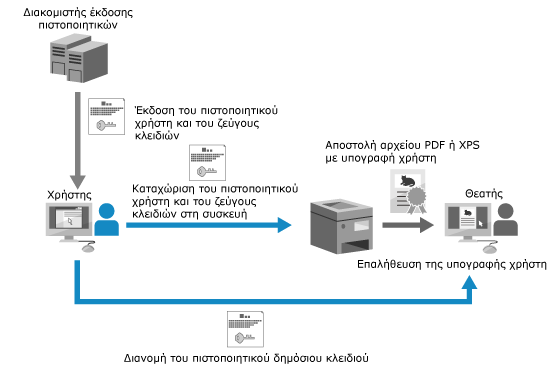
Το πιστοποιητικό χρήστη έχει ημερομηνία λήξης. Εάν μια υπογραφή χρήστη προστέθηκε πριν από την ημερομηνία λήξης και ο χρήστης που προβάλλει το έγγραφο επιχειρήσει να επαληθεύσει την υπογραφή μετά τη λήξη του πιστοποιητικού, η υπογραφή χρήστη δεν είναι πλέον έγκυρη. Συνιστάται η έκδοση νέου πιστοποιητικού χρήστη, λαμβάνοντας υπόψη πότε θα πραγματοποιηθεί ο έλεγχος της υπογραφής.
ΣΗΜΕΙΩΣΗ
Εμφάνιση ψηφιακής υπογραφής (ορατές υπογραφές) (μόνο για αρχεία PDF)
Επιλέγοντας την εμφάνιση της υπογραφής κατά την προσθήκη ψηφιακής υπογραφής, μπορείτε να εμφανίσετε τις πληροφορίες της υπογραφής στην πρώτη σελίδα, ώστε να είναι εύκολα διαπιστώσιμο ότι έχει προστεθεί ψηφιακή υπογραφή στο αρχείο PDF. Προσθήκη ψηφιακής υπογραφής σε σαρωμένα δεδομένα
Κατά την προσθήκη πολλαπλών υπογραφών
Προστίθενται η υπογραφή της συσκευής και η υπογραφή του χρήστη, με αυτήν τη σειρά.
Μόνο η υπογραφή που προστέθηκε τελευταία είναι έγκυρη για επαλήθευση. Όλες οι άλλες υπογραφές θεωρούνται ότι έχουν τροποποιηθεί όταν προστεθεί μια άλλη υπογραφή.
Δημιουργία και καταχώριση κλειδιού υπογραφής συσκευής και πιστοποιητικού
Μπορείτε να δημιουργήσετε και να καταχωρίσετε στη συσκευή το κλειδί και το πιστοποιητικό (πιστοποιητικό συσκευής) που θα χρησιμοποιηθούν για την υπογραφή της συσκευής. Αφού καταχωρίσετε ένα πιστοποιητικό συσκευής, μπορείτε να προσθέσετε το όνομα της συσκευής ως υπογραφή σε ένα σαρωμένο έγγραφο.
* Μπορείτε να καταχωρίσετε μόνο ένα κλειδί και πιστοποιητικό για την υπογραφή συσκευής.
Σε αυτήν την ενότητα περιγράφεται ο τρόπος δημιουργίας και καταχώρισης ενός πιστοποιητικού με χρήση του Remote UI (Απομακρυσμένο περιβάλλον εργασίας) από έναν υπολογιστή.
Στον πίνακα ελέγχου, επιλέξτε [ Ρυθμ./Αποθήκ.] στην οθόνη [Αρχική] ή σε άλλη οθόνη, και στη συνέχεια επιλέξτε [Ρυθμίσεις Διαχείρισης] για να δημιουργήσετε και να καταχωρίσετε ένα πιστοποιητικό. [Ρυθμίσεις Πιστοποιητικού]
Απαιτούνται δικαιώματα διαχειριστή.
Στον πίνακα ελέγχου, επιλέξτε [
Ρυθμ./Αποθήκ.] στην οθόνη [Αρχική] ή σε άλλη οθόνη, και στη συνέχεια επιλέξτε [Ρυθμίσεις Διαχείρισης] για να δημιουργήσετε και να καταχωρίσετε ένα πιστοποιητικό. [Ρυθμίσεις Πιστοποιητικού]Απαιτούνται δικαιώματα διαχειριστή.
1
Συνδεθείτε στο Remote UI (Απομακρυσμένο περιβάλλον εργασίας) ως διαχειριστής. Εκκίνηση του Remote UI (Απομακρυσμένο περιβάλλον εργασίας)
2
Στη σελίδα πύλης του Remote UI (Απομακρυσμένο περιβάλλον εργασίας), κάντε κλικ στην επιλογή [Settings/Registration]. Σελίδα Πύλης του Remote UI (Απομακρυσμένο περιβάλλον εργασίας)
3
Κάντε κλικ στην επιλογή [Device Management]  [Key and Certificate Settings].
[Key and Certificate Settings].Εμφανίζεται η οθόνη [Key and Certificate Settings].
4
Κάντε κλικ στην επιλογή [Generate Key] [Device Signature].
[Device Signature].Εμφανίζεται η οθόνη [Device Signature].
5
Κάντε κλικ στην επιλογή [Generate/Update] [OK].
[OK].Το κλειδί και το πιστοποιητικό που δημιουργήθηκαν καταχωρίζονται με την ονομασία «Κλειδί υπογραφής συσκευής» στη λίστα κλειδιών και πιστοποιητικών στην οθόνη [Key and Certificate Settings].
6
Αποσυνδεθείτε από το Remote UI (Απομακρυσμένο περιβάλλον εργασίας).
ΣΗΜΕΙΩΣΗ
Όταν το εικονίδιο του κλειδιού υπογραφής συσκευής εμφανίζεται ως [ ]
]
]Αλλοιωμένο ή άκυρο κλειδί. Επαναλάβετε την παραπάνω διαδικασία για να ενημερώσετε το κλειδί και το πιστοποιητικό.
Επιβεβαίωση και επαλήθευση ενός πιστοποιητικού που έχει δημιουργηθεί
Κάντε κλικ στο όνομα κλειδιού (ή στο εικονίδιο πιστοποιητικού) στη λίστα κλειδιών και πιστοποιητικών στην οθόνη [Key and Certificate Settings] για εμφάνιση των λεπτομερειών του πιστοποιητικού.
* Μπορείτε να χρησιμοποιήσετε το [Certificate Thumbprint] στην οθόνη λεπτομερειών του πιστοποιητικού για να επιβεβαιώσετε τις πληροφορίες αποστολέα, τις οποίες ο θεατής του αρχείου μπορεί να χρησιμοποιήσει για να επιβεβαιώσει την αξιοπιστία του πιστοποιητικού με την αντιστοίχισή τους με τον αριθμό κωδικοποίησης μηνύματος SHA-1.
Μπορείτε να κάνετε κλικ στο [Verify Certificate] στην οθόνη λεπτομερειών του πιστοποιητικού για να επαληθεύσετε την εγκυρότητα του πιστοποιητικού.
Πάντα προσθήκη υπογραφής συσκευής κατά την αποστολή
Μπορείτε να διαμορφώσετε τις ρυθμίσεις έτσι ώστε να προστίθεται πάντα υπογραφή συσκευής όταν τα σαρωμένα δεδομένα αποστέλλονται ως αρχείο PDF ή XPS, ανεξάρτητα από τις ρυθμίσεις που χρησιμοποιούνται κατά τη σάρωση. Επιπλέον, ορίζοντας περιορισμούς ώστε να επιτρέπεται η αποστολή μόνο αρχείων PDF ή XPS, μπορείτε να διασφαλίσετε ότι δεν θα είναι δυνατή η αποστολή αρχείων που δεν φέρουν υπογραφή συσκευής. [Πάντα Προσθήκη Υπογραφής Συσκευής για ΑΠ]
Καταχώριση κλειδιού υπογραφής χρήστη και πιστοποιητικού
Μπορείτε να καταχωρίσετε στη συσκευή το κλειδί και το πιστοποιητικό (πιστοποιητικό χρήστη) που θα χρησιμοποιηθούν για την υπογραφή χρήστη και να στείλετε το πιστοποιητικό δημόσιου κλειδιού στον παραλήπτη. Αφού καταχωρίσετε το κλειδί και το πιστοποιητικό, μπορείτε να προσθέσετε το όνομα χρήστη σύνδεσης ως υπογραφή σε ένα σαρωμένο έγγραφο.
Καταχωρίστε ένα πιστοποιητικό χρησιμοποιώντας το Remote UI (Απομακρυσμένο περιβάλλον εργασίας) από έναν υπολογιστή. Δεν μπορείτε να χρησιμοποιήσετε τον πίνακα ελέγχου για καταχώριση ενός πιστοποιητικού.
Απαιτούμενες προετοιμασίες
Ελέγξτε τις προϋποθέσεις του κλειδιού και του πιστοποιητικού που μπορούν να χρησιμοποιηθούν με τη συσκευή. Προδιαγραφές λειτουργίας ασφάλειας και διαχείρισης
Προετοιμάστε το αρχείο κλειδιού και πιστοποιητικού για την υπογραφή του χρήστη.
Όταν θέλετε να προσθέσετε μια ψηφιακή υπογραφή που μπορεί να χρησιμοποιηθεί μόνο ως αποδεικτικό στοιχείο σε περιορισμένο πλαίσιο (όπως εντός μιας εταιρείας), μπορείτε να δημιουργήσετε το κλειδί και το πιστοποιητικό για την υπογραφή χρήστη εγκαθιστώντας στον υπολογιστή τη μονάδα Internet Information Services (IIS) ενός Windows Server.
* Αυτή η ψηφιακή υπογραφή δεν μπορεί να χρησιμοποιηθεί ως αποδεικτικό στοιχείο για κάποιον που δεν εμπίπτει στο συσγκεκριμένο πλαίσιο.
Ελέγξτε τον κωδικό πρόσβασης του ιδιωτικού κλειδιού που έχει οριστεί στο αρχείο κλειδιών και πιστοποιητικών.
1
Συνδεθείτε στο Remote UI (Απομακρυσμένο περιβάλλον εργασίας). Εκκίνηση του Remote UI (Απομακρυσμένο περιβάλλον εργασίας)
2
Στη σελίδα πύλης του Remote UI (Απομακρυσμένο περιβάλλον εργασίας), κάντε κλικ στην επιλογή [Settings/Registration]. Σελίδα Πύλης του Remote UI (Απομακρυσμένο περιβάλλον εργασίας)
3
Κάντε κλικ στην επιλογή [Device Management] [User Key and Certificate Settings].
[User Key and Certificate Settings].Εμφανίζεται η οθόνη [User Key and Certificate Settings].
4
Κάντε κλικ στην επιλογή [Install].
Εμφανίζεται η οθόνη [Install User Key and Certificate].
5
Κάντε κλικ στην [Επιλογή αρχείου] και ορίστε το αρχείο που θα εγκατασταθεί.
6
Εισάγετε τον κωδικό πρόσβασης ιδιωτικού κλειδιού και κάντε κλικ στην επιλογή [Start Installation].
Το κλειδί και το πιστοποιητικό που έχουν εγκατασταθεί καταχωρίζονται στη λίστα κλειδιών και πιστοποιητικών στην οθόνη [User Key and Certificate Settings].
7
Αποσυνδεθείτε από το Remote UI (Απομακρυσμένο περιβάλλον εργασίας).
8
Στείλτε το πιστοποιητικό δημόσιου κλειδιού στον παραλήπτη.
Μπορεί να αποσταλεί εκ των προτέρων στον παραλήπτη ένα πιστοποιητικό δημόσιου κλειδιού, το οποίο μπορεί να χρησιμοποιηθεί για την επαλήθευση της υπογραφής χρήστη που έχει προστεθεί στα σαρωμένα δεδομένα.
ΣΗΜΕΙΩΣΗ
Προβολή και επαλήθευση λεπτομερών πληροφοριών ενός καταχωρισμένου πιστοποιητικού
Μπορείτε να ελέγξετε τις λεπτομέρειες ενός πιστοποιητικού κάνοντας κλικ στο όνομα σύνδεσης (ή στο εικονίδιο του πιστοποιητικού) στη λίστα κλειδιών και πιστοποιητικών στην οθόνη [User Key and Certificate Settings].
* Όταν ο χρήστης έχει συνδεθεί ως διαχειριστής, εμφανίζονται όλα τα κλειδιά και τα πιστοποιητικά για τις υπογραφές χρηστών που έχουν καταχωρηθεί στη συσκευή. Όταν ο χρήστης δεν έχει συνδεθεί ως διαχειριστής, εμφανίζονται μόνο τα κλειδιά και τα πιστοποιητικά του χρήστη που έχει συνδεθεί.
Στην οθόνη λεπτομερειών πιστοποιητικού, κάντε κλικ στην επιλογή [Verify Certificate] για να επαληθεύσετε ότι το πιστοποιητικό είναι έγκυρο.