Καταχώριση κωδικού και PIN τμήματος
Καταχωρίστε τους κωδικούς τμημάτων για τους οποίους θα πραγματοποιηθεί η διαχείριση μέσω κωδικών τμημάτων. Αφού καταχωρίσετε όλους τους κωδικούς τμημάτων προς διαχείριση, αντιστοιχίστε τους κωδικούς τμημάτων με τους χρήστες που έχουν καταχωρηθεί στη συσκευή. Μπορείτε επίσης να καταχωρίσετε και να εκχωρήσετε τους κωδικούς τμημάτων μαζικά.
ΣΗΜΕΙΩΣΗ
Αυτόματη διαγραφή αχρησιμοποίητων κωδικών τμημάτων
Διαμορφώνοντας τη ρύθμιση [Automatically Delete Department ID at User Deletion] στις [Other Settings] για τη λειτουργία πιστοποίησης, μπορείτε να διαγράφετε αυτόματα τον κωδικό τμήματος του χρήστη που δεν χρησιμοποιείται πλέον με κάθε διαγραφή χρήστη. Οθόνη [Edit Basic Settings]
Καταχώριση κωδικού τμήματος
Καταχωρείτε έναν κωδικό τμήματος κάθε φορά.
Σε αυτή την ενότητα περιγράφεται ο τρόπος καταχώρισης κωδικού τμήματος και PIN με χρήση του Remote UI (Απομακρυσμένο περιβάλλον εργασίας) από υπολογιστή.
Στον πίνακα ελέγχου, στην [Αρχική] οθόνη, πατήστε [ Ρυθμ./Αποθήκ.] και, στη συνέχεια, επιλέξτε [Ρυθμίσεις Διαχείρισης] για να καταχωρίσετε τις πληροφορίες. [Διαχείριση μέσω Κωδικών Τμημάτων]
Απαιτούνται δικαιώματα διαχειριστή.
Στον πίνακα ελέγχου, στην [Αρχική] οθόνη, πατήστε [
Ρυθμ./Αποθήκ.] και, στη συνέχεια, επιλέξτε [Ρυθμίσεις Διαχείρισης] για να καταχωρίσετε τις πληροφορίες. [Διαχείριση μέσω Κωδικών Τμημάτων]Απαιτούνται δικαιώματα διαχειριστή.
1
Συνδεθείτε στο Remote UI (Απομακρυσμένο περιβάλλον εργασίας) ως διαχειριστής. Εκκίνηση του Remote UI (Απομακρυσμένο περιβάλλον εργασίας)
2
Στη σελίδα πύλης του Remote UI (Απομακρυσμένο περιβάλλον εργασίας), κάντε κλικ στην επιλογή [Settings/Registration]. Σελίδα Πύλης του Remote UI (Απομακρυσμένο περιβάλλον εργασίας)
Κάντε κλικ στην επιλογή [User Management]  [Department ID Management] [Register New Department...].
[Department ID Management] [Register New Department...].Εμφανίζεται η οθόνη [Register New Department].
4
Καθορίστε τον κωδικό τμήματος και το PIN.
Για να ορίσετε τον κωδικό PIN, πληκτρολογήστε τον ίδιο κωδικό PIN στα πεδία [PIN] και [Confirm]. Εάν δεν θέλετε να ορίσετε κωδικό PIN, αφήστε αυτά τα πεδία κενά.
5
Διαμορφώστε τις ρυθμίσεις [Page Limit], όπως χρειάζεται.
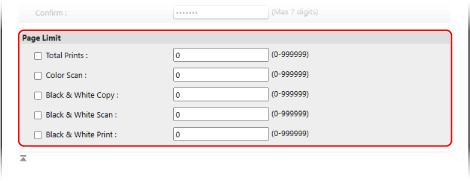
Για να περιορίσετε τον αριθμό των σελίδων που μπορούν να εκτυπωθούν, να σαρωθούν ή να αντιγραφούν, επιλέξτε το στοιχείο που θέλετε και εισαγάγετε τον μέγιστο αριθμό σελίδων.
6
Κάντε κλικ στην επιλογή [OK].
Ο Κωδικός τμήματος καταχωρείται.
7
Αποσυνδεθείτε από το Remote UI (Απομακρυσμένο περιβάλλον εργασίας).
Εκχώρηση κωδικού τμήματος σε χρήστη
Μπορείτε να επεξεργαστείτε τα στοιχεία του χρήστη και να του αποδώσετε έναν κωδικό τμήματος. Μπορείτε επίσης να καταχωρίσετε έναν κωδικό τμήματος κατά τη ρύθμιση.
Σε αυτή την ενότητα περιγράφεται ο τρόπος εκχώρησης κωδικού τμήματος με χρήση του Remote UI (Απομακρυσμένο περιβάλλον εργασίας) από υπολογιστή.
Στον πίνακα ελέγχου, επιλέξτε [ Ρυθμ./Αποθήκ.] στην [Αρχική] ή σε άλλη οθόνη και, στη συνέχεια, επιλέξτε [Ρυθμίσεις Διαχείρισης] για να εκχωρήσετε κωδικό τμήματος. [Αποθ./Τροποπ. Πιστοποιημένου Χρήστη]
Απαιτούνται δικαιώματα διαχειριστή.
Στον πίνακα ελέγχου, επιλέξτε [
Ρυθμ./Αποθήκ.] στην [Αρχική] ή σε άλλη οθόνη και, στη συνέχεια, επιλέξτε [Ρυθμίσεις Διαχείρισης] για να εκχωρήσετε κωδικό τμήματος. [Αποθ./Τροποπ. Πιστοποιημένου Χρήστη]Απαιτούνται δικαιώματα διαχειριστή.
1
Συνδεθείτε στο Remote UI (Απομακρυσμένο περιβάλλον εργασίας) ως διαχειριστής. Εκκίνηση του Remote UI (Απομακρυσμένο περιβάλλον εργασίας)
2
Στη σελίδα πύλης του Remote UI (Απομακρυσμένο περιβάλλον εργασίας), κάντε κλικ στην επιλογή [Settings/Registration]. Σελίδα Πύλης του Remote UI (Απομακρυσμένο περιβάλλον εργασίας)
3
Κάντε κλικ στην επιλογή [User Management] [Authentication Management].
[Authentication Management].Εμφανίζεται η οθόνη [User Management].
4
Κάντε κλικ στην επιλογή [Edit...] για τον χρήστη, του οποίου τα στοιχεία θέλετε να ρυθμίσετε.
Εμφανίζεται η οθόνη [Edit User Information].
5
Κάντε κλικ στην επιλογή [Department ID Settings...].
Εμφανίζεται η οθόνη [Department ID Settings].
6
Εκχωρήστε έναν κωδικό τμήματος.
Κατά την εκχώρηση καταχωρημένου κωδικού τμήματος
Από τη λίστα των κωδικών τμημάτων, επιλέξτε τον κωδικό τμήματος που θέλετε να εκχωρήσετε στον χρήστη.
Κατά την εγγραφή και την εκχώρηση νέου κωδικού τμήματος
1
Κάντε κλικ στην επιλογή [Register New Department...].
Εμφανίζεται η οθόνη [Register New Department].
2
Καθορίστε τον κωδικό τμήματος και το PIN.
Για να ορίσετε τον κωδικό PIN, πληκτρολογήστε τον ίδιο κωδικό PIN στα πεδία [PIN] και [Confirm]. Εάν δεν θέλετε να ορίσετε κωδικό PIN, αφήστε αυτά τα πεδία κενά.
3
Κάντε κλικ στην επιλογή [Add].
Ο κωδικός τμήματος προστίθεται στη λίστα των κωδικών τμημάτων στην οθόνη [Department ID Settings].
4
Επιλέξτε τον κωδικό τμήματος που προσθέσατε από τη λίστα των κωδικών τμημάτων.
7
Κάντε κλικ στην επιλογή [OK] [Update].
[Update].Οι ρυθμίσεις εφαρμόζονται.
8
Αποσυνδεθείτε από το Remote UI (Απομακρυσμένο περιβάλλον εργασίας).
Μαζική εκχώρηση κωδικών τμημάτων
Μπορείτε να εκχωρήσετε Κωδικούς τμημάτων στους χρήστες εισάγοντας τους Κωδικούς τμημάτων σε ένα αρχείο CSV όπου υπάρχουν αποθηκευμένες πληροφορίες χρήστη και, στη συνέχεια, εισάγοντας το αρχείο αυτό στη συσκευή. Μπορείτε, επίσης, να εκχωρήσετε αρχικά μη καταχωρισμένους Κωδικούς τμημάτων στους χρήστες και να καταχωρίσετε τους Κωδικούς τμημάτων αργότερα.
Απαιτούνται δικαιώματα διαχειριστή για τη μαζική εκχώρηση Κωδικών τμημάτων.
1
Εξαγάγετε το αρχείο CSV με τις αποθηκευμένες πληροφορίες χρήστη. Εξαγωγή στοιχείων χρήστη
2
Εισαγάγετε τους Κωδικούς τμημάτων στο αρχείο CSV. Επεξεργασία στοιχείων χρηστών με χρήση αρχείου CSV
Εισαγάγετε τους Κωδικούς τμημάτων στη στήλη «dept_id» και τα PIN στη στήλη «dept_pin».
3
Εισαγάγετε το αρχείο CSV με τους εισαχθέντες Κωδικούς τμημάτων στη συσκευή. Εισαγωγή στοιχείων χρηστών χειροκίνητα
4
Ελέγξτε και καταχωρίστε τους Κωδικούς τμημάτων που δεν έχουν καταχωριστεί στη συσκευή.
Στη σελίδα πύλης του Remote UI (Απομακρυσμένο περιβάλλον εργασίας), κάντε κλικ στην επιλογή [Settings/Registration] και, στη συνέχεια, στην επιλογή [User Management] [Authentication Management] [Check Unregistered Department ID]. Οι Κωδικοί τμημάτων που έχουν καταχωριστεί ως πληροφορίες χρήστη συγκρίνονται με τους Κωδικούς τμημάτων που έχουν καταχωριστεί στη συσκευή, ενώ οι Κωδικοί τμημάτων που δεν έχουν καταχωριστεί στη συσκευή καταχωρίζονται ως νέοι.
[Authentication Management] [Check Unregistered Department ID]. Οι Κωδικοί τμημάτων που έχουν καταχωριστεί ως πληροφορίες χρήστη συγκρίνονται με τους Κωδικούς τμημάτων που έχουν καταχωριστεί στη συσκευή, ενώ οι Κωδικοί τμημάτων που δεν έχουν καταχωριστεί στη συσκευή καταχωρίζονται ως νέοι.Μαζική καταχώριση και εκχώρηση διαδοχικών Κωδικών τμημάτων
Μπορείτε να καταχωρίσετε μαζικά Κωδικούς τμημάτων και να τους εκχωρήσετε στους χρήστες που είναι καταχωρισμένοι στη συσκευή.
Εάν το όνομα χρήστη αποτελείται από επτά ή λιγότερα ψηφία, ο αριθμός αυτός καταχωρίζεται και αποδίδεται ως αναγνωριστικό τμήματος. Εάν το συνθηματικό που έχει εκχωρηθεί στον χρήστη αποτελείται από επτά ή λιγότερα ψηφία, ο αριθμός αυτός εκχωρείται ως το PIN του Κωδικού τμήματος.
Εάν το όνομα χρήστη και το συνθηματικό δεν πληρούν τις παραπάνω προϋποθέσεις, καταχωρίζεται και εκχωρείται ένας Κωδικός τμήματος με διαδοχική αρίθμηση, ξεκινώντας από το «0000001». Δεν έχει οριστεί κωδικός PIN.
Καταχωρίστε και εκχωρήστε διαδοχικούς Κωδικούς τμημάτων χρησιμοποιώντας το Remote UI (Απομακρυσμένο περιβάλλον εργασίας) από έναν υπολογιστή. Δεν μπορείτε να χρησιμοποιήσετε τον πίνακα ελέγχου για να καταχωρίσετε και να εκχωρήσετε διαδοχικούς Κωδικούς τμημάτων.
Απαιτούνται δικαιώματα διαχειριστή.
Απαιτούνται δικαιώματα διαχειριστή.
1
Συνδεθείτε στο Remote UI (Απομακρυσμένο περιβάλλον εργασίας) ως διαχειριστής. Εκκίνηση του Remote UI (Απομακρυσμένο περιβάλλον εργασίας)
2
Στη σελίδα πύλης του Remote UI (Απομακρυσμένο περιβάλλον εργασίας), κάντε κλικ στην επιλογή [Settings/Registration]. Σελίδα Πύλης του Remote UI (Απομακρυσμένο περιβάλλον εργασίας)
3
Κάντε κλικ στην επιλογή [User Management] [Authentication Management].
[Authentication Management].Εμφανίζεται η οθόνη [User Management].
4
Κάντε κλικ στην επιλογή [Batch Settings for Department ID...].
Εμφανίζεται η οθόνη [Batch Settings for Department ID].
5
Στο στοιχείο [Apply Settings To], επιλέξτε τους χρήστες στους οποίους θα εφαρμοστούν οι μαζικές ρυθμίσεις.
Για να εφαρμόσετε τις ρυθμίσεις μόνο σε χρήστες στους οποίους δεν έχει εκχωρηθεί Κωδικός τμήματος, επιλέξτε [Users for which no department ID is set].
Για να εφαρμόσετε τις ρυθμίσεις σε όλους τους χρήστες, συμπεριλαμβανομένων εκείνων στους οποίους έχει ήδη εκχωρηθεί Κωδικός τμήματος, επιλέξτε [All users].
6
Κάντε κλικ στην επιλογή [Set].
Οι διαδοχικοί Κωδικοί τμημάτων καταχωρίζονται και εκχωρούνται στους χρήστες.
7
Κάντε κλικ στην επιλογή [Back].
Εμφανίζεται ξανά η οθόνη [User Management].
8
Αποσυνδεθείτε από το Remote UI (Απομακρυσμένο περιβάλλον εργασίας).
ΣΗΜΕΙΩΣΗ
Αυτόματη καταχώριση και εκχώρηση Κωδικού τμήματος κατά τη χρήση του Remote UI (Απομακρυσμένο περιβάλλον εργασίας) για την καταχώριση χρήστη
Διαμορφώνοντας τη ρύθμιση [Automatically set the department ID at user registration] στο μενού [Other Settings] για τη λειτουργία πιστοποίησης, μπορείτε να καταχωρίζετε και να εκχωρείτε αυτόματα Κωδικούς τμημάτων στους χρήστες όταν χρησιμοποιείτε το Remote UI (Απομακρυσμένο περιβάλλον εργασίας) για την καταχώριση ή την επεξεργασία χρηστών. Οθόνη [Edit Basic Settings]
Μαζική καταχώριση και διαμόρφωση ρυθμίσεων για χρήστες με όνομα ίδιο με Κωδικό τμήματος
Μπορείτε να καταχωρίζετε μαζικά χρήστες που έχουν όνομα ίδιο με έναν καταχωρισμένο Κωδικό τμήματος. Εάν έχει οριστεί PIN για έναν Κωδικό τμήματος, το PIN αυτό εκχωρείται ως συνθηματικό και PIN του χρήστη.
Καταχωρίστε και εκχωρήστε μαζικά Κωδικούς τμημάτων και ονόματα χρηστών μέσω του Remote UI (Απομακρυσμένο περιβάλλον εργασίας) από έναν υπολογιστή. Δεν μπορείτε να χρησιμοποιήσετε τον πίνακα ελέγχου για μαζική καταχώριση και εκχώρηση Κωδικών τμημάτων και ονομάτων χρηστών.
Απαιτούνται δικαιώματα διαχειριστή.
Απαιτούνται δικαιώματα διαχειριστή.
1
Συνδεθείτε στο Remote UI (Απομακρυσμένο περιβάλλον εργασίας) ως διαχειριστής. Εκκίνηση του Remote UI (Απομακρυσμένο περιβάλλον εργασίας)
2
Στη σελίδα πύλης του Remote UI (Απομακρυσμένο περιβάλλον εργασίας), κάντε κλικ στην επιλογή [Settings/Registration]. Σελίδα Πύλης του Remote UI (Απομακρυσμένο περιβάλλον εργασίας)
3
Κάντε κλικ στην επιλογή [User Management] [Authentication Management].
[Authentication Management].Εμφανίζεται η οθόνη [User Management].
4
Κάντε κλικ στην επιλογή [Add User Using Department ID...].
Εμφανίζεται η οθόνη [Add User Using Department ID].
5
Κάντε κλικ στην επιλογή [Add].
Οι χρήστες που έχουν όνομα ίδιο με τον Κωδικό τμήματος καταχωρίζονται μαζικά.
6
Κάντε κλικ στην επιλογή [Back].
Εμφανίζεται ξανά η οθόνη [User Management].
7
Αποσυνδεθείτε από το Remote UI (Απομακρυσμένο περιβάλλον εργασίας).