A Címjegyzékben található célállomások szerkesztése és törlése (Távoli felhasználói felület)
Szükség szerint szerkesztheti a címjegyzékbe vagy az egyérintéses gombokhoz bejegyzett célhelyeket, és törölheti a nem használt címeket.
A Címjegyzékben található célhelyek szerkesztése és törlése
1
Jelentkezzen be a Távoli felhasználói felületre. A Távoli felhasználói felület indítása
A szerkeszthető és törölhető célállomások listája a bejelentkezett felhasználótól függően változik. Címlistatípusok
2
A Távoli felhasználói felület Portál oldalán kattintson a [Címjegyzék] elemre. Távoli felhasználói felület portáloldala
Megjelenik az [Címlisták] képernyő.
3
Kattintson arra a címlistára, amelyikben a szerkeszteni vagy törölni kívánt célállomás regisztrálva van.
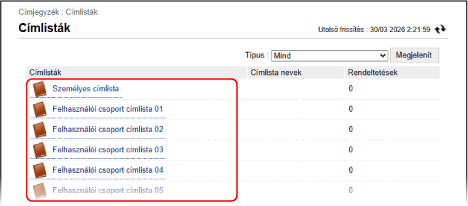
Megjelenik a címlista képernyője.
Ha megjelenik a PIN-kód bevitelének képernyője, írja be a címjegyzékhez beállított PIN-kódot, majd nyomja meg az [OK] gombot.
4
Szerkessze vagy törölje a címet.
A listában megjelenő célhelyeket úgy szűrheti, hogy a képernyő jobb felső sarkában, a [Típus] mezőben kiválasztja a célhely típusát, illetve a [Kezdeti] mezőben a név kezdőbetűjét, majd rákattint a [Megjelenít] gombra.
Ha meg szeretné jeleníteni azokat a célhelyeket, amelyekhez hozzáférési szám van beállítva, írja be a számot a képernyő jobb felső sarkában található [Hozzáférési szám] mezőbe, majd kattintson a [Megjelenít] gombra.
Célhely szerkesztése 
1
Kattintson a szerkeszteni kívánt célállomás nevére (vagy a típus ikonjára).
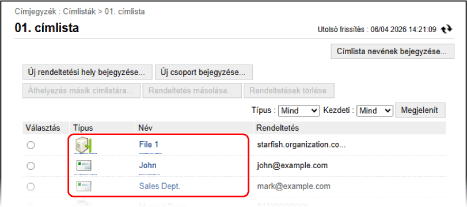
Megjelenik a célhely adatait tartalmazó képernyő.
2
Kattintson a [Szerkeszt] lehetőségre.
3
Szerkessze a rendeltetési hely adatait a rendeltetési hely típusának megfelelően.
4
Kattintson a [OK] lehetőségre.
A szerkesztett információk alkalmazásra kerülnek.
Célállomás áthelyezése vagy másolása másik címlistába
1
Válassza ki az áthelyezendő vagy másolandó célállomást, és kattintson az [Áthelyezés másik címlistára] vagy a [Rendeltetés másolása] gombra.
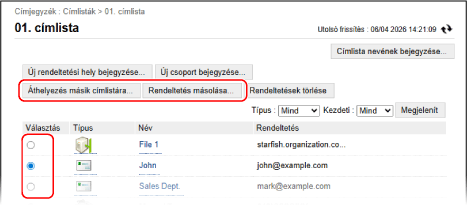
A célállomás a címlista módosítás előtti és utáni típusától függően vagy „áthelyezésre”, vagy „másolásra” kerül. Célhelyek áthelyezése és másolása címlisták között
2
Válassza ki az Ethernet típusát, és kattintson az [OK] gombra.
A célállomás átkerül vagy átmásolódik a kiválasztott címlistába.
Célhely törlése
1
Válassza ki a törölni kívánt célhelyet, majd kattintson a [Rendeltetések törlése] lehetőségre.
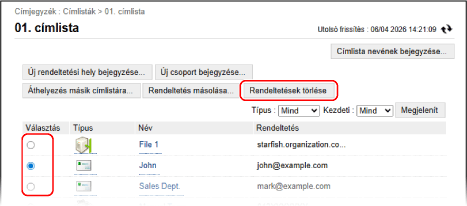
2
Kattintson a [OK] lehetőségre.
A kiválasztott célhelyet törli a készülék.
5
Jelentkezzen ki a Távoli felhasználói felületről.
Az egyérintéses gombok célhelyeinek szerkesztése és törlése
1
Jelentkezzen be a Távoli felhasználói felületre. A Távoli felhasználói felület indítása
2
A Távoli felhasználói felület Portál oldalán kattintson a [Címjegyzék] elemre. Távoli felhasználói felület portáloldala
Megjelenik az [Címlisták] képernyő.
3
Kattintson a [Egyérintéses címjegyzék] lehetőségre.
Megjelenik a címlista képernyője.
Ha megjelenik a PIN-kód bevitelének képernyője, írja be a címjegyzékhez beállított PIN-kódot, majd nyomja meg az [OK] gombot.
4
Szerkessze vagy törölje a címet.
Az egyérintéses gombokhoz egy-egy három számjegyű szám (001–200) is tartozik. A képernyő jobb felső sarkában jelölje ki a [Listaszám] mezőben szereplő számtartományt, majd kattintson a [Megjelenít] gombra a listában megjelenő számok módosításához.
Célhely szerkesztése
1
Kattintson a szerkeszteni kívánt célállomás nevére (vagy a számára vagy típusára).
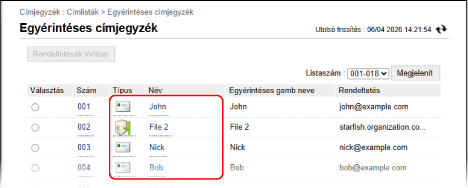
Megjelenik a célhely adatait tartalmazó képernyő.
2
Kattintson a [Szerkeszt] lehetőségre.
3
Szerkessze a rendeltetési hely adatait a rendeltetési hely típusának megfelelően.
4
Kattintson a [OK] lehetőségre.
A szerkesztett információk alkalmazásra kerülnek.
Célhely törlése
1
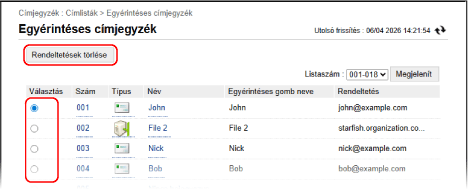
Válassza ki a törölni kívánt célhelyet, majd kattintson a [Rendeltetések törlése] lehetőségre.
2
Kattintson a [OK] lehetőségre.
A kiválasztott célhelyet törli a készülék.
5
Jelentkezzen ki a Távoli felhasználói felületről.