Csoportok regisztrálása a Címjegyzékbe (Távoli felhasználói felület)
Számítógépről a Távoli felhasználói felület segítségével több célállomást csoportosíthat ugyanabban a címlistában, és regisztrálhatja azokat a Címjegyzékbe vagy egyérintéses gombokra.
Egy csoportba legfeljebb 256 rendeltetési hely jegyezhető be.
Egy-egy csoportba különböző típusú rendeltetési helyeket is elmenthet. Az e-mail-címekhez hasonló rendeltetési helyek mellett a fájlkiszolgálók IP-címeit is regisztrálhatja.
Például bejegyezhet egy e-mail-címet és egy fájlkiszolgálót egy csoportba, majd a beolvasott adatok elküldésekor ezt a csoportot megadhatja rendeltetési helyként, így az e-mailben elküldött adatokról automatikusan biztonsági másolat készül a fájlkiszolgálón.
Egy csoportba legfeljebb 256 rendeltetési hely jegyezhető be.
Egy-egy csoportba különböző típusú rendeltetési helyeket is elmenthet. Az e-mail-címekhez hasonló rendeltetési helyek mellett a fájlkiszolgálók IP-címeit is regisztrálhatja.
Például bejegyezhet egy e-mail-címet és egy fájlkiszolgálót egy csoportba, majd a beolvasott adatok elküldésekor ezt a csoportot megadhatja rendeltetési helyként, így az e-mailben elküldött adatokról automatikusan biztonsági másolat készül a fájlkiszolgálón.
Csoportok felvétele a címjegyzékbe
Szükséges előkészületek
Mielőtt célállomásokat regisztrálna egy csoportba, az összes célállomást regisztrálnia kell a készülék Címjegyzékébe. Rendeltetési helyek felvétele a címjegyzékbe
Ha fájltárolási helyeket (megosztott mappát, fájlkiszolgálót vagy Tárhely tárhelyet) regisztrál egy csoporthoz, tiltsa le a megerősítő képernyő megjelenítésére vonatkozó beállítást. Megosztott mappa, fájlszerver és Tárhely célállomás beállításai
*Ha olyan rendeltetési helyet jegyez be, amely úgy van beállítva, hogy megjelenítse a megerősítő képernyőt a csoportnak, akkor nem tudja a csoportot rendeltetési helyként megadni, és nem tud oda adatokat küldeni.
1
Jelentkezzen be a Távoli felhasználói felületre. A Távoli felhasználói felület indítása
A csoportok regisztrálásához használható címlisták a bejelentkezett felhasználótól függően változnak. Címlistatípusok
2
A Távoli felhasználói felület Portál oldalán kattintson a [Címjegyzék] elemre. Távoli felhasználói felület portáloldala
Megjelenik az [Címlisták] képernyő.
3
Kattintson arra a címlistára, amelyikben a csoportosítandó célállomások regisztrálva vannak.
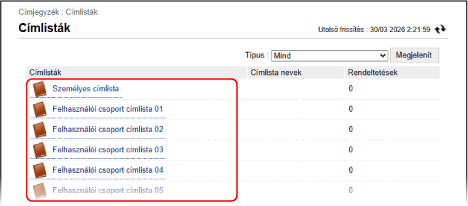
Megjelenik a címlista képernyője.
Csak a kattintott címlistában regisztrált célállomásokat csoportosíthatja.
A létrehozott csoport regisztrálásra kerül az itt kattintott címlistában.
Ha megjelenik a PIN-kód bevitelének képernyője, írja be a címjegyzékhez beállított PIN-kódot, majd nyomja meg az [OK] gombot.
4
Kattintson a [Új csoport bejegyzése] lehetőségre.
Megjelenik az [Új rendeltetési hely bejegyzése: Csoport] képernyő.
5
A [Csoportnév] mezőben adja meg a csoport nevét.
A csoportot név megadása nélkül is bejegyezheti. Ha azonban megad egy nevet, a rendeltetési hely megadásakor a kezdőbetűje vagy a neve alapján is rákereshet a csoportra.
Célhelyek kezelése hozzáférési számokkal
A [Hozzáférési szám] mezőben adja meg a regisztrálni kívánt csoport megjelenítéséhez szükséges hozzáférési számot.
*Ha a regisztrálandó csoporthoz nincs hozzáférési szám beállítva, hagyja üresen a [Hozzáférési szám] mezőt.
6
Adja meg a csoportba felvenni kívánt rendeltetési helyeket.
1
A [Taglista] menüben, a [Tag beállításai] alatt kattintson a [Rendeltetés kiválasztása] gombra.
2
Jelölje be a csoporthoz bejegyezni kívánt célhelyek jelölőnégyzeteit, majd kattintson az [OK] gombra.
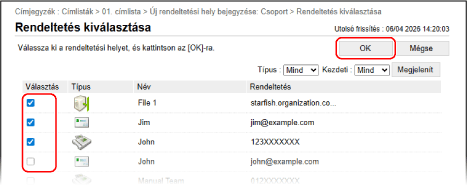
A célhelyek ezzel felvételre kerülnek az [Taglista] képernyő [Új rendeltetési hely bejegyzése: Csoport] részén.
A listában megjelenő célhelyeket úgy szűrheti, hogy a képernyő jobb felső sarkában, a [Típus] mezőben kiválasztja a célhely típusát, illetve a [Kezdeti] mezőben a név kezdőbetűjét, majd rákattint a [Megjelenít] gombra.
Ha meg szeretné jeleníteni azokat a célhelyeket, amelyekhez hozzáférési szám van beállítva, írja be a számot a képernyő jobb felső sarkában található [Hozzáférési szám] mezőbe, majd kattintson a [Megjelenít] gombra.
Egyszerre több rendeltetési hely jelölőnégyzeteit is bejelölheti.
7
Kattintson a [OK] lehetőségre.
A készülék bejegyzi a csoportot a címjegyzékbe.
8
Jelentkezzen ki a Távoli felhasználói felületről.
Csoportok bejegyzése egyérintéses gombokhoz
Szükséges előkészületek
Mielőtt célállomásokat regisztrál egy csoportba, az összes célállomást regisztrálnia kell a készülék egyérintéses gombjaira. Rendeltetési helyek bejegyzése egyérintéses gombokhoz
Ha fájltárolási helyeket (megosztott mappát, fájlkiszolgálót vagy Tárhely tárhelyet) regisztrál egy csoporthoz, tiltsa le a megerősítő képernyő megjelenítésére vonatkozó beállítást. Megosztott mappa, fájlszerver és Tárhely célállomás beállításai
*Ha olyan rendeltetési helyet jegyez be, amely úgy van beállítva, hogy megjelenítse a megerősítő képernyőt a csoportnak, akkor nem tudja a csoportot rendeltetési helyként megadni, és nem tud oda adatokat küldeni.
1
Jelentkezzen be a Távoli felhasználói felületre. A Távoli felhasználói felület indítása
2
A Távoli felhasználói felület Portál oldalán kattintson a [Címjegyzék] elemre. Távoli felhasználói felület portáloldala
Megjelenik az [Címlisták] képernyő.
3
Kattintson a [Egyérintéses címjegyzék] lehetőségre.
Megjelenik a címlista képernyője.
Ha megjelenik a PIN-kód bevitelének képernyője, írja be a címjegyzékhez beállított PIN-kódot, majd nyomja meg az [OK] gombot.
4
Kattintson a [Nincs bejegyezve] mezőben megjelenő névre (vagy számra).
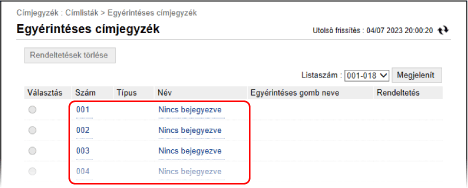
Megjelenik az [Új rendeltetési hely bejegyzése: E-mail] képernyő.
Az egyérintéses gombokhoz egy-egy három számjegyű szám (001–200) is tartozik. A képernyő jobb felső sarkában jelölje ki a [Listaszám] mezőben szereplő számtartományt, majd kattintson a [Megjelenít] gombra a listában megjelenő számok módosításához.
5
A [Típus] részen válassza ki a [Csoport] lehetőséget, majd kattintson a [Beállítás] gombra.
Megjelenik az [Új rendeltetési hely bejegyzése: Csoport] képernyő.
6
A [Csoportnév] mezőben adja meg a csoport nevét.
A csoportot név megadása nélkül is bejegyezheti. Ha azonban megad egy nevet, a rendeltetési hely megadásakor a kezdőbetűje vagy a neve alapján is rákereshet a csoportra a Címjegyzékből.
*Az egyérintéses gombokhoz hozzárendelt csoportok a Címjegyzékben (Egygombos címjegyzék) is rögzítésre kerülnek és megjelennek, így azok közül is választhat, amikor a Címjegyzékből adja meg a rendeltetési helyet.
7
Az [Egyérintéses gomb neve] mezőben adja meg a gomb nevét.
A gombot név megadása nélkül is bejegyezheti. Ha azonban nevet ad meg, az megjelenik az egyérintéses gombon.
8
Adja meg a csoportba felvenni kívánt rendeltetési helyeket.
1
A [Taglista] menüben, a [Tag beállításai] alatt kattintson a [Rendeltetés kiválasztása] gombra.
2
Jelölje be a csoporthoz bejegyezni kívánt célhelyek jelölőnégyzeteit, majd kattintson az [OK] gombra.
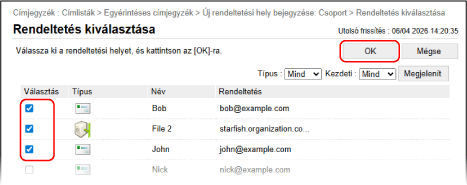
A célhelyek ezzel felvételre kerülnek az [Taglista] képernyő [Új rendeltetési hely bejegyzése: Csoport] részén.
A listában megjelenő célhelyeket úgy szűrheti, hogy a képernyő jobb felső sarkában, a [Típus] mezőben kiválasztja a célhely típusát, illetve a [Kezdeti] mezőben a név kezdőbetűjét, majd rákattint a [Megjelenít] gombra.
Egyszerre több rendeltetési hely jelölőnégyzeteit is bejelölheti.
9
Kattintson a [OK] lehetőségre.
A rendszer bejegyzi a csoportot az egyérintéses gombhoz.
10
Jelentkezzen ki a Távoli felhasználói felületről.