Az elküldött és fogadott faxok állapotának és naplójának ellenőrzése
A készülék által kezelt folyamatokat, például a faxküldést és -fogadást feladatok formájában kezelheti. A feladatok állapotának és naplójának megtekintésével meghatározhatja, hogy a készülék megfelelően hajtotta-e végre az adott küldési vagy fogadási feladatot, és megállapíthatja az esetleges hibák okait.
A készülék beállításaitól függően a küldés során hibaüzenetet kapott feladatot újra elküldheti.
A készülék beállításaitól függően a küldés során hibaüzenetet kapott feladatot újra elküldheti.
* Ha a készülék úgy van beállítva, hogy ne jelenjen meg a napló, akkor csak a küldési és fogadási feladat állapotát ellenőrizheti. [Munkanapló megjelenítése]
MEGJEGYZÉS
Megakadályozhatja, hogy más felhasználók műveleteket hajtsanak végre a bejelentkezett felhasználó feladataira vonatkozóan. [Hozzáférés korlátozása más felhasználó munkáihoz]
A küldési és fogadási állapot ellenőrzése
Ez a rész azt mutatja be, hogyan ellenőrizhető az állapot a vezérlőpult használatával.
Az állapotot számítógépről, a Távoli felhasználói felület használatával is megtekintheti. A használat és a naplók ellenőrzése a Távoli felhasználói felület használatával
Az állapotot számítógépről, a Távoli felhasználói felület használatával is megtekintheti. A használat és a naplók ellenőrzése a Távoli felhasználói felület használatával
1
A vezérlőpulton válassza ki az [ Állapotfigyelő] elemet a [Főmenü] képernyőn vagy egy másik képernyőn. [Főmenü] képernyő
Állapotfigyelő] elemet a [Főmenü] képernyőn vagy egy másik képernyőn. [Főmenü] képernyőMegjelenik a [Állapotfigyelő] képernyő.
2
Nyomja meg az [Adás] vagy a [Vétel] gombot, majd a [Munkaállapot] gombot.
3
Ellenőrizze a feldolgozás alatt álló vagy feldolgozásra várakozó feladatokat.
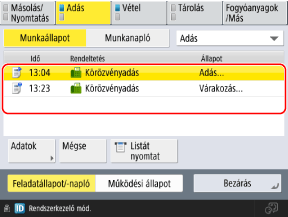
Ha a képernyő jobb felső sarkában található legördülő menüből a [Fax] elemet választja ki, akkor a listát úgy szűrheti, hogy csak a faxfeladatok jelenjenek meg.
Amikor megjelennek a küldési állapotok, a [Listát nyomtat] gomb megnyomásával kinyomtathatja a küldési állapotok listáját.
4
Válassza ki azt a feladatot, amelynek meg szeretné tekinteni a részleteit, és nyomja meg az [Adatok] gombot.
Ekkor megjelennek a feladat részletei.
Ellenőrizze az oldalak számát és a további részleteket.
Küldési hiba miatt elakadt feladat újraküldése
* Alapértelmezés szerint a küldési hibát mutató feladatok automatikusan törlődnek, és nem küldhetők újra. [Törlés sikertelen adáskor]
* A közvetlen küldéssel, kézi küldéssel vagy PC faxolással küldött feladatok nem küldhetők újra.
Nyomja meg a [Újraküldés] lehetőséget.
Ha több azonos típusú célállomás van beállítva, nyomja meg a [Körözvény lista] gombot, válasszon ki egy célhelyet, majd nyomja meg az [Újraküldés] gombot.
Ha másik címre szeretné újra elküldeni, nyomja meg a [Rendeltetés változtatása] gombot, módosítsa a célhelyet, majd nyomja meg az [Újraküldés] gombot.
MEGJEGYZÉS
Feladat célhelyének módosítása késleltetett küldés esetén
Amíg a készülék a fax küldésére vár (a megadott időpontig), a 5. lépésben a [Rendeltetés változtatása] gomb megnyomásával módosíthatja a célállomást.
Azonban a következő esetekben nem módosíthatja a célállomást:
Azonban a következő esetekben nem módosíthatja a célállomást:
Ha több célhely van megadva
Ha a küldés során megadható célhelyek kizárólag a bejegyzett célhelyekre korlátozódnak Küldés csak a regisztrált célállomásokra
A napló ellenőrzése
Ez a rész azt mutatja be, hogyan ellenőrizhető a napló a vezérlőpult használatával.
A naplót számítógépről, a Távoli felhasználói felület használatával is megtekintheti. A használat és a naplók ellenőrzése a Távoli felhasználói felület használatával
A naplót számítógépről, a Távoli felhasználói felület használatával is megtekintheti. A használat és a naplók ellenőrzése a Távoli felhasználói felület használatával
1
A vezérlőpulton válassza ki az [ Állapotfigyelő] elemet a [Főmenü] képernyőn vagy egy másik képernyőn. [Főmenü] képernyő
Állapotfigyelő] elemet a [Főmenü] képernyőn vagy egy másik képernyőn. [Főmenü] képernyőMegjelenik a [Állapotfigyelő] képernyő.
2
Nyomja meg az [Adás] vagy a [Vétel] gombot, majd a [Munkanapló] gombot.
Ellenőrizze az elküldött vagy fogadott feladatokat.
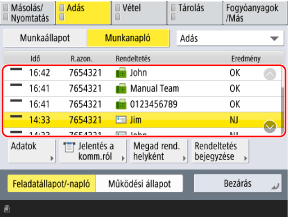
Ha a képernyő jobb felső sarkában található legördülő menüből a [Fax] elemet választja ki, akkor a listát úgy szűrheti, hogy csak a faxfeladatok jelenjenek meg.
A [Jelentés a komm.ról] vagy [Fax forgalmi napló] lehetősége megnyomásával kinyomtathatja az adási vagy vételi naplólistát.
4
Válassza ki azt a feladatot, amelynek meg szeretné tekinteni a részleteit, és nyomja meg az [Adatok] gombot.
Ekkor megjelennek a feladat részletei.
5
Ellenőrizze az oldalak számát és a további részleteket.
Ha a [NJ] üzenet jelenik meg az [Eredmény] helyett
A küldést vagy a fogadást megszakították, vagy hiba történt.
Ha „#” jellel kezdődő háromjegyű szám jelenik meg a [Hibakód] mezőben, akkor a hibakód használatával megkeresheti a hiba okát és megoldását. Hibakód jelenik meg (#xxx)
Ha „#” jellel kezdődő háromjegyű szám jelenik meg a [Hibakód] mezőben, akkor a hibakód használatával megkeresheti a hiba okát és megoldását. Hibakód jelenik meg (#xxx)
MEGJEGYZÉS
Célhelyek megadása és bejegyzése az TX naplóból
Kiválaszthat egy feladatot a 3. lépésben, és a [Megad rend. helyként] vagy [Rendeltetések bejegyzése] gomb megnyomásával megadhatja ugyanazt a célállomást, mint amelyik a küldési naplóban szerepel, vagy regisztrálhatja a célállomást a Címjegyzékben.