A megadható célállomások korlátozása
A beolvasott adatok és faxok küldési célállomásainak korlátozásával megakadályozhatja a véletlen adatküldést és az adatszivárgást.
FONTOS
A számítógépről küldött faxok esetén nem korlátozhatók a célállomások.
Számítógépről a felhasználók akkor is bármilyen címre küldhetnek faxot, ha letiltja az új címek, valamint a küldési funkció naplójában lévő címek használatát. Az elérhető célállomások szigorúbb korlátozásához a számítógépről történő faxküldést is le kell tiltania. A számítógépről történő faxküldés letiltása
Az ACCESS MANAGEMENT SYSTEM használatakor bizonyos funkciók nem konfigurálhatók a küldési célállomások korlátozására.
Részletekért lásd az ACCESS MANAGEMENT SYSTEM kézikönyvét az online kézikönyvek oldalán.
Célállomások használatának letiltása a küldési naplóban
Megakadályozhatja, hogy a felhasználók célállomásokat adjanak meg a beolvasás és faxolás küldési naplójában.
Ez a rész azt mutatja be, hogyan konfigurálhatók a beállítások számítógépről a Távoli felhasználói felület használatával.
A vezérlőpulton válassza ki a [ Beáll./Bejegyzés] lehetőséget a [Főmenü] képernyőjén vagy egy másik képernyőn, majd válassza ki a [Funkció beállítás] elemet a beállítások konfigurálásához. [Újraküldés korlátozása naplóból]
Rendszergazdai jogosultság szükséges.
A vezérlőpulton válassza ki a [
Beáll./Bejegyzés] lehetőséget a [Főmenü] képernyőjén vagy egy másik képernyőn, majd válassza ki a [Funkció beállítás] elemet a beállítások konfigurálásához. [Újraküldés korlátozása naplóból]Rendszergazdai jogosultság szükséges.
1
Jelentkezzen be rendszergazdaként a Távoli felhasználói felületre. A Távoli felhasználói felület indítása
2
A Távoli felhasználói felület Portál oldalán kattintson a [Beállítás/Bejegyzés] elemre. Távoli felhasználói felület portáloldala
3
Kattintson a [Adás]  [Általános beállítások] gombra.
[Általános beállítások] gombra.Megjelenik a [Általános beállítások] képernyő.
4
Jelölje be a [Újraküldés korlátozása naplóból] jelölőnégyzetet.
5
Kattintson a [OK] lehetőségre.
A beállítások ezzel érvénybe léptek.
6
Jelentkezzen ki a Távoli felhasználói felületről.
Küldés csak a regisztrált célállomásokra
A beállításokat konfigurálhatja úgy, hogy a küldési célállomásként megadható célállomások a következőkre korlátozódjanak:
A Címjegyzékben vagy az egyérintéses gombokhoz regisztrált célállomások Címek bejegyzése (Címjegyzék)
A [Kedvenc beállítások] részen regisztrált célállomások Kedvenc beállítások regisztrálása
A felhasználói adatokban regisztrált bejelentkezett felhasználók e-mail-címei Felhasználói információk bejegyzése
Olyan célállomások, amelyek megkereshetők egy LDAP-kiszolgálón LDAP-kiszolgálók bejegyzése
Ha engedélyezve van ez a funkció, a felhasználók nem adhatnak meg célállomásokat a numerikus billentyűk használatával. Emellett a funkció engedélyezése előtt rögzített küldési napló is törlődik, és csak a fent említett célállomások fognak szerepelni a küldési naplóban.
Ez a rész azt mutatja be, hogyan konfigurálhatók a beállítások számítógépről a Távoli felhasználói felület használatával.
A vezérlőpulton válassza ki a [ Beáll./Bejegyzés] lehetőséget a [Főmenü] képernyőjén vagy egy másik képernyőn, majd válassza ki a [Funkció beállítás] elemet a beállítások konfigurálásához. [Új rendeltetési helyek korlátozása]
A műveletek elvégzéséhez rendszergazdai vagy DeviceAdmin jogosultság szükséges.
A vezérlőpulton válassza ki a [
Beáll./Bejegyzés] lehetőséget a [Főmenü] képernyőjén vagy egy másik képernyőn, majd válassza ki a [Funkció beállítás] elemet a beállítások konfigurálásához. [Új rendeltetési helyek korlátozása]A műveletek elvégzéséhez rendszergazdai vagy DeviceAdmin jogosultság szükséges.
1
Jelentkezzen be rendszergazdaként a Távoli felhasználói felületre. A Távoli felhasználói felület indítása
2
A Távoli felhasználói felület Portál oldalán kattintson a [Beállítás/Bejegyzés] elemre. Távoli felhasználói felület portáloldala
3
Kattintson a [Adás] [Új cím korlátozása] gombra.
[Új cím korlátozása] gombra.Megjelenik a [Új cím korlátozása] képernyő.
4
Az [Új cím korlátozása] részen jelölje be azoknak a funkcióknak a jelölőnégyzeteit, amelyek célállomásait korlátozni szeretné.
5
Kattintson a [OK] lehetőségre.
A beállítások ezzel érvénybe léptek.
6
Jelentkezzen ki a Távoli felhasználói felületről.
Küldési célállomások korlátozása egy adott tartományra
Az e-mail és I-fax típusú célhelyeket csak egy adott tartományhoz tartozó címekre is korlátozhatja. Ezenkívül engedélyezheti a küldést egy adott tartományba, miközben korlátozza a küldést az altartományokba.
Ez a rész azt mutatja be, hogyan konfigurálhatók a beállítások számítógépről a Távoli felhasználói felület használatával.
A vezérlőpulton válassza ki a [ Beáll./Bejegyzés] lehetőséget a [Főmenü] képernyőjén vagy egy másik képernyőn, majd válassza ki a [Funkció beállítás] elemet a beállítások konfigurálásához. [Rendeltetési tartomány korlátozás]
A műveletek elvégzéséhez rendszergazdai vagy DeviceAdmin jogosultság szükséges.
A vezérlőpulton válassza ki a [
Beáll./Bejegyzés] lehetőséget a [Főmenü] képernyőjén vagy egy másik képernyőn, majd válassza ki a [Funkció beállítás] elemet a beállítások konfigurálásához. [Rendeltetési tartomány korlátozás]A műveletek elvégzéséhez rendszergazdai vagy DeviceAdmin jogosultság szükséges.
1
Jelentkezzen be rendszergazdaként a Távoli felhasználói felületre. A Távoli felhasználói felület indítása
2
A Távoli felhasználói felület Portál oldalán kattintson a [Beállítás/Bejegyzés] elemre. Távoli felhasználói felület portáloldala
3
Kattintson a [Adás] [Új cím korlátozása] gombra.
[Új cím korlátozása] gombra.Megjelenik a [Új cím korlátozása] képernyő.
4
Jelölje be a [Adás korlátozás tartományba] jelölőnégyzetet.
5
Az [Engedélyezett tartomány] listában adja hozzá azokat a tartományokat, amelyeket küldési célhelyként engedélyezni kíván.
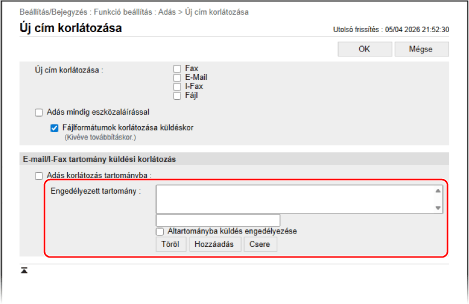
Egy tartomány listához való hozzáadásához írja be a tartományt a [Hozzáadás] gomb feletti beviteli mezőbe, majd kattintson a [Hozzáadás] gombra.
Ahhoz, hogy engedélyezze a küldést a megadott tartomány egy altartományára, jelölje be az [Altartományba küldés engedélyezése] jelölőnégyzetet, majd kattintson a [Hozzáadás] gombra.
Legfeljebb három tartományt adhat hozzá.
6
Kattintson a [OK] lehetőségre.
A beállítások ezzel érvénybe léptek.
7
Jelentkezzen ki a Távoli felhasználói felületről.
MEGJEGYZÉS
Hozzáadott domain szerkesztése
Válassza ki a szerkeszteni kívánt tartományt az [Engedélyezett tartomány] listából, szerkessze a fenti beviteli mezőben megjelenő tartományt a [Csere] gomb felett, majd kattintson a [Csere] gombra.
A küldési célhely korlátozása a bejelentkezett felhasználó e-mail-címére vagy személyes mappájára
E-mailek küldésekor a célhelyet, fájlok küldésekor pedig a mentési helyet az alábbi célhelyekre és tárolási helyekre korlátozhatja:
A felhasználói adatok között regisztrált bejelentkezett felhasználó e-mail-címe Felhasználói információk bejegyzése
A bejelentkezett felhasználó saját mappája (Személyes mappa) Személyes mappa konfigurálása
Ez a rész azt mutatja be, hogyan konfigurálhatók a beállítások számítógépről a Távoli felhasználói felület használatával.
A vezérlőpulton válassza ki a [ Beáll./Bejegyzés] elemet a [Főmenü] képernyőn vagy egy másik képernyőn, majd válassza ki a [Funkció beállítás] elemet a beállítások megadásához. [Általános beállítások]
A műveletek elvégzéséhez rendszergazdai vagy DeviceAdmin jogosultság szükséges.
A vezérlőpulton válassza ki a [
Beáll./Bejegyzés] elemet a [Főmenü] képernyőn vagy egy másik képernyőn, majd válassza ki a [Funkció beállítás] elemet a beállítások megadásához. [Általános beállítások]A műveletek elvégzéséhez rendszergazdai vagy DeviceAdmin jogosultság szükséges.
1
Jelentkezzen be rendszergazdaként a Távoli felhasználói felületre. A Távoli felhasználói felület indítása
2
A Távoli felhasználói felület Portál oldalán kattintson a [Beállítás/Bejegyzés] elemre. Távoli felhasználói felület portáloldala
3
Kattintson a [Adás] [Küldés rendeltetésének korlátozása] gombra.
[Küldés rendeltetésének korlátozása] gombra.Megjelenik a [Küldés rendeltetésének korlátozása] képernyő.
4
Az [Adás rendeltetési hely] részben jelölje be azon elemek jelölőnégyzetét, amelyekre vonatkozóan korlátozni szeretné a küldési célhelyet.
Ahhoz, hogy úgy korlátozza az e-mail-küldési célhelyet, hogy a bejelentkezett felhasználók csak a saját e-mail-címükre küldhessenek üzenetet, jelölje be a [Csak E-mail küldésekor magamnak] jelölőnégyzetet.
Ahhoz, hogy úgy korlátozza a mentési helyet fájlok küldésekor, hogy a bejelentkezett felhasználók csak a saját Személyes mappájukba küldhessenek fájlokat, jelölje be a [Csak fájl küldésekor személyes mappába] jelölőnégyzetet.
5
Kattintson a [OK] lehetőségre.
A beállítások ezzel érvénybe léptek.
6
Jelentkezzen ki a Távoli felhasználói felületről.