
A fogadott faxok automatikus továbbítása és biztonsági mentése
A beállításokat úgy konfigurálhatja, hogy amikor olyan faxot kap, amely megfelel az előre megadott továbbítási feltételeknek, a fax automatikusan továbbításra kerüljön vagy egy megadott célhelyre legyen elmentve. Például úgy állíthatja be a beállításokat, hogy egy adott cégtől érkező összes faxot egy fájlszerverre tárolja a rendszer.
A beállításokat úgy is konfigurálhatja, hogy az összes fogadott faxot továbbítsa vagy tárolja, vagy megadhat napokat vagy időszakokat a faxok továbbításához vagy tárolásához, így például az ünnepnapokon fogadott faxok e-mailben kerülnek továbbításra.
Legfeljebb 1000 továbbítási feltételt adhat meg. Ha egy fogadott fax több továbbítási feltételnek is megfelel, a fax továbbításra vagy tárolásra kerül az egyes továbbítási feltételhez megadott célhelyre.
A beállításokat úgy is konfigurálhatja, hogy az összes fogadott faxot továbbítsa vagy tárolja, vagy megadhat napokat vagy időszakokat a faxok továbbításához vagy tárolásához, így például az ünnepnapokon fogadott faxok e-mailben kerülnek továbbításra.
Legfeljebb 1000 továbbítási feltételt adhat meg. Ha egy fogadott fax több továbbítási feltételnek is megfelel, a fax továbbításra vagy tárolásra kerül az egyes továbbítási feltételhez megadott célhelyre.
A megadható címzettek
A Címjegyzékben regisztrált következő célhelyeket adhatja meg továbbítási célhelyként és tárolási helyként (a személyes címlistában és a felhasználói csoport címlistájában szereplő célhelyek kivételével). Távoli címjegyzékben is megadhat célhelyeket. Használható címjegyzékek
Faxszám
E-mail-cím (e-mail és I-fax)
A fájlok tárolási helye (megosztott mappa, fájlkiszolgáló vagy egy másik gép Tárhely tárhelye)
Csoportosítás
* A faxokat továbbíthatja vagy tárolhatja a Bizalmas faxok mappájába is, így a fogadott faxok bizalmasak maradnak. Beállítások konfigurálása bizalmas faxok fogadásához
* Nem adhat meg WebDAV-kiszolgálót továbbítási célhelyként vagy a fogadott I-faxok tárolási helyeként.
Minden továbbítási feltételhez csak egy célhelyet adhat meg. Ha azonban csoportot ad meg, akkor a készülék a faxokat a csoportban regisztrált összes címre továbbítja, illetve tárolja.
Ha olyan csoportcímet ad meg, amely a rendszer által nem támogatott postafiókot tartalmaz, a dokumentumot a készülék nem továbbítja, illetve nem menti az adott postafiókba.
Ha olyan csoportcímet ad meg, amely a rendszer által nem támogatott postafiókot tartalmaz, a dokumentumot a készülék nem továbbítja, illetve nem menti az adott postafiókba.
Ha e-mail címet vagy fájltárolási helyet ad meg célhelyként, a faxok TIFF-, PDF- vagy XPS-fájlként továbbítódnak vagy tárolódnak.
Emellett ha megad egy e-mail címet, a faxokat mellékletként továbbítja a rendszer egy szöveg nélküli e-mailben.
Emellett ha megad egy e-mail címet, a faxokat mellékletként továbbítja a rendszer egy szöveg nélküli e-mailben.
Ez a rész azt mutatja be, hogyan konfigurálhatók a beállítások a vezérlőpult használatával. A beállításokat a vezérlőpult [Főmenü] képernyőjén is konfigurálhatja a [Rend./Továbbít. beállitás]  [Újratovábbítási beállítás] kiválasztásával.
A beállítások számítógépről a Távoli felhasználói felület használatával is konfigurálhatók. A készülék kezelése számítógépről (Távoli felhasználói felület)
A műveletek elvégzéséhez rendszergazdai vagy DeviceAdmin jogosultság szükséges.
[Újratovábbítási beállítás] kiválasztásával. A beállítások számítógépről a Távoli felhasználói felület használatával is konfigurálhatók. A készülék kezelése számítógépről (Távoli felhasználói felület)
A műveletek elvégzéséhez rendszergazdai vagy DeviceAdmin jogosultság szükséges.
Szükséges előkészületek
Ha a továbbítás vagy a mentés céljaként faxszámon kívül más célhelyet ad meg, akkor készítse elő az adott célhelyre továbbítandó vagy mentendő faxot.
E-mail-cím megadása Az e-mail-kiszolgáló adatainak konfigurálása
Fájl tárolási helyének megadása
Megosztott mappa
Hozzon létre egy megosztott mappát, amely szükség szerint továbbítási célként vagy tárolási helyként szolgálhat. Megosztott mappa létrehozása
FTP-kiszolgáló
Állítsa be a PASV módot, ha tűzfal van az FTP-kiszolgáló és a számítógép között. A FTP PASV mód konfigurálása
Tárhely tárhely egy másik gépen vagy Windows-kiszolgáló
Az adatok továbbításához vagy tárolásához nincs szükség előkészületekre.
A Bizalmas faxok beérkező üzenet mappájának megadásakor Bizalmas fax fiók beállítása
A célhelyek megadásához először jegyezze be őket a készülék címjegyzékébe. Címek bejegyzése (Címjegyzék)
1
Jelentkezzen be rendszergazdaként a készülékre. Bejelentkezés a készülékre
2
A vezérlőpulton válassza ki a [ Beáll./Bejegyzés] elemet a [Főmenü] képernyőn vagy egy másik képernyőn. [Főmenü] képernyő
Beáll./Bejegyzés] elemet a [Főmenü] képernyőn vagy egy másik képernyőn. [Főmenü] képernyőMegjelenik a [Beállítás/Bejegyzés] képernyő.
3
Nyomja meg a következőt: [Funkció beállítás] [Vétel/Továbbítás] [Általános beállítások] [Újratovábbítási beállítás].
[Vétel/Továbbítás] [Általános beállítások] [Újratovábbítási beállítás].Megjelenik a [Újratovábbítási beállítás] képernyő.
4
Nyomja meg a [Bejegyzés] lehetőséget.
Megjelenik a továbbítási feltételek regisztrálására szolgáló képernyő.
Az összes fogadott fax továbbításához vagy tárolásához (beleértve azokat is, amelyek nem felelnek meg a továbbítási feltételeknek), nyomja meg az [Újratovábbítás feltétel nélkül] gombot, válassza ki a megfelelő faxfogadási módot, és folytassa a 7. lépéssel.
5
Adja meg a feltétel nevét.
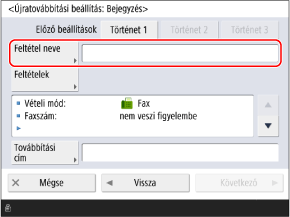
Nyomja meg a [Feltétel neve] gombot, adjon meg egy nevet az átirányítási feltételnek, és nyomja meg az [OK] gombot.
Az [Előző be- állítások] gombok megnyomásával előhívhatja a három legutóbb regisztrált továbbítási feltételt.
6
Állítsa be a továbbítási és tárolási feltételeket.
1
Nyomja meg a [Feltételek] lehetőséget.
2
Állítsa be a továbbítási vagy tárolási feltételeket, és nyomja meg az [OK] gombot.
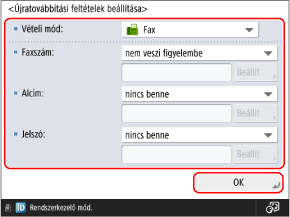
Válassza ki a megfelelő faxfogadási módot a [Vételi mód] legördülő menüből.
Állítsa be a faxfeltételeket a kiválasztott fogadási módra vonatkozóan.
Állítsa be a faxfeltételeket a kiválasztott fogadási módra vonatkozóan.
Ha a fax van kiválasztva fogadási módként
Feltételként beállíthatja a faxszámot (a küldő faxszámát), az alcímet és a jelszót.
Válasszon ki egy feltételt a legördülő menüből minden elemhez, nyomja meg a [Beállítás] gombot, és adja meg az értéket a számbillentyűk segítségével.
Ha nem szeretne egy elemet feltételként beállítani, válassza a [nem veszi figyelembe] vagy a [nincs benne] lehetőséget.
Válasszon ki egy feltételt a legördülő menüből minden elemhez, nyomja meg a [Beállítás] gombot, és adja meg az értéket a számbillentyűk segítségével.
Ha nem szeretne egy elemet feltételként beállítani, válassza a [nem veszi figyelembe] vagy a [nincs benne] lehetőséget.
Ha a küldő faxszáma ismeretlen, vagy ha a [TSI] van kiválasztva, a készülék a küldő faxkészülékén beállított szám alapján ellenőrzi a faxszámot.
Ha az I-Fax van kiválasztva fogadási módként
Feltételként beállíthatja a célállomást, a feladót és a tárgyat.
Válasszon ki egy feltételt a legördülő menüből minden elemhez, nyomja meg a [Beállítás] gombot, és adja meg az értéket.
Ha nem szeretne egy elemet feltételként beállítani, válassza a [nem veszi figyelembe] lehetőséget.
Válasszon ki egy feltételt a legördülő menüből minden elemhez, nyomja meg a [Beállítás] gombot, és adja meg az értéket.
Ha nem szeretne egy elemet feltételként beállítani, válassza a [nem veszi figyelembe] lehetőséget.
Adja meg a továbbítási célállomást vagy a tárolási helyet.
Amikor megad egy címjegyzékben regisztrált célállomást
1
Nyomja meg a következőt: [Tovább kinek] [Címjegyzék].
[Címjegyzék].Megjelenik a Címjegyzék képernyő.
2
Adja meg a továbbítás célhelyét vagy a tárolás helyét, majd nyomja meg az [OK] gombot. Célhelyek megadása (címjegyzék)
Ha faxcélállomást ad meg továbbítási célállomásként vagy tárolási helyként, a célállomáshoz beállított alcím és jelszó letiltásra kerül.
Bizalmas faxfiók megadásakor (a fogadott faxok bizalmas kezelése érdekében)
1
Válassza a [Tovább kinek] [Bizalmas fax vét. fiók] lehetőséget.
[Bizalmas fax vét. fiók] lehetőséget.2
Válassza ki a továbbítási célhelyként vagy tárolási helyként használni kívánt Bizalmas faxok mappáját, majd nyomja meg az [OK] gombot.
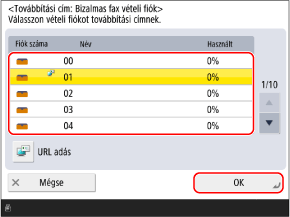
Ha egy beállított e-mail címmel rendelkező bizalmas faxfiókot választ ki, akkor az [URL adás] kiválasztásával e-mail értesítést küldhet a bizalmas faxfiók URL-címéről, amikor a faxokat továbbítja vagy tárolja.
8
Nyomja meg a [Következő] lehetőséget.
9
Szükség szerint konfigurálja a továbbítási és tárolási beállításokat.
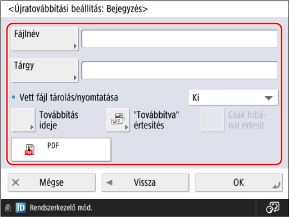
* Ha a Bizalmas faxok postafiókját adja meg továbbításhoz vagy tároláshoz, akkor csak a [Továbbítás ideje] beállítást konfigurálhatja.
[Fájlnév]
Állítsa be a fájlnevet faxok továbbításakor vagy tárolásakor.
[Tárgy]
Állítsa be a tárgyat faxok továbbításakor vagy tárolásakor.
[Vett fájl tárolás/nyomtatása]
Állítsa be, hogy a fogadott faxok kinyomtatásra kerüljenek, vagy a memória vételi mappába kerüljenek továbbítás vagy tárolás esetén.
* Ha a [Be] lehetőséget választja, a faxok a memóriazárolási beállításoknak megfelelően kerülnek nyomtatásra vagy tárolásra. A memóriazár beállítása
Ha a Memóriazár nincs beállítva, a fogadott faxok kinyomtatásra kerülnek.
Ha a Memóriazár beállítása be van kapcsolva, a fogadott faxok a Memory RX Inbox (Bejövő faxok memóriája) mappában kerülnek tárolásra.
Fájlformátum beállító gomb
Válassza ki a fájlformátumot a faxok továbbításához vagy mentéséhez.
Ha PDF vagy XPS formátumot választ, további funkciókat és a részlegbeállításokat is konfigurálhat. A fájlformátum és a felosztási beállítások konfigurálása
Ha PDF vagy XPS formátumot választ, további funkciókat és a részlegbeállításokat is konfigurálhat. A fájlformátum és a felosztási beállítások konfigurálása
[Továbbítás ideje]
Adja meg a fogadott faxok továbbításának vagy tárolásának napját és időpontját.
["Továbbítva" értesítés]
Konfigurálja a beállításokat úgy, hogy a továbbítás vagy tárolás eredményei e-mailben kerüljenek elküldésre, amikor a továbbítás vagy tárolás befejeződött.
A címjegyzékben regisztrált célállomást állíthat be az értesítés célállomásaként.
A címjegyzékben regisztrált célállomást állíthat be az értesítés célállomásaként.
[Csak hibánál értesít]
Ha a ["Továbbítva" értesítés] be van állítva, akkor bejelölheti a jelölőnégyzetet, hogy az értesítés csak hiba esetén kerüljön elküldésre.
10
Nyomja meg a [OK] lehetőséget.
A rendszer regisztrálja az újratovábbítási feltételeket, és ismét megjelenik az [Újratovábbítási beállítás] képernyő.
11
Válasszon ki egy regisztrált továbbítási feltételt, majd nyomja meg az [Érvénysít/érvé.telenít] gombot.
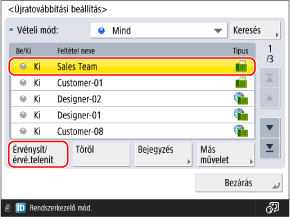
A kiválasztott továbbítási feltétel engedélyezve van.
A továbbítási feltételek listájának kinyomtatásához a [Más művelet] [Listát nyomtat] billentyűkombinációt kell megnyomni.
[Listát nyomtat] billentyűkombinációt kell megnyomni.A [Más művelet] [E-mail elsőbbsége] gombok megnyomásával kiválaszthatja az e-mail prioritási szintjét e-mailben vagy I-faxon történő továbbításhoz.
[E-mail elsőbbsége] gombok megnyomásával kiválaszthatja az e-mail prioritási szintjét e-mailben vagy I-faxon történő továbbításhoz.12
Nyomja meg a [Bezárás] lehetőséget.
MEGJEGYZÉS
A fogadási mód módosítása továbbítási feltételhez
A továbbítási feltétel regisztrálása után a fogadási mód nem módosítható. Egy továbbítási feltétel fogadási módjának módosításához törölje a továbbítási feltételt, majd regisztrálja újra.
Amikor egy továbbítási feltétel automatikusan letiltásra kerül
Ha törli a megadott célállomást a címjegyzékből, a továbbítási feltétel automatikusan letiltásra kerül. Adja meg újra a továbbítási célt vagy a tárolási helyet, majd engedélyezze újra a továbbítási feltételt.
Amikor a továbbítás sikertelen
A hibákat a beállított eljárás szerint kezeli a rendszer. [Fájlok kezelése továbbítási hiba esetén]
Elküldött faxok automatikus továbbítása és biztonsági mentése
A fent leírt beállítások a fogadott faxok továbbítására és tárolására szolgálnak. Az elküldött faxok automatikus továbbításához vagy tárolásához külön beállításokat kell konfigurálnia. Elküldött faxok automatikus továbbítása és biztonsági mentése