Az eredeti dokumentumban található karakterek szövegként való kereséséhez nyomja meg a [OCR (kereshető szöveg)] gombot a kiválasztásához.
A részletekről lásd:
Fájl- és felosztási beállítások
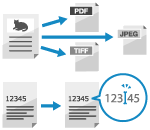
Állítsa be a beolvasott adatok fájlformátumát és felosztási beállításait, valamint a beolvasott adatfájl nevét.
Ez szöveges információkat nyer ki az eredetiből, és egy szövegesen kereshető fájlt hoz létre.
Ez szöveges információkat nyer ki az eredetiből, és egy szövegesen kereshető fájlt hoz létre.
A fájlformátum és a felosztási beállítások konfigurálása
Az adott célnak és a környezetnek megfelelően JPEG-, TIFF-, PDF-, XPS_ ás OOXML-fájlformátumot választhat a beolvasott adatok formátumaként.
Tömörítheti az adatokat, és körvonalazhatja a szöveget és a vonalrajzokat. Arra is lehetőség van, hogy többoldalas eredeti dokumentumokat egy fájlban egyesítsen, vagy külön fájlokat is létrehozhat minden oldalhoz.
Tömörítheti az adatokat, és körvonalazhatja a szöveget és a vonalrajzokat. Arra is lehetőség van, hogy többoldalas eredeti dokumentumokat egy fájlban egyesítsen, vagy külön fájlokat is létrehozhat minden oldalhoz.
1
A beolvasási képernyőn nyomja meg a fájlformátum beállításának gombját. Beolvasási képernyő
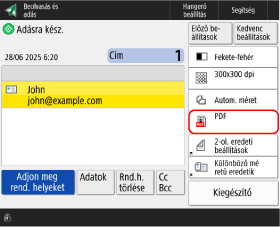

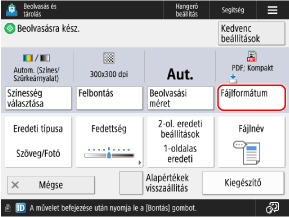
Megjelenik a [Fájlformátum] képernyő.
Válassza ki a fájlformátumot.
[JPEG]
Ez a fájlformátum fényképekkel rendelkező eredetikhez felel meg. Egy többoldalas eredeti dokumentumot oldalanként külön fájlokba oszthat.
[TIFF]
Ez a fájlformátum képeket tartalmazó eredetikhez felel meg. Az eredetik beolvasása fekete-fehérben történik.
[TIFF/JPEG (Auto)]
A beállítás automatikusan TIFF- vagy JPEG-formátumra vált a szkenneléskor alkalmazott színbeállítástól függően. Szín kiválasztása
Amikor a színbeállítás [Fekete-fehér]: TIFF
Ha a színbeállítás nem [Fekete-fehér]: JPEG
TIFF és JPEG esetén egy többoldalas eredeti dokumentumot oldalanként külön fájlokba oszthat.
[PDF]
Ez a fájlformátum dokumentumokhoz megfelelő. A dokumentumok a használt operációs rendszertől függetlenül minden számítógépen ugyanúgy jelennek meg.
[XPS]
A Windows Vista óta használt fájlformátum. A dokumentumot ugyanígy megjelenítheti bármely Windows rendszerű számítógépen.
[OOXML]
A Microsoft Office dokumentumok fájlformátuma (Office Open XML), amelyet a Nemzetközi Szabványügyi Szervezet szabványosított. Ez a fájlformátum Word vagy PowerPoint alkalmazásban szerkeszthető. Válassza ki, hogy Word vagy PowerPoint formátumot szeretne-e használni.
3
Szükség szerint további PDF, XPS vagy OOXML funkciókat konfigurálhat.
További funkciókat konfigurálhat, ha a 2. lépésben PDF, XPS vagy OOXML van kiválasztva.
További PDF-funkciók konfigurálásakor
Az adatok méretének csökkentése
Nyomja meg a [Kompakt] gombot a beállítás kiválasztásához.
Eredeti dokumentum szövege felismerésének engedélyezése
Nyomja meg a [OCR (kereshető szöveg)] gombot a beállítás kiválasztásához.
A részletekről lásd:
Fokozott biztonság
Nyomja meg a [Titkosítás], [Digitális aláírás hozzáadása] vagy [Eszközaláírás hozzáadása] gombot egy kiválasztásához.
A részletekről lásd:
A részletekről lásd:
Szöveg és vonalrajzok körvonalazása
Nyomja meg a [Vektoros, simított] gombot a beállítás kiválasztásához.
Éles szöveggel és vonalas rajzokkal rendelkező PDF-fájlt hoz létre. A PDF-fájlokban található vázlatadatokat az Adobe Illustrator segítségével is feldolgozhatja.
Éles szöveggel és vonalas rajzokkal rendelkező PDF-fájlt hoz létre. A PDF-fájlokban található vázlatadatokat az Adobe Illustrator segítségével is feldolgozhatja.
PDF-fájl létrehozása hosszú távú tároláshoz
Létrehoz egy PDF/A szabványnak megfelelő PDF-fájlt, amely garantálja, hogy a PDF megjelenítése ne változzon az eszköztől vagy a böngészőszoftvertől függően, így biztosítva a hosszú távú tárolást.
Nyomja meg a [Formátum PDF/A-ra] gombot a beállítás kiválasztásához.
A [Beolvasás és tárolás] elemnél nyomja meg a [Formátum PDF/A-ra] gombot a kijelöléséhez. A fájl PDF/A-1b formátumban jön létre.
A [Beolvasás és adás] esetében a formátum kiválasztásához nyomja meg a [Formátum PDF/A-ra] gombot. A formátum kijelölésének megszüntetéséhez nyomja meg a [Beállítás törlése] gombot.
További XPS-funkciók konfigurálásakor
Az adatok méretének csökkentése
Nyomja meg a [Kompakt] gombot a beállítás kiválasztásához.
Eredeti dokumentum szövege felismerésének engedélyezése /b_in_area_europe_L.gif)
/b_in_area_asia_L.gif)
Nyomja meg a [OCR (kereshető szöveg)] gombot a beállítás kiválasztásához.
A részletekről lásd:
A részletekről lásd:
Fokozott biztonság
Nyomja meg a [Digitális aláírás hozzáadása] vagy a [Eszközaláírás hozzáadása] gombot az egyik kiválasztásához.
A részletekről lásd:
A részletekről lásd:
További OOXML-funkciók konfigurálásakor
4
Szükség szerint konfigurálja a felosztási beállításokat.
Ha egy többoldalas eredetit külön fájlokba szeretne osztani az egyes oldalakhoz ahelyett, hogy egy fájlként kezelné őket, nyomja meg a [Oldalakra bont] gombot a kiválasztásához.
A [Beolvasás és adás] oldalról történő beolvasáshoz adja meg, hogy hány oldalra szeretné osztani az eredetit, majd nyomja meg a [OK] gombot.
A [Beolvasás és adás] oldalról történő beolvasáshoz adja meg, hogy hány oldalra szeretné osztani az eredetit, majd nyomja meg a [OK] gombot.
5
Nyomja meg a [OK] lehetőséget.
Ismét megjelenik a beolvasási képernyő.
MEGJEGYZÉS
A fájlformátum hatása a kiválasztott színre, felbontásra és képarányra
PDF- (kompakt vagy körvonalas), XPS- (kompakt) vagy OOXML-formátum kiválasztásakor a következő beállítási korlátozások érvényesek:
Színválasztás: a [Fekete-fehér]-től eltérő
Megoldás: [300x300 dpi]
*PowerPoint formátumban az OOXML kiválasztásakor ezt [600x600 dpi] értékre is állíthatja.
Körvonalas PDF-fájl létrehozásakor
Az eredetitől függően előfordulhat, hogy a karakterek és a vonalrajzok nem azonosíthatók helyesen.
Az Adobe Illustrator verziója függvényében előfordulhat, hogy a szöveg és a háttér rosszul illeszkedik, vagy a szöveg és a vonalrajzok nem jelennek meg egy körvonalas PDF-fájl megnyitásakor.
Fájlnév beállítása
A beolvasott adatokat a rendszer a következő fájlnévvel küldi el:
E-mail küldésekor
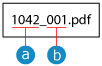
 munkaszám
 oldalszám
Ha a beolvasott adatokat nem e-mail-címre küldi, vagy ha a beolvasott adatokat menti
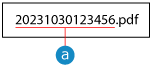 Dátum és idő elküldése/mentése (ebben a példában: „2023.10.30., 12:34:56”)
*Ha a fájlformátum beállítása a következő: [Oldalakra bont]
Ez az oldalszám a fájlnév végére kerül. (Küldéskor ötjegyű számot, tároláskor pedig háromjegyű számot használ a rendszer.)
Példa:
20231030123456_00001.pdf
20231030123456_001.pdf
20231030123456_00001.pdf
20231030123456_001.pdf
Megadhat egyéni, a tartalomnak megfelelő fájlnevet, vagy konfigurálhatja a beállításokat úgy, hogy a fájlnév az eredeti fájl elején található karakterek felhasználásával jöjjön létre.
1
A beolvasási képernyőn nyomja meg a következőt: [Fájlnév] vagy [Kiegészítő]  [Fájlnév]. Beolvasási képernyő
[Fájlnév]. Beolvasási képernyőMegjelenik a [Fájlnév] képernyő.
2
Adja meg a fájlnevet.
A [Beolvasás és adás] lehetőséggel történő beolvasáshoz nyomja meg a [Fájlnév] gombot, adjon meg egy egyéni fájlnevet, majd nyomja meg a [OK] gombot.
A beolvasott adatokat a rendszer a következő fájlnévvel küldi el:
E-mail küldésekor
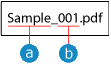 beállított fájlnév oldalszám
E-mail-címtől eltérő célállomásra küldés esetén
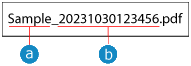 beállított fájlnév Dátum és idő elküldése/mentése (ebben a példában: „2023.10.30., 12:34:56”)
Szkennelt adatok mentésekor
 beállított fájlnév
*Ha már létezik egy azonos nevű fájl, akkor a fájlnévhez egy „(1)” és „(9)” közötti számot is hozzárendel a rendszer.
Példa:
Minta(1).pdf
Minta(1).pdf
Ha a beállított fájlnévhez és a fájl helyének (elérési út) jelzésére használt karakterek teljes száma meghaladja a 256 egybájtos karaktert, előfordulhat, hogy a fájl nem küldhető el vagy menthető a beállított fájlnévvel.
Ha a fájl fájlkiszolgálóra történő küldésekor a küldő az operációs rendszere által nem engedélyezett karaktereket ír be, például „\”, „/”, „:”, „*”, „?”, „<”, „>” vagy „|”, előfordulhat, hogy a fájl nem küldhető el.
A beolvasott adatok mentésekor a fájlnévben nem használhatók a következő karakterek: „\”, „/”, „:”, „*”, „?”, „<”, „>” vagy „|”. Ezenkívül nem használhat pontot vagy szóközt a fájlnév elején vagy végén.
Fájlnév létrehozása az eredeti dokumentum elején található karakterek felhasználásával (csak szkennelt adatok küldésekor)
Nyomja meg az [Automatikus (OCR)] gombot a jelölőnégyzet bejelöléséhez.
Ez a beállítás csak akkor érvényes, ha szövegesen kereshető fájlformátumot használ a beolvasott adatokhoz. Szövegkereshető fájl létrehozása (OCR-feldolgozás)
Nem konfigurálhatja ezt a beállítást és küldhet fájlt, ha a PDF-fájl titkosítása is be van állítva.
Módosíthatja a fájlnévként kinyert karakterek számát. [OCR (kereshető szöveg) beállítás]
Ha karaktereket írt be a [Fájlnév] mezőbe, az eredetiből kinyert karakterek a karakterek végére kerülnek.
* A fájlnévben a karakterkorlátot meghaladó karakterek törlődnek.
A fájlnév, amikor az [Automatikus (OCR)] engedélyezve van, nem vonatkozik a következőkre:
A küldési állapot a képernyő alján található állapotkijelzőn jelenik meg [Főmenü] képernyő
Adási jelentés Adási jelentés nyomtatása
TX-napló küldési hiba esetén A beolvasott adatok küldési és mentési állapotának és naplójának megtekintése
A dátum/idő és az oldalszám automatikus hozzáadásának megakadályozása (csak szkennelt adatok küldésekor)
Nyomja meg az [Dátum/mnkaszám kivétel fájlnévből] gombot a jelölőnégyzet bejelöléséhez.
Ha egy fájlt szeretne felülírni, ha már létezik azonos nevű fájl a küldési helyen, nyomja meg a [Fájl felülírása azonos nevűvel] gombot a jelölőnégyzet bejelöléséhez.
Ha egy fájlt szeretne felülírni, ha már létezik azonos nevű fájl a küldési helyen, nyomja meg a [Fájl felülírása azonos nevűvel] gombot a jelölőnégyzet bejelöléséhez.
* Ha a küldési helyen már létezik egy azonos nevű fájl, és a [Fájl felülírása azonos nevűvel] jelölőnégyzet nincs bejelölve, a fájlnév végéhez egy négyjegyű szám kerül hozzáadásra.
Példa:
Minta(0001).pdf
Minta(0001).pdf
3
Nyomja meg a következőket: [OK] vagy [OK] [Bezárás].
[Bezárás].Ismét megjelenik a beolvasási képernyő.
MEGJEGYZÉS
A „Kedvenc beállítások” menüpontban regisztrált fájlnév szerkesztése a [Beolvasás és adás] mappában
Ha a „Kedvenc beállítások” fájlnévkészlettel vannak regisztrálva, a következő eljárással szerkesztheti csak a „Kedvenc beállítások” alatt regisztrált fájlnév-beállítást.
Jelentkezzen be a Távoli felhasználói felületre [Beállítás/Bejegyzés] [Adás] [Kedvenc beállítások] [Szerkeszt] szerkeszti a fájlnevet [OK].
[Beállítás/Bejegyzés] [Adás] [Kedvenc beállítások] [Szerkeszt] szerkeszti a fájlnevet [OK].* A vezérlőpulton keresztül nem lehet kizárólag a fájlnév-beállítást módosítani. A fájlnév beállításának módosításához regisztrálja újra a „Kedvenc beállítások” beállítást. Kedvenc beállítások mentése és előhívása
Szövegkereshető fájl létrehozása (OCR-feldolgozás)
Az optikai karakterfelismerés (OCR) egy olyan technológia, amely felismeri az eredeti szöveg karaktereit, és szöveges információkat nyer ki belőlük.
Konfigurálja a beállításokat úgy, hogy az OCR-feldolgozás az eredeti beolvasásakor szövegkereső fájl létrehozása céljából történjen.
Konfigurálja a beállításokat úgy, hogy az OCR-feldolgozás az eredeti beolvasásakor szövegkereső fájl létrehozása céljából történjen.
Szövegben kereshető fájlformátumok:
PDF (kereshető PDF)
OOXML
XPS
1
A beolvasási képernyőn nyomja meg a fájlformátum beállításának gombját. Beolvasási képernyő
Megjelenik a [Fájlformátum] képernyő.
Válassza ki a fájlformátumot.
A PDF-fájl létrehozásához nyomja meg a [PDF] gombot.
Word formátumú OOXML-fájl létrehozásához nyomja meg a [OOXML] [Word] billentyűkombinációt.
[Word] billentyűkombinációt.PowerPoint formátumú OOXML-fájl létrehozásához nyomja meg a [OOXML] [PowerPoint] billentyűkombinációt.
[PowerPoint] billentyűkombinációt.XPS-fájl létrehozásához nyomja meg a [XPS] billentyűkombinációt.
3
Nyomja meg a következőt: [Részletek beállítása] [OCR (kereshető szöveg)].
[OCR (kereshető szöveg)].Ha a 2lépésben a [XPS] vagy a [PDF] lehetőséget választotta, ez a [Kompakt] vagy más kiegészítő funkciókkal kombinálva is beállítható.
Az OCR feldolgozási nyelv kiválasztása az eredeti nyelve alapján.
Ha a 2. lépésben a [PDF] vagy a [XPS] lehetőséget választotta, válassza ki a nyelvet a [OCR nyelv] legördülő menüből.
Ha a 2. lépésben a [OOXML] [Word] lehetőséget választotta, nyomja meg a [Változtat] gombot, válassza ki a nyelvet, majd nyomja meg a [OK] gombot.
[Word] lehetőséget választotta, nyomja meg a [Változtat] gombot, válassza ki a nyelvet, majd nyomja meg a [OK] gombot.Amikor a 2. lépésben a [OOXML] [PowerPoint] van kiválasztva, válassza ki a nyelvet, majd nyomja meg a [OK] gombot.
[PowerPoint] van kiválasztva, válassza ki a nyelvet, majd nyomja meg a [OK] gombot.5
Nyomja meg a [OK] lehetőséget.
Ismét megjelenik a beolvasási képernyő.
MEGJEGYZÉS
Az eredeti tájolásának automatikus felismerése
Alapértelmezés szerint az eredeti dokumentum tájolását a fájl létrehozásakor észlelt szöveg tájolása alapján automatikusan érzékeli a program. [OCR (kereshető szöveg) beállítás]
A háttérkép törlése (csak Word formátumú OOXML-fájlok esetén)
Beállíthatja, hogy a fájl létrehozásakor a háttérként felismert kép törlődjön. A szükségtelen képek törlése megkönnyíti a Word-fájlok szerkesztését. [Háttérképeket is a Word fájlban]
Amikor az OCR-feldolgozás nem megfelelően történik
Ellenőrizze, hogy a 4 lépésben megadott nyelvi beállítások megegyeznek-e az eredetiben használt nyelvvel.
Ellenőrizze, hogy a használt eredeti alkalmas-e OCR-feldolgozásra. A szöveg nem megfelelően kerül feldolgozásra az OCR segítségével